


Восстановление прошивки на устройствах Deco
Иногда при неудачном обновлении, сбое питания или других проблемах Deco может оказаться в состоянии «кирпича» (bricked). В таком случае он не загружается корректно и не появляется в списке доступных устройств в приложении Deco. К счастью, существуют два метода восстановления прошивки (Firmware Recovery):
- TFTP-восстановление (подходит для моделей Deco M5, Deco P7 и др.).
- HTTP Uboot веб-интерфейс (для Deco M4, E4, P9, X20, X60, S4 и некоторых других моделей с определёнными версиями прошивок).
Ниже мы рассмотрим обе процедуры пошагово, с акцентом на типичные трудности и способы их решения.
Использование инструмента Firmware Recovery для Deco
Общие подготовительные шаги
- Скачайте соответствующую прошивку
Перейдите на официальный сайт TP-Link и выберите вашу модель Deco. Найдите последнюю версию прошивки и распакуйте архив на рабочий стол компьютера.
- Используйте качественный Ethernet-кабель
Сетевые сбои при восстановлении могут привести к тому, что Deco не будет реагировать на файлы прошивки. Рекомендуется новый или исправный кабель.
- Назовите файл прошивки корректноДля Deco M5: M5v1_tp_recovery.bin
Для Deco P7: P7v1_tp_recovery.bin
Если имя файла не соответствует ожиданиям Deco, восстановление может выдать ошибку (например, «Wrong file»).
Восстановление через TFTP (пример на Deco P7)
Какие модели поддерживают TFTP?
- Deco M5
- Deco P7
(Другие модели — смотрите таблицу совместимости в официальной документации.)
Шаг 1. Установка TFTP-сервера
- Загрузите программу TFTPd64 (или TFTPd32) с официального сайта https://pjo2.github.io/tftpd64/
- Установите её на компьютер (Windows). По возможности используйте 64-битную версию для современной ОС.
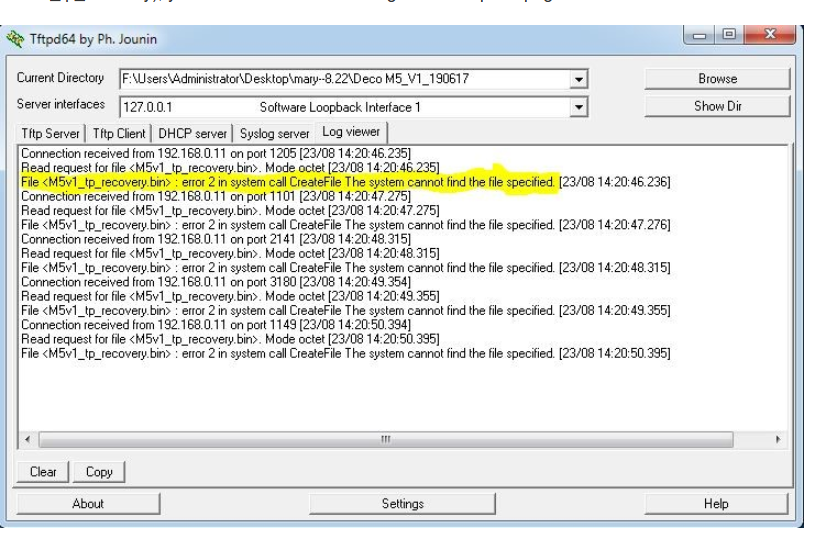
Подключите Ethernet-кабель от LAN-порта Deco к компьютеру.
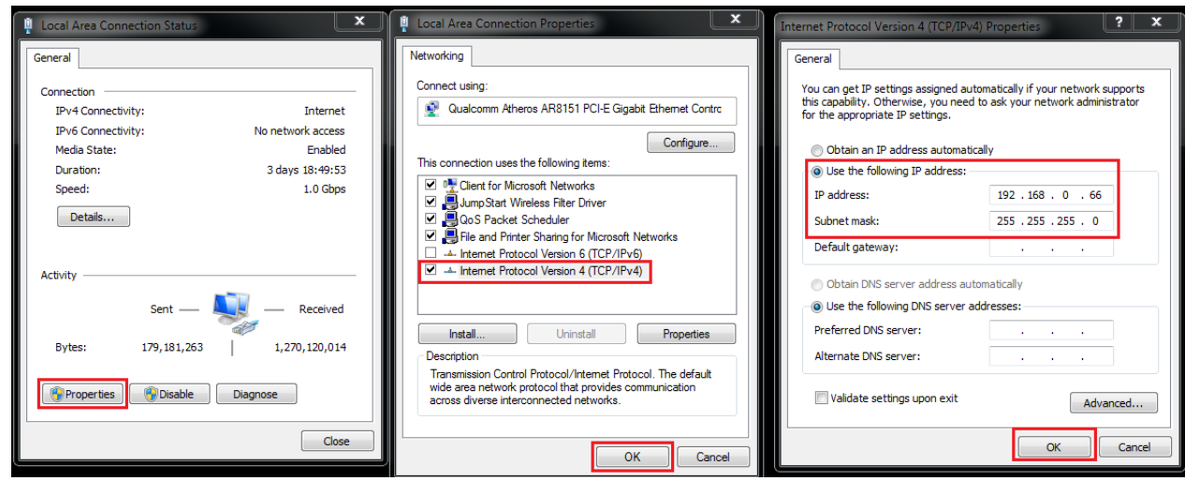
- Задайте статический IP на ПК:IP-адрес: 192.168.0.66 (часто именно к этому адресу обращается Deco при восстановлении).
Маска подсети: 255.255.255.0.
Шлюз: можно оставить пустым или указать 192.168.0.1.
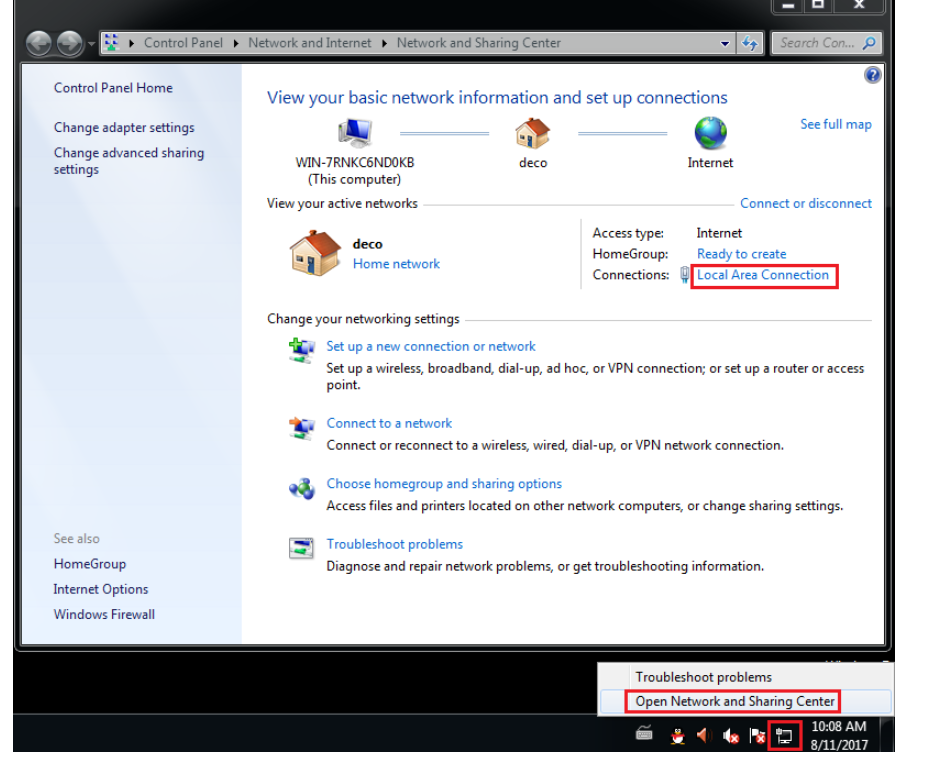
Важно: В некоторых моделях Deco IP может отличаться (например, 192.168.1.66). Проверяйте документацию. Но для M5/P7 обычно используется 192.168.0.66.
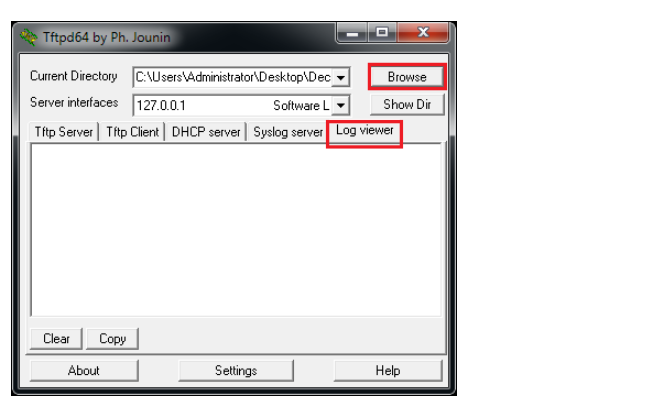
Шаг 3. Настройка TFTPd64
- Запустите TFTPd64.
- В поле “Current Directory” или “Browse” выберите папку, куда вы распаковали файл прошивки P7v1_tp_recovery.bin (или соответствующий вашей модели).
- Перейдите на вкладку “Log Viewer” (или «Просмотр журнала»), чтобы видеть процесс передачи файла.
Шаг 4. Запуск процесса восстановления
- Отключите питание Deco.
- Нажмите и удерживайте кнопку RESET на задней панели Deco.
- Подключите питание, продолжая удерживать RESET ~10 секунд.
- Наблюдайте за Log Viewer в TFTPd64. Когда Deco начнёт искать файл, вы увидите строки о передаче tp_recovery.bin.
- Как только процесс загрузки в Deco завершится, отпустите RESET.
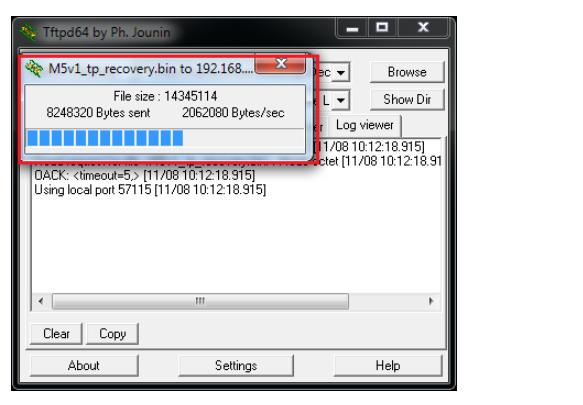
Шаг 5. Дождитесь завершения
- Индикатор Deco может мигать разными цветами (например, зеленовато-синим для P7/M5).
- Через 2-3 минуты (иногда до 5) Deco должен перезагрузиться и загореться постоянным зелёным (или белым) светом. Это значит, что прошивка восстановлена.
Шаг 6. Повторите для других Deco-устройств
Если у вас несколько блоков Deco (например, 2 или 3 в комплекте), повторите вышеописанные действия для каждого «заблокированного» устройства по очереди. Рекомендуется сначала восстановить главное (тот Deco, который выступает маршрутизатором).
Совет: После восстановления все настройки вашей сети Deco сохраняются. Вам не придётся проходить процедуру первичной настройки заново, если только система не была сброшена до заводских.
Восстановление через HTTP Uboot (пример на Deco M4)
Какие модели поддерживают HTTP Uboot?
- Deco E4
- Deco M4
- Deco P9
- Deco M9 Plus
- Deco X20/X60 V1 (с прошивкой 1.2.5 или выше)
- Deco X20 V1.2 и выше
- Deco X60 V2 и выше
- Deco S4
(Проверяйте точную версию. Некоторым старым ревизиям нужен TFTP.)
Шаг 1. Подготовка прошивки и ПК
- Скачайте последнюю прошивку с сайта TP-Link. Распакуйте архив.
- Подключите компьютер к Deco (LAN-порт) кабелем.
- Назначьте ПК статический IP (например, 192.168.0.10 или любой в подсети 192.168.0.x). Маска 255.255.255.0.
Шаг 2. Вход в режим HTTP Uboot
- Отключите Deco от питания.
- Удерживайте RESET и одновременно подайте питание.
- Подождите ~10 секунд, пока индикатор не начнёт мигать жёлтым (на M4 сначала твёрдо-жёлтый, потом мигающий).
- Откройте браузер на ПК и введите http://192.168.0.1.
- Если всё сделано верно, вы увидите страницу с предложением загрузить прошивку (Web UI Uboot).
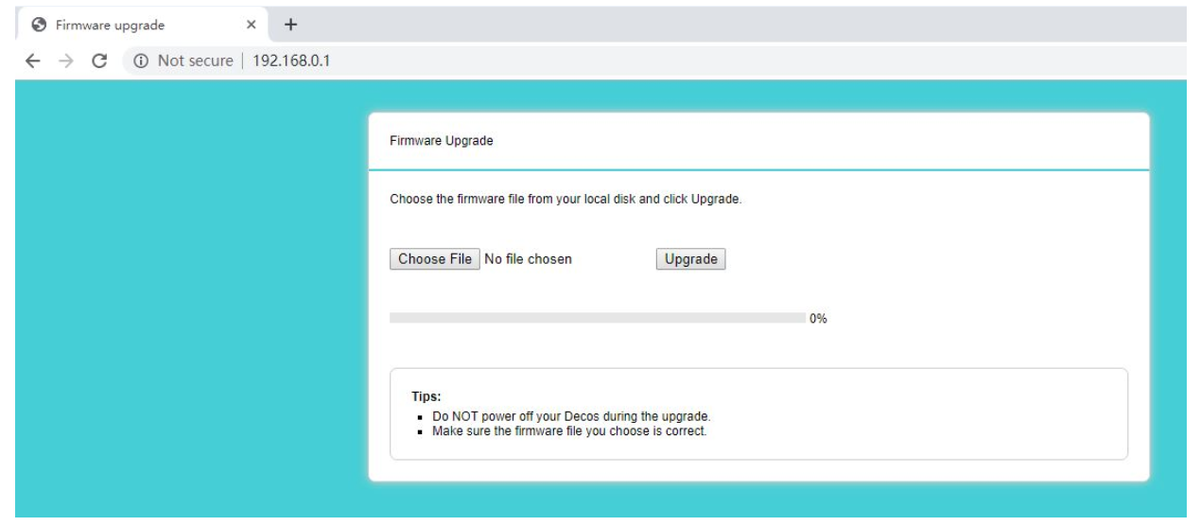
Шаг 3. Загрузка прошивки
- Нажмите “Choose File” (или «Выбрать файл») и укажите bin-файл прошивки, распакованный на рабочем столе.
- Нажмите “Upgrade” (или «Обновить»).
- Процесс занимает от 1 до 3 минут.
- Не выключайте Deco и не закрывайте страницу до завершения.
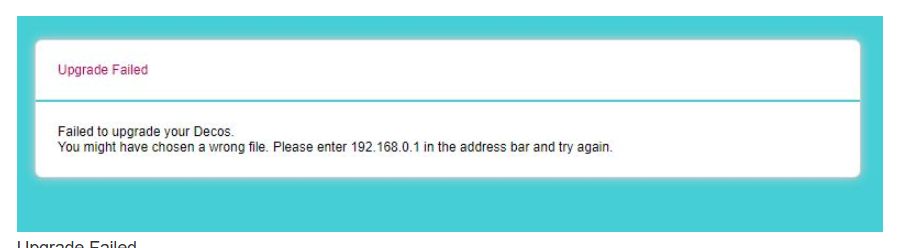
Шаг 4. Возможные ошибки
- Upgrade Failed (Неправильный файл)
Выберите верную прошивку. Если указали неверную модель, Deco выдаст ошибку и предложит заново перейти на 192.168.0.1. - Сбой при копировании
Проверьте кабель и статический IP на ПК. Убедитесь, что антивирус/брандмауэр не блокирует соединение.
Шаг 5. Завершение
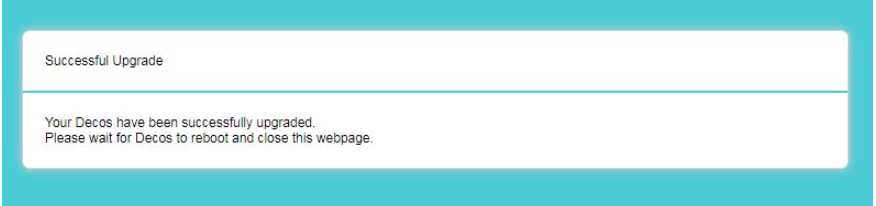
После успешного обновления вы увидите сообщение “Successful Upgrade”. Затем Deco перезагрузится. Индикатор может стать белым или зелёным (зависит от модели). Когда он перестанет мигать и будет гореть постоянно, устройство готово к работе.
Примечание: Если у вас несколько Deco, повторите процедуру с каждым «проблемным» блоком отдельно.
Часто задаваемые вопросы по восстановлению
- Сотрётся ли моя текущая конфигурация сети? При восстановлении прошивки (при условии, что это не заводской сброс) ваша конфигурация чаще всего сохраняется. Но в некоторых случаях Deco может сброситься к фабричным настройкам.
- Можно ли восстановить Deco, если он вообще не подаёт признаков жизни (нет индикации)? Если диод на Deco никак не реагирует при включении, возможно, это аппаратная неисправность. Попробуйте всё же удерживать RESET при подаче питания ~10–15 секунд. Если устройство не начинает мигать, обратитесь в сервисную поддержку.
- Что, если я использовал неправильную прошивку, и Deco теперь не реагирует? Повторите процедуру TFTP или HTTP Uboot, обязательно скачав корректный bin-файл для нужной ревизии Deco. Иногда требуется несколько попыток.
- Я использую macOS или Linux, как запустить TFTP? Для macOS и Linux есть встроенные CLI-инструменты TFTP. Процедура аналогична, только IP настраиваете через «Настройки системы» → «Сеть». Запуск TFTP-сервера можно осуществлять через терминал или сторонние приложения.
Рекомендации после восстановления
- Проверка версии прошивки
Зайдите в приложение Deco и посмотрите, правильно ли обновился номер прошивки («Firmware Version»). - Повторное обновление
Если вы восстанавливали прошивку из более старого файла, возможно, стоит потом обновить Deco через стандартный метод (приложение Deco или веб-интерфейс) до последней версии. - Замена кабеля или порта
Если во время процедуры TFTP/HTTP Uboot возникали проблемы, стоит проверить, не повреждён ли LAN-порт или сам кабель. - Перезагрузка всех узлов
Иногда после восстановления одного блока Deco рекомендуется перезагрузить всю сеть, чтобы обновления применились полностью.
Итог:
Процедуры восстановления Deco могут показаться сложными, однако, строго следуя инструкциям, вы сможете «оживить» даже полностью «заблокированный» Deco. TFTP-метод применяется для ряда моделей (M5, P7 и др.), а для других (M4, E4, P9, X20, X60, S4) поддерживается HTTP Uboot. Важно соблюдать правильное именование файла прошивки, пользоваться надёжным Ethernet-кабелем и настраивать статические IP-адреса, чтобы Deco распознал пакет прошивки.
При корректном выполнении всех шагов вы в короткие сроки вернёте Deco к рабочему состоянию, а затем сможете снова наслаждаться преимуществами Mesh-сети. Если же Deco не подаёт признаков жизни и не реагирует на методы Firmware Recovery, вероятно, есть аппаратная неисправность, и в этом случае лучше обратиться в сервисный центр или службу поддержки TP-Link.