Wi-Fi и сетевое оборудование для умного дома и бизнеса
Каталог
Роутеры Wi-Fi
Роутеры Wi-Fi 7
Роутеры Wi-Fi 6
Роутеры Wi-Fi 5
Роутеры Wi-Fi 4
Коммутаторы
Управляемые (L2+, L3)
Smart
Неуправляемые
Блоки питания
Маршрутизаторы
Mesh-системы
Портативный Wi-Fi
PoE инжекторы
Расширение сети Wi-Fi
Усилители Wi-Fi
PLC системы
Точки доступа
Контроллеры SDN (Wi-Fi)
Модули SFP / SFP+
Умный дом
Умное освещение
Роботы-пылесосы
Умные камеры
Умные розетки
Умные датчики
Умные выключатели
Центры управления
Адаптеры
USB-адаптеры Wi-Fi
Адаптеры высокого усиления
Адаптеры PCIe
USB-адаптеры Bluetooth
USB-адаптеры сетевые
USB-концентраторы
Аудио и переходники
Видеонаблюдение
Сетевые видеорегистраторы
IP-камеры видеонаблюдения
Медиаконвертеры
Оборудование GPON
Как купить
Условия оплаты
Условия доставки
Гарантия и возврат товара
Компания
О компании
Контакты
Новости
Поддержка
Контакты
8 (495) 966-18-18
Заказать звонок
Задать вопрос
Войти
  • Корзина0
  • Избранные товары0
  • Сравнение товаров0
order@tp-link.ru

127434, г. Москва, Дмитровское шоссе, д. 1, к. 1, помещ. 6/1

  • Яндекс.Дзен
8 (495) 966-18-18
Заказать звонок
Войти
Сравнение0
Избранные товары 0
Корзина 0
Wi-Fi и сетевое оборудование для умного дома и бизнеса
Каталог
Роутеры Wi-Fi
Коммутаторы
Маршрутизаторы
Mesh-системы
Портативный Wi-Fi
PoE инжекторы
Расширение сети Wi-Fi
Модули SFP / SFP+
Умный дом
Адаптеры
Видеонаблюдение
Медиаконвертеры
Оборудование GPON
    • Роутеры Wi-Fi 7
      Роутеры Wi-Fi 7
    • Роутеры Wi-Fi 6
      Роутеры Wi-Fi 6
    • Роутеры Wi-Fi 5
      Роутеры Wi-Fi 5
    • Роутеры Wi-Fi 4
      Роутеры Wi-Fi 4
    • Управляемые (L2+, L3)
      Управляемые (L2+, L3)
    • Smart
      Smart
    • Неуправляемые
      Неуправляемые
    • Блоки питания
      Блоки питания
    • Усилители Wi-Fi
      Усилители Wi-Fi
    • PLC системы
      PLC системы
    • Точки доступа
      Точки доступа
    • Контроллеры SDN (Wi-Fi)
      Контроллеры SDN (Wi-Fi)
    • Умное освещение
      Умное освещение
    • Роботы-пылесосы
      Роботы-пылесосы
    • Умные камеры
      Умные камеры
    • Умные розетки
      Умные розетки
    • Умные датчики
      Умные датчики
    • Умные выключатели
      Умные выключатели
    • Центры управления
      Центры управления
    • USB-адаптеры Wi-Fi
      USB-адаптеры Wi-Fi
    • Адаптеры высокого усиления
      Адаптеры высокого усиления
    • Адаптеры PCIe
      Адаптеры PCIe
    • USB-адаптеры Bluetooth
      USB-адаптеры Bluetooth
    • USB-адаптеры сетевые
      USB-адаптеры сетевые
    • USB-концентраторы
      USB-концентраторы
    • Аудио и переходники
      Аудио и переходники
    • Сетевые видеорегистраторы
      Сетевые видеорегистраторы
    • IP-камеры видеонаблюдения
      IP-камеры видеонаблюдения
Как купить
  • Условия оплаты
  • Условия доставки
  • Гарантия и возврат товара
Компания
  • О компании
  • Контакты
Новости
Поддержка
Контакты
+  ЕЩЕ
    8 (495) 966-18-18
    Заказать звонок
    Сравнение0
    Избранные товары 0
    Корзина 0
    Сравнение0 Избранные товары 0 Корзина 0
    Телефоны
    8 (495) 966-18-18
    Заказать звонок
    • Каталог
      • Назад
      • Каталог
      • Роутеры Wi-Fi Роутеры Wi-Fi
        • Назад
        • Роутеры Wi-Fi
        • Роутеры Wi-Fi 7 Роутеры Wi-Fi 7
        • Роутеры Wi-Fi 6 Роутеры Wi-Fi 6
        • Роутеры Wi-Fi 5 Роутеры Wi-Fi 5
        • Роутеры Wi-Fi 4 Роутеры Wi-Fi 4
      • Коммутаторы Коммутаторы
        • Назад
        • Коммутаторы
        • Управляемые (L2+, L3) Управляемые (L2+, L3)
        • Smart Smart
        • Неуправляемые Неуправляемые
        • Блоки питания Блоки питания
      • Маршрутизаторы Маршрутизаторы
      • Mesh-системы Mesh-системы
      • Портативный Wi-Fi Портативный Wi-Fi
      • PoE инжекторы PoE инжекторы
      • Расширение сети Wi-Fi Расширение сети Wi-Fi
        • Назад
        • Расширение сети Wi-Fi
        • Усилители Wi-Fi Усилители Wi-Fi
        • PLC системы PLC системы
        • Точки доступа Точки доступа
        • Контроллеры SDN (Wi-Fi) Контроллеры SDN (Wi-Fi)
      • Модули SFP / SFP+ Модули SFP / SFP+
      • Умный дом Умный дом
        • Назад
        • Умный дом
        • Умное освещение Умное освещение
        • Роботы-пылесосы Роботы-пылесосы
        • Умные камеры Умные камеры
        • Умные розетки Умные розетки
        • Умные датчики Умные датчики
        • Умные выключатели Умные выключатели
        • Центры управления Центры управления
      • Адаптеры Адаптеры
        • Назад
        • Адаптеры
        • USB-адаптеры Wi-Fi USB-адаптеры Wi-Fi
        • Адаптеры высокого усиления Адаптеры высокого усиления
        • Адаптеры PCIe Адаптеры PCIe
        • USB-адаптеры Bluetooth USB-адаптеры Bluetooth
        • USB-адаптеры сетевые USB-адаптеры сетевые
        • USB-концентраторы USB-концентраторы
        • Аудио и переходники Аудио и переходники
      • Видеонаблюдение Видеонаблюдение
        • Назад
        • Видеонаблюдение
        • Сетевые видеорегистраторы Сетевые видеорегистраторы
        • IP-камеры видеонаблюдения IP-камеры видеонаблюдения
      • Медиаконвертеры Медиаконвертеры
      • Оборудование GPON Оборудование GPON
    • Как купить
      • Назад
      • Как купить
      • Условия оплаты
      • Условия доставки
      • Гарантия и возврат товара
    • Компания
      • Назад
      • Компания
      • О компании
      • Контакты
    • Новости
    • Поддержка
    • Контакты
    • Личный кабинет
    • Корзина0
    • Избранные товары0
    • Сравнение товаров0
    • 8 (495) 966-18-18
    Контактная информация

    127434, г. Москва, Дмитровское шоссе, д. 1, к. 1, помещ. 6/1

    order@tp-link.ru
    • Яндекс.Дзен
    Главная
    —
    Поддержка
    —
    Настройки роутеров TP-Link – Поддержка
    —Как зайти на USB-накопитель через Wi-Fi роутер

    Как зайти на USB-накопитель через Wi-Fi роутер

    Современные Wi-Fi роутеры предлагают гораздо больше возможностей, чем просто обеспечение доступа в интернет. Одной из полезных функций является возможность подключения USB-накопителя к роутеру, что позволяет получить доступ к файлам как локально, так и удалённо. В данной статье мы подробно рассмотрим, как правильно подключить USB-накопитель к Wi-Fi роутеру с новым интерфейсом, а также поделимся практическими советами по настройке доступа и мерам безопасности при использовании этой функции.

    Подключение USB-накопителя к роутеру

    Шаг 1. Физическое подключение устройства

    Для начала подключите USB-накопитель к USB-порту вашего роутера. Если вы используете USB-концентратор, убедитесь, что через него подключено не более четырёх устройств, чтобы обеспечить стабильную работу. Если USB-устройство требует дополнительного питания, обязательно подключите его к соответствующему источнику.

    Шаг 2. Проверка файловой системы

    Важно убедиться, что ваш USB-накопитель использует поддерживаемую файловую систему. Обычно Wi-Fi роутеры работают с форматами FAT32, exFAT, NTFS или HFS+. Это гарантирует корректное считывание данных и отсутствие ошибок при передаче файлов.

    Локальный доступ к USB-накопителю

    После подключения USB-накопителя к роутеру, вы получаете доступ к файлам, хранящимся на устройстве, как внутри локальной сети, так и извне (при правильной настройке).
    Локальный доступ к USB-накопителю

    Доступ для Windows

    Способ 1: Через сетевое окружение

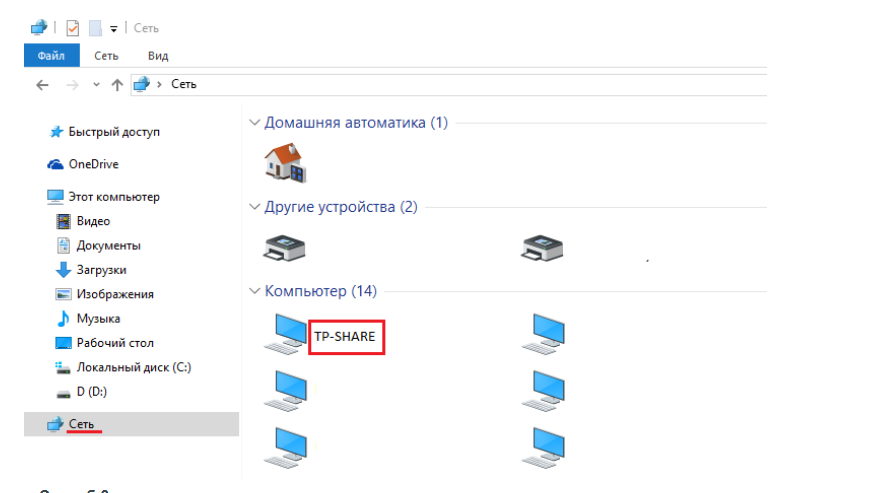
    1. Откройте Компьютер и перейдите в раздел Сеть.
    2. Найдите имя файлового сервера (по умолчанию это TP-SHARE) и дважды щёлкните по нему для доступа к файлам.
    Способ 1: Через сетевое окружение

    Способ 2: Через адресную строку проводника

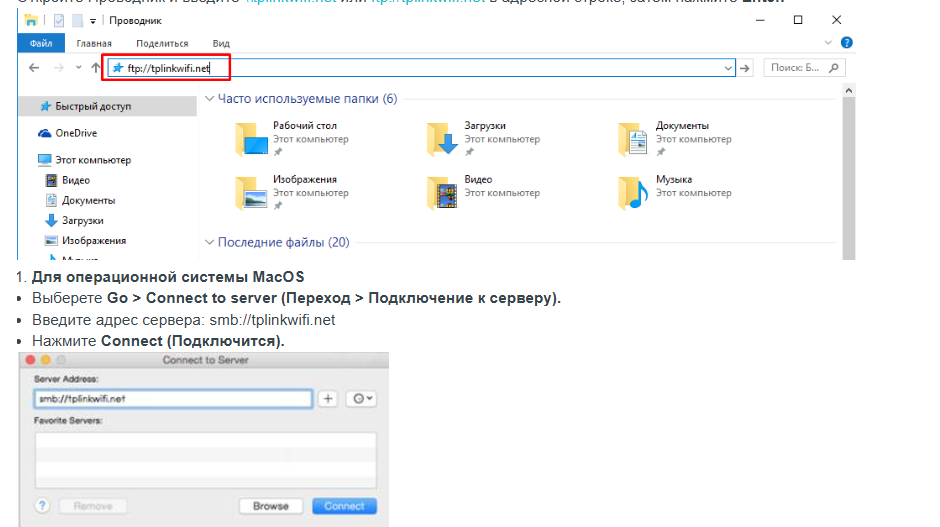
    1. Откройте Проводник и введите адрес: \\tplinkwifi.netили ftp://tplinkwifi.net
    2. Нажмите Enter для подключения к USB-накопителю.

    Доступ для MacOS

    1. В меню выберите Go > Connect to Server (Переход > Подключение к серверу).
    2. Введите адрес: smb://tplinkwifi.net
    3. Нажмите Connect (Подключиться).
    4. При появлении запроса выберите пункт Guest (Гость). Если настроена аутентификация, выберите Registered User (Зарегистрированный пользователь) и введите данные.

    Удалённый доступ к USB-накопителю

    Вы также можете получить доступ к USB-накопителю из внешней сети. Это позволяет делиться файлами, делать резервные копии или управлять контентом во время путешествий.

    Настройка удалённого доступа

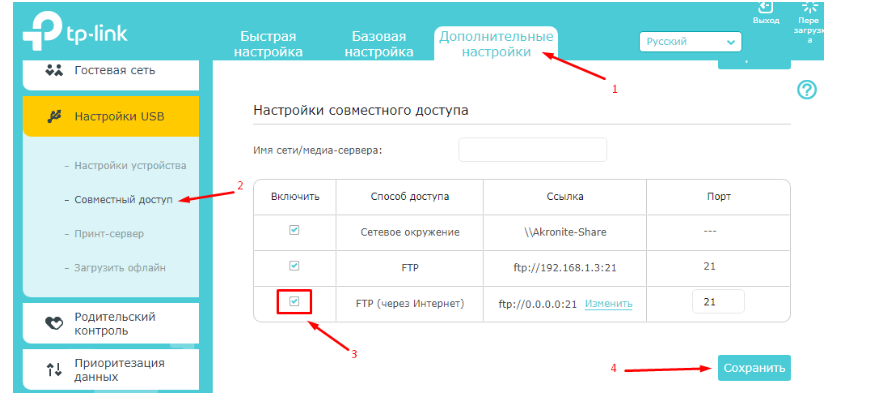
    1. Войдите в веб-интерфейс вашего роутера. Если вы не знаете, как это сделать, воспользуйтесь инструкциями на сайте производителя.
    2. Перейдите в раздел Advanced > USB Settings > Sharing Access (Дополнительные настройки > Настройки USB > Совместный доступ).
    3. Поставьте галочку напротив опции FTP (via Internet) и нажмите Save (Сохранить).
    Настройка удалённого доступа

    Доступ к USB-накопителю через Интернет

    Чтобы получить удалённый доступ:

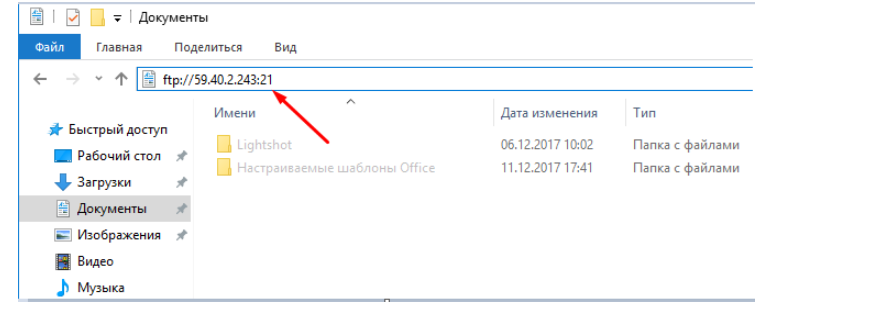
    1. Откройте Проводник или браузер.
    2. В адресной строке введите адрес сервера в следующем формате: ftp://&lt;WAN IP вашего роутера>:<номер порта>Например: ftp://59.40.2.243:21Если у роутера есть доменное имя, можно использовать его: ftp://MyDomainName:21
    3. Нажмите Enter для подключения.

    Расширенные настройки совместного доступа
    Расширенные настройки совместного доступа

    Персонализация настроек совместного доступа

    По умолчанию все клиенты из вашей сети имеют доступ к USB-накопителю. Вы можете персонализировать эти настройки, создав учётные записи и ограничив доступ к определённым папкам.
    Персонализация настроек совместного доступа

    Выбор имени медиа-серверы

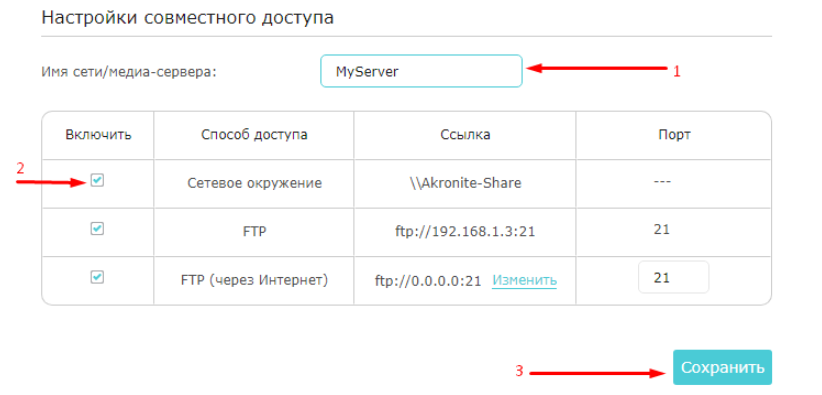
    1. В веб-интерфейсе роутера перейдите в раздел Advanced > USB Settings > Sharing Access (Дополнительные настройки > Настройки USB > Совместный доступ).
    2. Измените имя медиа-сервера в поле Имя сети/медиа-сервера.
    3. Убедитесь, что установлена галочка для поля Network Neighborhood (Сетевое окружение).
    4. Нажмите Save (Сохранить).

    Теперь вы можете подключаться к USB-накопителю по адресу \\MyServer для Windows или smb://MyServer для MacOS.
    Выбор имени медиа-серверы

    Настройка доступа к папкам

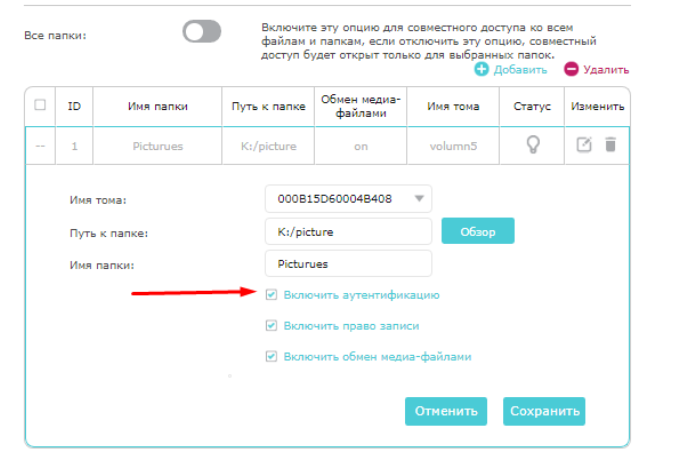
    1. В разделе Folder Sharing (Папки по выбору) отключите опцию Share All (Все папки).
    2. Нажмите Add (Добавить) для создания новой папки для общего доступа.
    3. Выберите Volume Name (Имя тома) и Folder Path (Путь к папке), затем введите желаемое Folder Name (Имя папки).
    4. Выберите дополнительные опции:Authentication (Включить аутентификацию) — для запроса логина и пароля при подключении. Write Access (Включить право записи на диск) — для разрешения изменения содержимого папки. Media Sharing (Включить обмен медиа-файлами) — для просмотра файлов с поддержкой DLNA.
    5. Нажмите OK для сохранения настроек.
    Настройка доступа к папкам

    Настройка аутентификации для защиты данных

    Для защиты доступа к USB-накопителю вы можете установить аутентификацию:

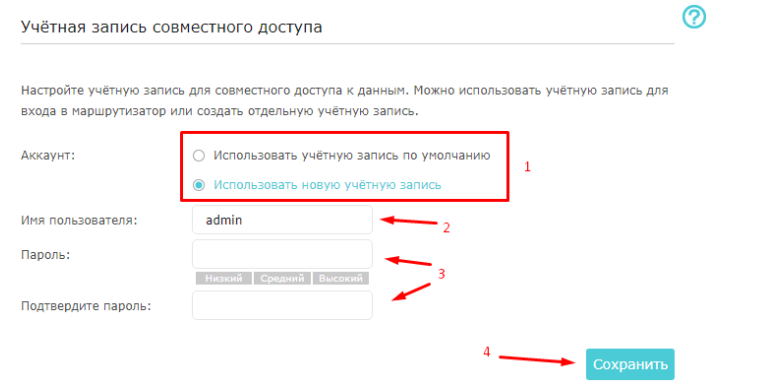
    1. В разделе Sharing Account (Учётная запись совместного доступа) выберите опцию Использовать новую учётную запись.
    2. Установите желаемый логин и пароль, затем повторно введите пароль для подтверждения.
    3. Нажмите Save (Сохранить).

    Важно: для пользователей Windows рекомендуется не устанавливать логин, совпадающий с именем пользователя Windows, чтобы избежать проблем с автоматической аутентификацией.
    Настройка аутентификации для защиты данных

    Меры предосторожности и рекомендации

    Соблюдение лимита подключений

    Если вы используете USB-концентратор, убедитесь, что через него подключено не более 4 устройств для стабильной работы роутера.

    Использование правильного питания

    Если USB-устройство требует дополнительного питания, обязательно подключите его к внешнему источнику, чтобы избежать сбоев.

    Безопасное извлечение

    Перед отключением USB-накопителя от роутера выполните безопасное извлечение через веб-интерфейс:

    1. Перейдите в раздел Advanced > USB Settings > Device Settings (Дополнительные настройки > Настройки USB > Настройки устройства).
    2. Нажмите на значок Безопасное извлечение для корректного завершения работы.

    Заключение

    Доступ к USB-накопителю через Wi-Fi роутер с новым интерфейсом предоставляет пользователям удобный способ управления файлами как в локальной сети, так и удалённо. Следуя пошаговой инструкции, вы сможете легко настроить подключение, использовать как FTP-доступ из внешней сети, так и персонализировать настройки совместного доступа. Это решение позволяет делиться большими файлами, делать резервные копии и управлять данными в любое время, обеспечивая при этом высокий уровень безопасности. Правильное выполнение всех этапов установки и настройки гарантирует надёжную и стабильную работу USB-накопителя, интегрированного в вашу сеть.


    Назад к списку
    О компании
    Как купить
    Новости
    Техподдержка
    Контакты
    • Яндекс.Дзен
    8 (495) 966-18-18
    Заказать звонок
    order@tp-link.ru

    127434, г. Москва, Дмитровское шоссе, д. 1, к. 1, помещ. 6/1

    Подписаться на рассылку
    Политика обработки персональных данных Согласие на обработку персональных данных Согласие на получение рассылок Согласие на распространение персональных данных Правила размещения отзывов Архив редакций документов
    Политика использования файлов cookie
    Настройки cookie
    Публичная оферта Памятка о возврате товара
    2026 © TP-Link – Wi-Fi и сетевое оборудование для умного дома и бизнеса
    * ООО «Современные технологии» (ОГРН 1197746742632, ИНН 7713473080, КПП 771301001, 127434, г. Москва, Дмитровское шоссе, д. 1, к. 1, помещ. 6/1) является официальным сертифицированным партнером TP-Link в Российской Федерации. Наш интернет-сайт не является официальным сайтом производителя TP-Link, для посещения официального сайта TP-Link перейдите по ссылке tp-link.com/ru. Права на товарный знак TP-Link и названия продуктов принадлежат ТП-ЛИНК КОРПОРЕЙШН ЛИМИТЕД, Рум 901, 9/Ф, Нью Ист Оушен Сентер, 9 Сайенс Мьюзеум Роуд, Цим Ша Цуи, Коулун, Гонконг (HK). Использование любого торгового наименования или товарного знака на сайте предназначено только для целей информирования и идентификации.
    Ru
    Ru
    En
    Ch

    Уважаемый посетитель!

    Владелец данного интернет-сайта ООО "Современные технологии" является сертифицированным партнёром TP-link в России. Этот интернет-сайт не является официальным сайтом производителя TP-link, для посещения официального сайта TP-link перейдите по ссылке TP-link.com/ru. Права на товарный знак TP-link и названия продуктов принадлежат ТП-ЛИНК КОРПОРЕЙШН ЛИМИТЕД, Рум 901, 9/Ф, Нью Ист Оушен Сентер, 9 Сайенс Мьюзеум Роуд, Цим Ша Цуи, Коулун, Гонконг (HK). Использование любого торгового наименования или товарного знака на сайте предназначено только для целей информирования и идентификации.
