Wi-Fi и сетевое оборудование для умного дома и бизнеса
Каталог
Роутеры Wi-Fi
Роутеры Wi-Fi 7
Роутеры Wi-Fi 6
Роутеры Wi-Fi 5
Роутеры Wi-Fi 4
Коммутаторы
Управляемые (L2+, L3)
Неуправляемые
Smart
Блоки питания
Маршрутизаторы
Mesh-системы
Портативный Wi-Fi
PoE ижекторы
Расширение сети Wi‑Fi
Усилители Wi-Fi
PLC системы
Точки доступа
Контроллеры SDN (Wi-Fi)
Модули SFP / SFP+
Умный дом
Умное освещение
Роботы-пылесосы
Умные камеры
Умные розетки
Умные датчики
Умные выключатели
Центры управления
Адаптеры
USB-адаптеры Wi-Fi
Адаптеры высокого усиления
Адаптеры PCIe
USB-адаптеры Bluetooth
Другое
USB-концентраторы
USB-адаптеры сетевые
Видеонаблюдение
Сетевые видеорегистраторы
IP-камеры видеонаблюдения
Медиаконвертеры
Оборудование GPON
Как купить
Условия оплаты
Условия доставки
Гарантия и возврат товара
Компания
О компании
Контакты
Новости
Поддержка
Контакты
8 (495) 966-18-18
Заказать звонок
Задать вопрос
Войти
  • Корзина0
  • Избранные товары0
  • Сравнение товаров0
order@tp-link.ru

127434, г. Москва, Дмитровское шоссе, д. 1, к. 1, помещ. 6/1

  • Яндекс.Дзен
8 (495) 966-18-18
Заказать звонок
Войти
Сравнение0
Избранные товары 0
Корзина 0
Wi-Fi и сетевое оборудование для умного дома и бизнеса
Каталог
Роутеры Wi-Fi
Коммутаторы
Маршрутизаторы
Mesh-системы
Портативный Wi-Fi
PoE ижекторы
Расширение сети Wi‑Fi
Модули SFP / SFP+
Умный дом
Адаптеры
Видеонаблюдение
Медиаконвертеры
Оборудование GPON
    • Роутеры Wi-Fi 7
      Роутеры Wi-Fi 7
    • Роутеры Wi-Fi 6
      Роутеры Wi-Fi 6
    • Роутеры Wi-Fi 5
      Роутеры Wi-Fi 5
    • Роутеры Wi-Fi 4
      Роутеры Wi-Fi 4
    • Управляемые (L2+, L3)
      Управляемые (L2+, L3)
    • Неуправляемые
      Неуправляемые
    • Smart
      Smart
    • Блоки питания
      Блоки питания
    • Усилители Wi-Fi
      Усилители Wi-Fi
    • PLC системы
      PLC системы
    • Точки доступа
      Точки доступа
    • Контроллеры SDN (Wi-Fi)
      Контроллеры SDN (Wi-Fi)
    • Умное освещение
      Умное освещение
    • Роботы-пылесосы
      Роботы-пылесосы
    • Умные камеры
      Умные камеры
    • Умные розетки
      Умные розетки
    • Умные датчики
      Умные датчики
    • Умные выключатели
      Умные выключатели
    • Центры управления
      Центры управления
    • USB-адаптеры Wi-Fi
      USB-адаптеры Wi-Fi
    • Адаптеры высокого усиления
      Адаптеры высокого усиления
    • Адаптеры PCIe
      Адаптеры PCIe
    • USB-адаптеры Bluetooth
      USB-адаптеры Bluetooth
    • Другое
      Другое
    • USB-концентраторы
      USB-концентраторы
    • USB-адаптеры сетевые
      USB-адаптеры сетевые
    • Сетевые видеорегистраторы
      Сетевые видеорегистраторы
    • IP-камеры видеонаблюдения
      IP-камеры видеонаблюдения
Как купить
  • Условия оплаты
  • Условия доставки
  • Гарантия и возврат товара
Компания
  • О компании
  • Контакты
Новости
Поддержка
Контакты
+  ЕЩЕ
    8 (495) 966-18-18
    Заказать звонок
    Сравнение0
    Избранные товары 0
    Корзина 0
    Сравнение0 Избранные товары 0 Корзина 0
    Телефоны
    8 (495) 966-18-18
    Заказать звонок
    • Каталог
      • Назад
      • Каталог
      • Роутеры Wi-Fi Роутеры Wi-Fi
        • Назад
        • Роутеры Wi-Fi
        • Роутеры Wi-Fi 7 Роутеры Wi-Fi 7
        • Роутеры Wi-Fi 6 Роутеры Wi-Fi 6
        • Роутеры Wi-Fi 5 Роутеры Wi-Fi 5
        • Роутеры Wi-Fi 4 Роутеры Wi-Fi 4
      • Коммутаторы Коммутаторы
        • Назад
        • Коммутаторы
        • Управляемые (L2+, L3) Управляемые (L2+, L3)
        • Неуправляемые Неуправляемые
        • Smart Smart
        • Блоки питания Блоки питания
      • Маршрутизаторы Маршрутизаторы
      • Mesh-системы Mesh-системы
      • Портативный Wi-Fi Портативный Wi-Fi
      • PoE ижекторы PoE ижекторы
      • Расширение сети Wi‑Fi Расширение сети Wi‑Fi
        • Назад
        • Расширение сети Wi‑Fi
        • Усилители Wi-Fi Усилители Wi-Fi
        • PLC системы PLC системы
        • Точки доступа Точки доступа
        • Контроллеры SDN (Wi-Fi) Контроллеры SDN (Wi-Fi)
      • Модули SFP / SFP+ Модули SFP / SFP+
      • Умный дом Умный дом
        • Назад
        • Умный дом
        • Умное освещение Умное освещение
        • Роботы-пылесосы Роботы-пылесосы
        • Умные камеры Умные камеры
        • Умные розетки Умные розетки
        • Умные датчики Умные датчики
        • Умные выключатели Умные выключатели
        • Центры управления Центры управления
      • Адаптеры Адаптеры
        • Назад
        • Адаптеры
        • USB-адаптеры Wi-Fi USB-адаптеры Wi-Fi
        • Адаптеры высокого усиления Адаптеры высокого усиления
        • Адаптеры PCIe Адаптеры PCIe
        • USB-адаптеры Bluetooth USB-адаптеры Bluetooth
        • Другое Другое
        • USB-концентраторы USB-концентраторы
        • USB-адаптеры сетевые USB-адаптеры сетевые
      • Видеонаблюдение Видеонаблюдение
        • Назад
        • Видеонаблюдение
        • Сетевые видеорегистраторы Сетевые видеорегистраторы
        • IP-камеры видеонаблюдения IP-камеры видеонаблюдения
      • Медиаконвертеры Медиаконвертеры
      • Оборудование GPON Оборудование GPON
    • Как купить
      • Назад
      • Как купить
      • Условия оплаты
      • Условия доставки
      • Гарантия и возврат товара
    • Компания
      • Назад
      • Компания
      • О компании
      • Контакты
    • Новости
    • Поддержка
    • Контакты
    • Личный кабинет
    • Корзина0
    • Избранные товары0
    • Сравнение товаров0
    • 8 (495) 966-18-18
    Контактная информация

    127434, г. Москва, Дмитровское шоссе, д. 1, к. 1, помещ. 6/1

    order@tp-link.ru
    • Яндекс.Дзен
    Главная
    —
    Поддержка
    —
    Настройки роутеров TP-Link – Поддержка
    —Как восстановить заводские настройки устройства TP-Link с помощью кнопки WPS/RESET

    Как восстановить заводские настройки устройства TP-Link с помощью кнопки WPS/RESET

    В современном мире беспроводные устройства играют ключевую роль в организации сетей для дома и бизнеса. Иногда, для устранения сбоев или подготовки устройства к новой конфигурации, необходимо вернуть роутер TP-Link к заводским настройкам. В данной статье подробно рассматривается процесс восстановления заводских настроек с помощью кнопки WPS/RESET, а также альтернативный способ через веб-утилиту. Мы расскажем, как правильно выполнить сброс, на что обратить внимание, а также поделимся полезными рекомендациями для избежания потери данных.
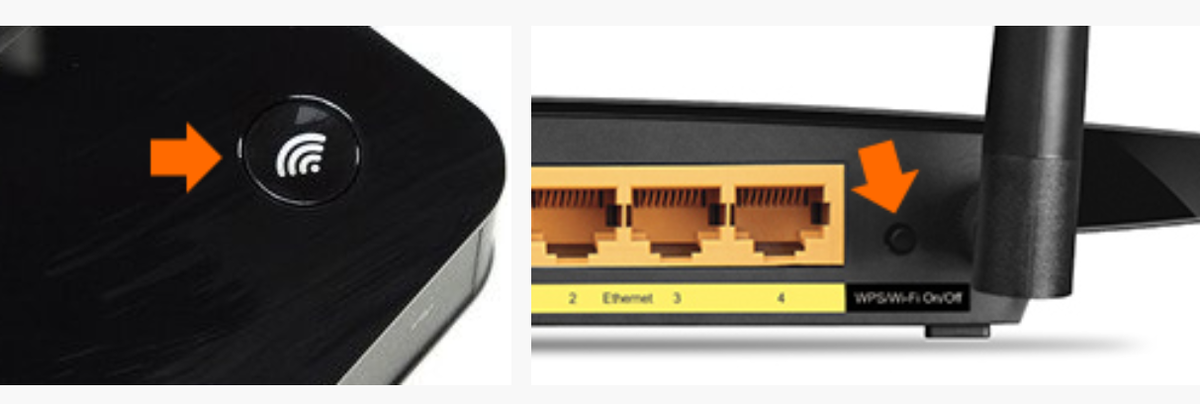

    Важные моменты и меры предосторожности

    Потеря пользовательских настроек

    Перед тем как приступить к сбросу устройства, важно помнить, что восстановление заводских настроек приведёт к утрате всех пользовательских конфигураций. Это означает, что после выполнения аппаратного сброса вам придётся заново настраивать все параметры, такие как имя сети (SSID), пароль, настройки безопасности и прочее. Рекомендуется сохранить текущие настройки или сделать резервную копию, если такая возможность предусмотрена.

    Совместимость IP-адресов

    При выполнении сброса убедитесь, что IP-адрес вашего компьютера находится в одной подсети с устройством TP-Link. Обычно IP-адрес по умолчанию для TP-Link может быть:

    • 192.168.1.1
    • 192.168.0.1
    • 192.168.0.254

    Также проверьте, чтобы маска подсети была установлена на 255.255.255.0 и IP-адрес компьютера был, например, в диапазоне 192.168.1.X (где X от 2 до 253).

    Стабильное питание

    Очень важно, чтобы питание устройства было надежным до момента завершения сброса и перезагрузки. Потеря питания во время сброса может привести к повреждению прошивки или некорректной работе роутера.

    Способы восстановления заводских настроек

    Существует два основных способа восстановить заводские настройки устройства TP-Link:

    1. Аппаратный сброс с помощью кнопки WPS/RESET
    2. Сброс через веб-утилиту

    Мы подробно рассмотрим каждый из этих методов.

    Способ 1: Аппаратный сброс с помощью кнопки WPS/RESET

    Расположение кнопки

    На большинстве моделей TP-Link кнопка WPS/RESET располагается на задней или передней панели устройства. Точное расположение может варьироваться в зависимости от модели, поэтому обратитесь к руководству пользователя для уточнения.

    Как правильно использовать кнопку

    Для восстановления заводских настроек с помощью кнопки выполните следующие шаги:

    Шаг 1: Подготовка устройства

    Убедитесь, что роутер включен и находится в нормальном рабочем состоянии. Проверьте, что питание стабильно, и никаких сигналов о неполадках не отображается на индикаторах.

    Шаг 2: Нажатие и удерживание кнопки

    • Для активации функции WPS: Нажмите и удерживайте кнопку WPS/RESET не более 5 секунд. После этого светодиодный индикатор WPS начнет мигать, сигнализируя о включении режима WPS, который предназначен для упрощённого подключения устройств по беспроводной сети.
    • Для восстановления заводских настроек: Удерживайте кнопку WPS/RESET не менее 10 секунд. В этот момент светодиодный индикатор, обозначенный как SYS, начнет мигать сначала медленно, а затем быстро. Это означает, что устройство начинает процедуру сброса настроек до заводских значений.

    Шаг 3: Завершение процесса сброса

    После того как светодиод SYS будет мигать, отпустите кнопку и дождитесь завершения процесса сброса. Обычно это занимает несколько минут. По окончании перезагрузки роутер вернется к заводским настройкам, а все пользовательские настройки будут удалены.

    Способ 2: Сброс через веб-утилиту

    Доступ к веб-интерфейсу

    Если вы предпочитаете выполнять сброс через программный интерфейс, выполните следующие действия:

    1. Подключитесь к роутеру: Убедитесь, что ваш компьютер находится в одной подсети с устройством (например, IP-адрес компьютера — 192.168.1.X, а роутера — 192.168.1.1).
    2. Откройте веб-браузер: Введите IP-адрес роутера (например, http://192.168.1.1) в адресной строке.
    3. Авторизация: Введите имя пользователя и пароль (по умолчанию это “admin” для обоих полей).

    Выполнение сброса через веб-утилиту

    Шаг 1: Поиск раздела настройки

    В веб-интерфейсе перейдите во вкладку «Системные инструменты» (System Tools) и найдите раздел «Заводские настройки» (Factory Defaults).

    Шаг 2: Инициация сброса

    Нажмите на кнопку «Восстановить» (Restore). После нажатия начнется процесс сброса всех настроек до заводских значений. Устройство автоматически перезагрузится, и вы увидите уведомление о завершении процесса.

    Шаг 3: Проверка параметров

    После перезагрузки устройства убедитесь, что оно вернулось к заводским настройкам. Проверьте IP-адрес, имя сети (SSID) и другие параметры, установленные по умолчанию.

    Рекомендации и советы

    Сохранение текущих настроек

    Перед выполнением сброса рекомендуется сохранить текущие настройки роутера, если такая функция предусмотрена в вашем устройстве. Это позволит вам восстановить конфигурацию после сброса и сэкономить время на повторную настройку.

    Использование правильных инструментов

    Если вы выполняете аппаратный сброс, используйте только острые ножницы или специальные инструменты, чтобы не повредить кнопку или корпус устройства. Аккуратно нажимайте кнопку и следуйте временным ограничениям, чтобы не вызвать случайное переключение в режим WPS.

    Мониторинг процесса сброса

    Во время сброса внимательно следите за индикаторами на роутере. Мигающий светодиод SYS – это сигнал, что устройство находится в процессе восстановления заводских настроек. Не отключайте питание до завершения процесса, чтобы избежать повреждения устройства.

    После сброса

    После завершения сброса и перезагрузки роутера:

    • Проверьте, что устройство возвращено к заводским настройкам.
    • Настройте сеть заново, используя рекомендуемые параметры безопасности.
    • Измените имя пользователя и пароль для доступа к веб-интерфейсу, чтобы повысить уровень безопасности.

    Заключение

    Восстановление заводских настроек устройства TP-Link можно выполнить двумя основными способами: с помощью аппаратного сброса через кнопку WPS/RESET и через веб-утилиту. Каждый из этих методов имеет свои особенности и подходит для различных ситуаций. Аппаратный сброс требует физического доступа к устройству и тщательного соблюдения временных параметров нажатия кнопки, в то время как сброс через веб-утилиту удобен для пользователей, предпочитающих управлять настройками через программный интерфейс.

    Важно помнить, что при выполнении сброса все пользовательские настройки будут утеряны, поэтому рекомендуется предварительно сохранить текущую конфигурацию, если это возможно. Соблюдение всех мер предосторожности, таких как обеспечение стабильного питания и правильная настройка IP-адресов, гарантирует успешное восстановление заводских настроек без риска повреждения устройства.

    Назад к списку
    О компании
    Как купить
    Новости
    Техподдержка
    Контакты
    • Яндекс.Дзен
    8 (495) 966-18-18
    Заказать звонок
    order@tp-link.ru

    127434, г. Москва, Дмитровское шоссе, д. 1, к. 1, помещ. 6/1

    Подписаться на рассылку
    Политика обработки персональных данных Согласие на обработку персональных данных
    Политика использования файлов cookie
    Настройки cookie
    Публичная оферта
    2026 © TP-Link – Wi-Fi и сетевое оборудование для умного дома и бизнеса
    * ООО "Современные технологии" (ИНН 7713473080) является официальным сертифицированным партнером TP-Link в Российской Федерации. Наш интернет-сайт не является официальным сайтом производителя TP-Link, для посещения официального сайта TP-Link перейдите по ссылке tp-link.com/ru. Права на товарный знак TP-Link и названия продуктов принадлежат ТП-ЛИНК КОРПОРЕЙШН ЛИМИТЕД, Рум 901, 9/Ф, Нью Ист Оушен Сентер, 9 Сайенс Мьюзеум Роуд, Цим Ша Цуи, Коулун, Гонконг (HK). Использование любого торгового наименования или товарного знака на сайте предназначено только для целей информирования и идентификации.
    Ru
    Ru
    En
    Ch

    Уважаемый посетитель!

    Владелец данного интернет-сайта ООО "Современные технологии" является сертифицированным партнёром TP-link в России. Этот интернет-сайт не является официальным сайтом производителя TP-link, для посещения официального сайта TP-link перейдите по ссылке TP-link.com/ru. Права на товарный знак TP-link и названия продуктов принадлежат ТП-ЛИНК КОРПОРЕЙШН ЛИМИТЕД, Рум 901, 9/Ф, Нью Ист Оушен Сентер, 9 Сайенс Мьюзеум Роуд, Цим Ша Цуи, Коулун, Гонконг (HK). Использование любого торгового наименования или товарного знака на сайте предназначено только для целей информирования и идентификации.