Wi-Fi и сетевое оборудование для умного дома и бизнеса
Каталог
Роутеры Wi-Fi
Роутеры Wi-Fi 7
Роутеры Wi-Fi 6
Роутеры Wi-Fi 5
Роутеры Wi-Fi 4
Коммутаторы
Управляемые (L2+, L3)
Неуправляемые
Smart
Блоки питания
Маршрутизаторы
Mesh-системы
Портативный Wi-Fi
PoE ижекторы
Расширение сети Wi‑Fi
Усилители Wi-Fi
PLC системы
Точки доступа
Контроллеры SDN (Wi-Fi)
Модули SFP / SFP+
Умный дом
Умное освещение
Роботы-пылесосы
Умные камеры
Умные розетки
Умные датчики
Умные выключатели
Центры управления
Адаптеры
USB-адаптеры Wi-Fi
Адаптеры высокого усиления
Адаптеры PCIe
USB-адаптеры Bluetooth
Другое
USB-концентраторы
USB-адаптеры сетевые
Видеонаблюдение
Сетевые видеорегистраторы
IP-камеры видеонаблюдения
Медиаконвертеры
Оборудование GPON
Как купить
Условия оплаты
Условия доставки
Гарантия и возврат товара
Компания
О компании
Контакты
Новости
Поддержка
Контакты
8 (495) 966-18-18
Заказать звонок
Задать вопрос
Войти
  • Корзина0
  • Избранные товары0
  • Сравнение товаров0
order@tp-link.ru

127434, г. Москва, Дмитровское шоссе, д. 1, к. 1, помещ. 6/1

  • Яндекс.Дзен
8 (495) 966-18-18
Заказать звонок
Войти
Сравнение0
Избранные товары 0
Корзина 0
Wi-Fi и сетевое оборудование для умного дома и бизнеса
Каталог
Роутеры Wi-Fi
Коммутаторы
Маршрутизаторы
Mesh-системы
Портативный Wi-Fi
PoE ижекторы
Расширение сети Wi‑Fi
Модули SFP / SFP+
Умный дом
Адаптеры
Видеонаблюдение
Медиаконвертеры
Оборудование GPON
    • Роутеры Wi-Fi 7
      Роутеры Wi-Fi 7
    • Роутеры Wi-Fi 6
      Роутеры Wi-Fi 6
    • Роутеры Wi-Fi 5
      Роутеры Wi-Fi 5
    • Роутеры Wi-Fi 4
      Роутеры Wi-Fi 4
    • Управляемые (L2+, L3)
      Управляемые (L2+, L3)
    • Неуправляемые
      Неуправляемые
    • Smart
      Smart
    • Блоки питания
      Блоки питания
    • Усилители Wi-Fi
      Усилители Wi-Fi
    • PLC системы
      PLC системы
    • Точки доступа
      Точки доступа
    • Контроллеры SDN (Wi-Fi)
      Контроллеры SDN (Wi-Fi)
    • Умное освещение
      Умное освещение
    • Роботы-пылесосы
      Роботы-пылесосы
    • Умные камеры
      Умные камеры
    • Умные розетки
      Умные розетки
    • Умные датчики
      Умные датчики
    • Умные выключатели
      Умные выключатели
    • Центры управления
      Центры управления
    • USB-адаптеры Wi-Fi
      USB-адаптеры Wi-Fi
    • Адаптеры высокого усиления
      Адаптеры высокого усиления
    • Адаптеры PCIe
      Адаптеры PCIe
    • USB-адаптеры Bluetooth
      USB-адаптеры Bluetooth
    • Другое
      Другое
    • USB-концентраторы
      USB-концентраторы
    • USB-адаптеры сетевые
      USB-адаптеры сетевые
    • Сетевые видеорегистраторы
      Сетевые видеорегистраторы
    • IP-камеры видеонаблюдения
      IP-камеры видеонаблюдения
Как купить
  • Условия оплаты
  • Условия доставки
  • Гарантия и возврат товара
Компания
  • О компании
  • Контакты
Новости
Поддержка
Контакты
+  ЕЩЕ
    8 (495) 966-18-18
    Заказать звонок
    Сравнение0
    Избранные товары 0
    Корзина 0
    Сравнение0 Избранные товары 0 Корзина 0
    Телефоны
    8 (495) 966-18-18
    Заказать звонок
    • Каталог
      • Назад
      • Каталог
      • Роутеры Wi-Fi Роутеры Wi-Fi
        • Назад
        • Роутеры Wi-Fi
        • Роутеры Wi-Fi 7 Роутеры Wi-Fi 7
        • Роутеры Wi-Fi 6 Роутеры Wi-Fi 6
        • Роутеры Wi-Fi 5 Роутеры Wi-Fi 5
        • Роутеры Wi-Fi 4 Роутеры Wi-Fi 4
      • Коммутаторы Коммутаторы
        • Назад
        • Коммутаторы
        • Управляемые (L2+, L3) Управляемые (L2+, L3)
        • Неуправляемые Неуправляемые
        • Smart Smart
        • Блоки питания Блоки питания
      • Маршрутизаторы Маршрутизаторы
      • Mesh-системы Mesh-системы
      • Портативный Wi-Fi Портативный Wi-Fi
      • PoE ижекторы PoE ижекторы
      • Расширение сети Wi‑Fi Расширение сети Wi‑Fi
        • Назад
        • Расширение сети Wi‑Fi
        • Усилители Wi-Fi Усилители Wi-Fi
        • PLC системы PLC системы
        • Точки доступа Точки доступа
        • Контроллеры SDN (Wi-Fi) Контроллеры SDN (Wi-Fi)
      • Модули SFP / SFP+ Модули SFP / SFP+
      • Умный дом Умный дом
        • Назад
        • Умный дом
        • Умное освещение Умное освещение
        • Роботы-пылесосы Роботы-пылесосы
        • Умные камеры Умные камеры
        • Умные розетки Умные розетки
        • Умные датчики Умные датчики
        • Умные выключатели Умные выключатели
        • Центры управления Центры управления
      • Адаптеры Адаптеры
        • Назад
        • Адаптеры
        • USB-адаптеры Wi-Fi USB-адаптеры Wi-Fi
        • Адаптеры высокого усиления Адаптеры высокого усиления
        • Адаптеры PCIe Адаптеры PCIe
        • USB-адаптеры Bluetooth USB-адаптеры Bluetooth
        • Другое Другое
        • USB-концентраторы USB-концентраторы
        • USB-адаптеры сетевые USB-адаптеры сетевые
      • Видеонаблюдение Видеонаблюдение
        • Назад
        • Видеонаблюдение
        • Сетевые видеорегистраторы Сетевые видеорегистраторы
        • IP-камеры видеонаблюдения IP-камеры видеонаблюдения
      • Медиаконвертеры Медиаконвертеры
      • Оборудование GPON Оборудование GPON
    • Как купить
      • Назад
      • Как купить
      • Условия оплаты
      • Условия доставки
      • Гарантия и возврат товара
    • Компания
      • Назад
      • Компания
      • О компании
      • Контакты
    • Новости
    • Поддержка
    • Контакты
    • Личный кабинет
    • Корзина0
    • Избранные товары0
    • Сравнение товаров0
    • 8 (495) 966-18-18
    Контактная информация

    127434, г. Москва, Дмитровское шоссе, д. 1, к. 1, помещ. 6/1

    order@tp-link.ru
    • Яндекс.Дзен
    Главная
    —
    Поддержка
    —
    Настройки роутеров TP-Link – Поддержка
    —Как создать медиасервер на роутере TP‑Link

    Как создать медиасервер на роутере TP‑Link

    Как создать медиасервер на роутере TP‑Link

    Создание медиасервера на роутере TP‑Link позволяет использовать подключённый USB-диск или флешку как сетевое хранилище для мультимедийных файлов. Это решение удобно для домашней сети, поскольку даёт возможность централизовать хранение фильмов, музыки, фотографий и других данных и получать к ним доступ с различных устройств – от компьютеров до смарт-телевизоров. Ниже приведена пошаговая инструкция, которая поможет вам создать медиасервер и настроить доступ к нему через протоколы SMB, FTP и DLNA.
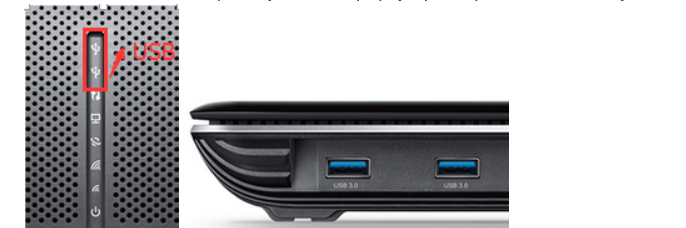


    Шаг 1. Подключение USB-устройства

    1. Подготовка USB-накопителя:
      Перед началом убедитесь, что ваш USB-диск или флешка отформатированы в поддерживаемую файловую систему (например, FAT32, NTFS или exFAT). Это важно для корректного распознавания накопителя роутером.
    2. Подключение к роутеру:
      Вставьте USB-диск или флешку в USB-порт вашего роутера TP‑Link. Обычно порт расположен на передней или боковой панели устройства.
      В течение нескольких секунд на передней панели роутера должен загореться значок USB, сигнализирующий о корректном обнаружении накопителя.

    Шаг 2. Доступ к веб-интерфейсу роутера

    1. Запуск браузера:
      Откройте веб-браузер на компьютере, подключённом к роутеру, и в адресной строке введите IP-адрес роутера или адрес по умолчанию (например, http://tplinklogin.net или http://192.168.0.1).
      Если вы не знаете, как попасть в настройки роутера, воспользуйтесь инструкцией, предоставленной в руководстве пользователя.
    2. Авторизация:
      Введите имя пользователя и пароль для доступа к настройкам. Стандартно это «admin» и «admin», если вы не меняли данные. После успешного входа вы окажетесь на главной странице веб-интерфейса роутера.

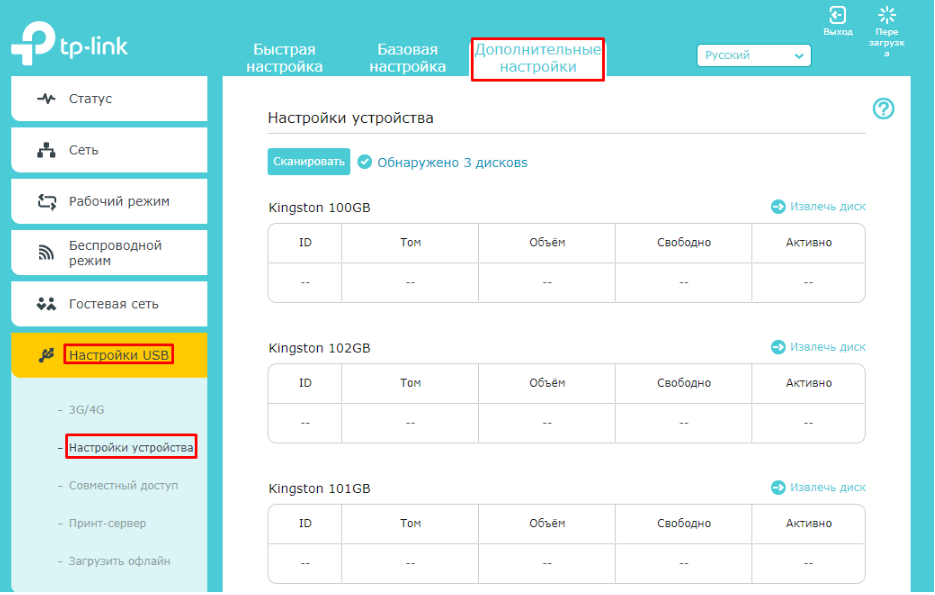
    Шаг 3. Переход в раздел настроек USB

    1. Дополнительные настройки:
      В верхней части страницы найдите и нажмите кнопку «Дополнительные настройки».
    2. Настройки USB:
      В левом меню выберите раздел «Настройки USB», а затем – «Настройки устройства».
      Здесь отображаются все подключённые USB-накопители. Если в списке отсутствует ваше устройство, нажмите кнопку «Сканировать».
      При необходимости извлеките накопитель и повторно вставьте его в USB-порт, чтобы роутер смог его обнаружить.

    Шаг 4. Настройка совместного доступа к накопителю


    1. Переход в раздел совместного доступа:
      В меню «Настройки USB» выберите подраздел «Настройки совместного доступа». Здесь можно задать параметры для доступа к накопителю через сеть.
    2. Учетная запись совместного доступа:
      Здесь вы можете настроить логин и пароль для доступа к диску. По умолчанию используется учетная запись администратора роутера. При необходимости измените данные, чтобы повысить безопасность доступа.
    3. Параметры сервера:
      На этой странице можно переименовать сервер, который будет отображаться в сети, а также включить или отключить поддержку протоколов SMB и FTP. Если вам нужен медиасервер, убедитесь, что активированы необходимые протоколы.SMB (Server Message Block): Позволяет обмениваться файлами и печатными заданиями между устройствами под управлением Windows и другими операционными системами.
      FTP (File Transfer Protocol): Используется для передачи файлов через сеть.
      DLNA (Digital Living Network Alliance): Протокол, позволяющий потоково передавать мультимедийный контент на совместимые устройства, такие как смарт-телевизоры, медиаплееры и игровые консоли.
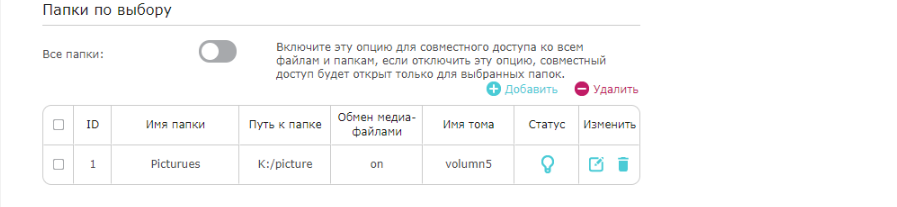
    4. Настройка папок для доступа:
      В разделе «Папки по выбору» можно определить, какие папки с накопителя будут доступны для совместного доступа.Если включить опцию «Все папки», то к накопителю будет предоставлен доступ ко всем файлам.
      Если опция выключена, доступ будет ограничен только указанными папками.
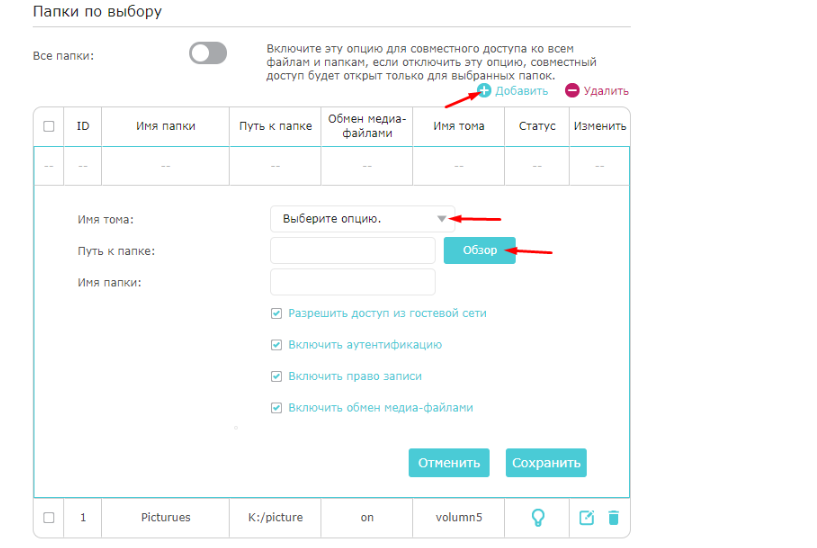
      Чтобы добавить папку в список, нажмите кнопку «Добавить».
    5. Добавление папки в список:Имя тома: Выберите раздел диска, в котором находится папка, к которой хотите предоставить доступ.
      Путь к папке: Нажмите «Обзор» и выберите нужную папку.
      Если включена опция «Включить аутентификацию для доступа к папке», для входа в неё потребуется ввод пароля.
      Если активирована опция «Право записи», пользователи смогут не только просматривать, но и изменять содержимое папки.
    6. Сохранение настроек:
      После внесения всех изменений нажмите кнопку «Сохранить» для применения настроек совместного доступа.



    Шаг 5. Завершение и проверка работы медиасервера

    1. Проверка доступности:
      Теперь, когда все настройки применены, медиасервер готов к работе. Для проверки доступа с других устройств используйте протоколы SMB, FTP или DLNA.На компьютере под управлением Windows можно открыть «Проводник» и ввести сетевой адрес (например, \имя_сервера или \IP-адрес_роутера), чтобы увидеть доступные папки.
      На смарт-телевизорах и медиаплеерах, поддерживающих DLNA, медиасервер будет отображаться в списке доступных источников контента.
    2. Тестирование доступа:
      Проверьте, можно ли открыть файлы с накопителя, скопировать их на устройство и, при необходимости, редактировать (если включено право записи). Это позволит убедиться, что медиасервер настроен корректно и все выбранные папки доступны для пользователей сети.
    3. Дополнительные возможности:
      Некоторые роутеры поддерживают функцию потоковой передачи мультимедиа через DLNA, что позволяет просматривать фильмы, слушать музыку и просматривать фотографии напрямую на телевизоре или другом совместимом устройстве. Ознакомьтесь с дополнительными настройками в разделе «Настройки USB» или в руководстве пользователя вашего роутера для получения более детальной информации.

    Полезные советы и рекомендации

    • Обновление прошивки:
      Для корректной работы медиасервера рекомендуется использовать последнюю версию прошивки роутера. Регулярно проверяйте обновления на официальном сайте TP‑Link.
    • Безопасность доступа:
      Если вы предоставляете общий доступ к накопителю, рекомендуется установить уникальные логин и пароль для защиты данных от несанкционированного доступа.
    • Организация данных:
      Перед подключением накопителя к роутеру организуйте файлы и папки таким образом, чтобы легко было находить нужные данные. Это особенно полезно, если на накопителе хранится большой объем мультимедийных файлов.
    • Совместимость протоколов:
      Обратите внимание, что разные устройства могут поддерживать разные протоколы доступа. Если вы планируете использовать медиасервер для потоковой передачи мультимедиа на различные гаджеты, убедитесь, что на роутере включены все необходимые протоколы (SMB, FTP, DLNA).
    • Подключение устройств:
      Для оптимальной работы медиасервера убедитесь, что все устройства, которые будут обращаться к накопителю, подключены к одной сети. В случае возникновения проблем с доступом проверьте настройки роутера и параметры совместного доступа.


    Заключение

    Создание медиасервера на роутере TP‑Link – это удобное и экономичное решение для организации сетевого хранилища, позволяющего централизованно управлять мультимедийными файлами. Следуя данной инструкции, вы научитесь подключать USB-диск или флешку к роутеру, настраивать совместный доступ с использованием различных протоколов (SMB, FTP, DLNA) и организовывать доступ к нужным папкам.

    Такая система позволяет с легкостью делиться фильмами, музыкой, фотографиями и другими файлами между компьютерами, смарт-телевизорами и другими устройствами, поддерживающими сетевые стандарты. Внедрение медиасервера в домашнюю сеть существенно повышает удобство пользования мультимедиа и делает процесс обмена данными более организованным.

    Если у вас возникнут вопросы по настройке или доступу к серверу, обратитесь к руководству пользователя вашего роутера или на сайт поддержки TP‑Link. Регулярное обновление прошивки и корректная организация файловой системы накопителя помогут обеспечить стабильную работу медиасервера и безопасное хранение данных.

    Назад к списку
    О компании
    Как купить
    Новости
    Техподдержка
    Контакты
    • Яндекс.Дзен
    8 (495) 966-18-18
    Заказать звонок
    order@tp-link.ru

    127434, г. Москва, Дмитровское шоссе, д. 1, к. 1, помещ. 6/1

    Подписаться на рассылку
    Политика обработки персональных данных Согласие на обработку персональных данных
    Политика использования файлов cookie
    Настройки cookie
    Публичная оферта
    2026 © TP-Link – Wi-Fi и сетевое оборудование для умного дома и бизнеса
    * ООО "Современные технологии" (ИНН 7713473080) является официальным сертифицированным партнером TP-Link в Российской Федерации. Наш интернет-сайт не является официальным сайтом производителя TP-Link, для посещения официального сайта TP-Link перейдите по ссылке tp-link.com/ru. Права на товарный знак TP-Link и названия продуктов принадлежат ТП-ЛИНК КОРПОРЕЙШН ЛИМИТЕД, Рум 901, 9/Ф, Нью Ист Оушен Сентер, 9 Сайенс Мьюзеум Роуд, Цим Ша Цуи, Коулун, Гонконг (HK). Использование любого торгового наименования или товарного знака на сайте предназначено только для целей информирования и идентификации.
    Ru
    Ru
    En
    Ch

    Уважаемый посетитель!

    Владелец данного интернет-сайта ООО "Современные технологии" является сертифицированным партнёром TP-link в России. Этот интернет-сайт не является официальным сайтом производителя TP-link, для посещения официального сайта TP-link перейдите по ссылке TP-link.com/ru. Права на товарный знак TP-link и названия продуктов принадлежат ТП-ЛИНК КОРПОРЕЙШН ЛИМИТЕД, Рум 901, 9/Ф, Нью Ист Оушен Сентер, 9 Сайенс Мьюзеум Роуд, Цим Ша Цуи, Коулун, Гонконг (HK). Использование любого торгового наименования или товарного знака на сайте предназначено только для целей информирования и идентификации.