


Как обновить версию прошивки для Wi-Fi роутера TP-Link стандарта 11N
В данной инструкции подробно описаны все шаги, от подготовки файлов до восстановления конфигурации, что позволит вам выполнить обновление правильно и без ошибок.
Инструкция: Как обновить версию прошивки для Wi-Fi роутера TP-Link стандарта 11N
Важное примечание и подготовка к обновлению

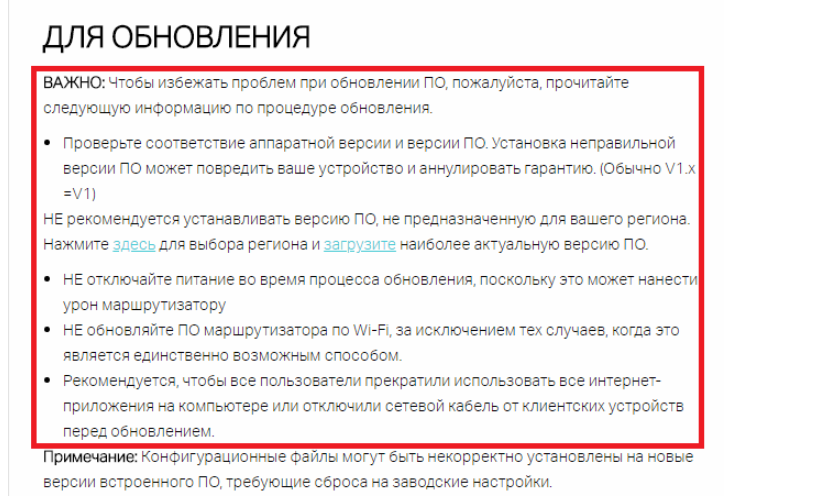
Узнать правильную аппаратную версию: Проверьте на корпусе роутера или в документации, какая именно аппаратная версия у вашего устройства. Это необходимо для того, чтобы загрузить корректную версию прошивки.
- Ознакомиться с примечаниями прошивки: Внимательно прочитайте примечания, приложенные к файлу прошивки. Некоторые новые версии могут не поддерживать резервное копирование старой конфигурации. В таком случае после обновления вам придётся вручную перенастроить роутер.
- Использовать проверенные инструменты: Для распаковки прошивки воспользуйтесь программами WinZIP или WinRAR. Это поможет извлечь файлы в отдельную папку и избежать ошибок при загрузке обновления.
Примечание: В названии файла прошивки содержится шестизначное число – это дата её публикации. Обратите внимание на этот момент, чтобы быть уверенным, что вы скачали самую последнюю версию.
Шаг 1: Загрузка и распаковка прошивки
Первый этап обновления – это загрузка последней версии прошивки с официального сайта TP-Link. Выполните следующие действия:
- Скачивание прошивки: Перейдите на официальный сайт поддержки TP-Link и выберите раздел загрузок для вашей модели роутера. Убедитесь, что загружаете именно ту версию, которая соответствует аппаратной версии вашего устройства.
- Распаковка файла: Сохраните загруженный архив на компьютер. Запустите WinZIP или WinRAR, чтобы извлечь содержимое архива в новую папку.
Пример: Если файл имеет название, содержащее «20211110», это означает, что прошивка была опубликована 10 ноября 2021 года.
- Проверка файлов: Убедитесь, что в распакованной папке содержится файл с расширением, которое используется для обновления роутера (обычно это .bin или другой специфичный формат).

Шаг 2: Вход в веб-интерфейс управления роутером
Следующий этап – вход в веб-интерфейс маршрутизатора. Для этого:
- Подключитесь к роутеру: Убедитесь, что компьютер или ноутбук подключён к вашему Wi-Fi роутеру (проводное соединение предпочтительно для стабильности).
- Откройте браузер: Введите IP-адрес роутера в адресной строке. Если вы не знаете, как войти в веб-утилиту, воспользуйтесь статьями:«Как войти в веб-утилиту (Окно управления) беспроводного маршрутизатора TP-Link?»
- Авторизация: Введите логин и пароль для доступа к настройкам устройства (по умолчанию это может быть admin/admin, если вы не меняли данные).
После успешного входа вы увидите основной интерфейс управления роутером с разделом «Системные инструменты» и другими пунктами.
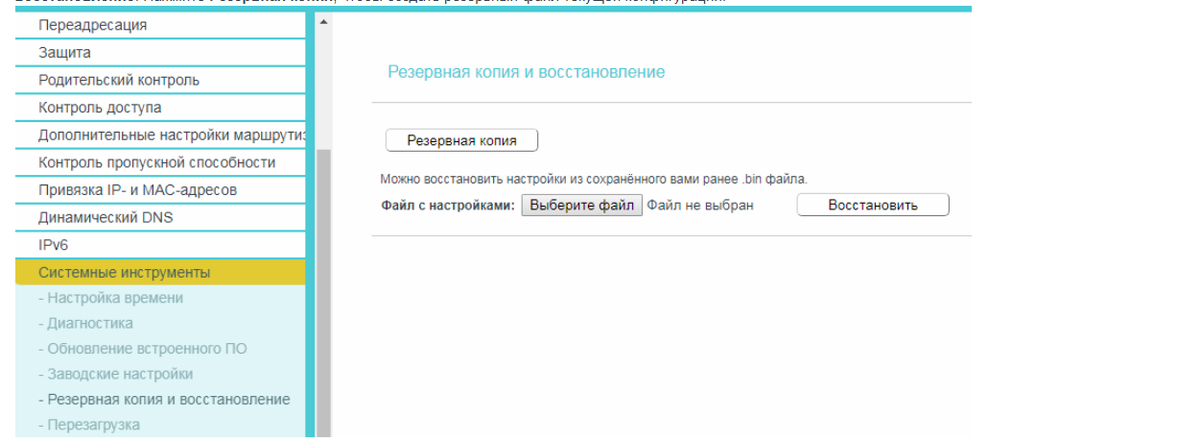
Шаг 3: Создание резервной копии конфигурации
Если новая прошивка позволяет загрузить файл резервной копии, рекомендуется создать резервную копию текущей конфигурации. Это поможет вам восстановить настройки в случае непредвиденных ошибок после обновления.
- Переход к резервному копированию: Перейдите в раздел «Системные инструменты» и выберите пункт «Резервное копирование и восстановление».
- Создание резервной копии: Нажмите кнопку «Резервная копия». Система сохранит текущие настройки в файл, который впоследствии можно использовать для восстановления конфигурации.
- Сохранение файла: Сохраните полученный файл на локальном компьютере в надёжном месте.
Важно: Если новая прошивка не поддерживает резервное копирование старой конфигурации, обратите внимание на примечания и будьте готовы перенастроить роутер вручную после обновления.
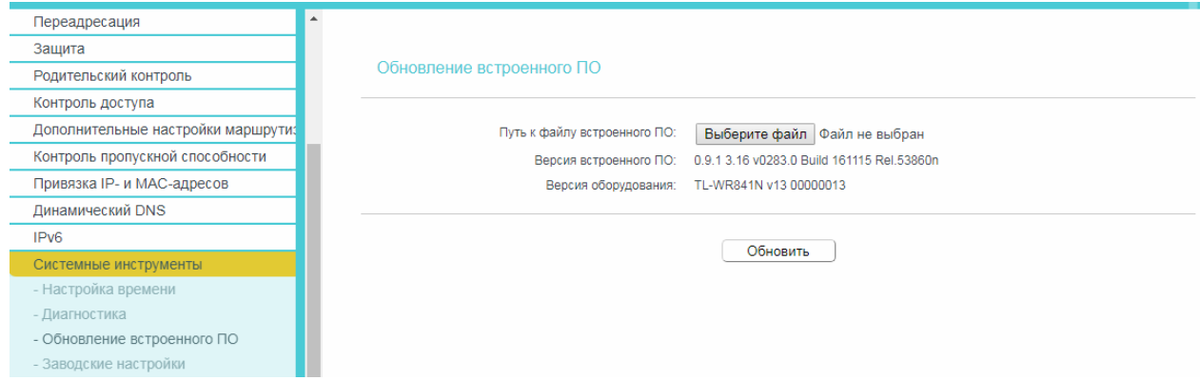
Шаг 4: Загрузка новой прошивки в роутер
После создания резервной копии можно приступать к обновлению прошивки:
- Переход в раздел обновления ПО: В веб-интерфейсе выберите пункт «Системные инструменты», затем «Обновление встроенного ПО».
- Выбор файла прошивки: Нажмите кнопку «Выберите файл» и найдите файл прошивки, который вы извлекли на шаге 1.
- Подтверждение выбора: Убедитесь, что выбран правильный файл, соответствующий аппаратной версии вашего роутера.
Шаг 5: Обновление прошивки и перезагрузка устройства
Далее следует непосредственное обновление прошивки:
- Нажмите кнопку «Обновить»: После выбора файла прошивки нажмите соответствующую кнопку для начала обновления.
- Процесс обновления: Устройство автоматически начнёт процесс обновления и перезагрузится после завершения процедуры. Обычно это занимает около 3 минут.
- Наблюдение за индикаторами: Следите за индикаторами на роутере – после обновления они могут мигать или изменять цвет, что свидетельствует о перезагрузке устройства.
Совет: Не отключайте питание роутера во время обновления, так как это может привести к повреждению устройства.
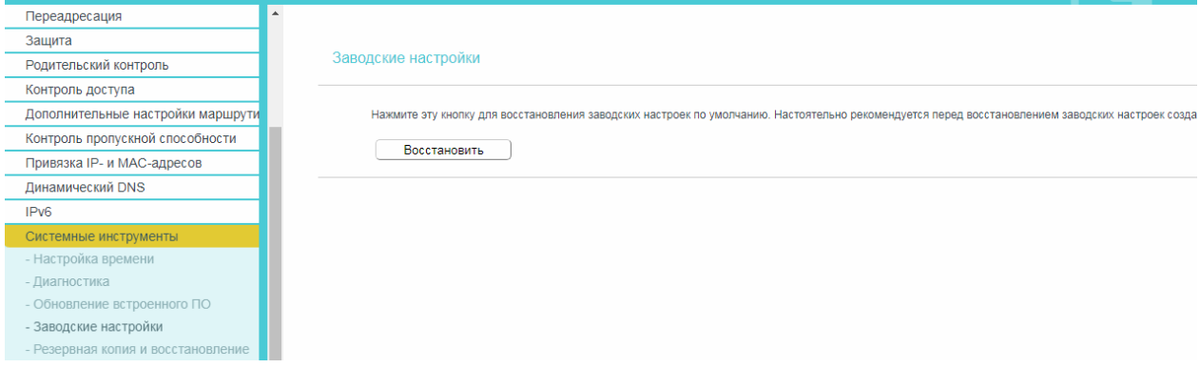
Шаг 6 Восстановление заводских настроек
Рекомендуется после обновления выполнить восстановление заводских настроек:
- Переход в раздел заводских настроек: Перейдите в раздел «Системные инструменты» и выберите пункт «Заводские настройки».
- Запуск восстановления: Нажмите кнопку «Восстановить» для сброса настроек роутера до заводских. Это помогает устранить возможные конфликты, возникшие после обновления прошивки.
- Подтверждение: Дождитесь завершения процесса восстановления, после чего устройство снова перезагрузится.
Шаг 7: Восстановление конфигурации из резервного файла
Если новая прошивка поддерживает восстановление настроек из резервной копии, выполните следующие действия:
- Переход в раздел восстановления: В веб-интерфейсе перейдите в «Системные инструменты» → «Резервное копирование и восстановление».
- Выбор резервного файла: Нажмите кнопку «Выбрать файл», найдите сохранённый ранее файл конфигурации и нажмите «Открыть».
- Восстановление настроек: Нажмите кнопку «Восстановить» для применения конфигурации из резервной копии.
Если восстановление из резервного файла прошло успешно, обновление прошивки завершено. В противном случае вам придётся вручную перенастроить роутер, воспользовавшись мастером быстрой настройки.
Рекомендации по перенастройке роутера вручную
Если резервное копирование не сработало, следуйте этим рекомендациям для ручной настройки:
- Запустите мастер быстрой настройки: Воспользуйтесь встроенным мастером, который пошагово проведёт вас по настройке основных параметров.
- Проверьте сетевые настройки: Убедитесь, что настройки Wi-Fi, IP-адреса и DHCP сервера соответствуют вашим требованиям.
- Настройте безопасность: Установите новый пароль для доступа к роутеру и убедитесь, что используются современные протоколы шифрования.
- Обновите дополнительные параметры: Если у вас настроены функции родительского контроля, гостевой доступ или другие специализированные опции, перенастройте их в соответствии с вашими потребностями.
Дополнительные советы и выводы
Обновление прошивки — это не только способ добавить новые функции, но и важный шаг для повышения безопасности и стабильности работы устройства.
Важно: следуя данной инструкции, вы сможете обновить прошивку вашего роутера TP-Link стандарта 11N без риска потери настроек и с минимальными временными затратами.
Ключевые моменты:
- Всегда проверяйте аппаратную версию и примечания к прошивке перед загрузкой.
- Создание резервной копии текущей конфигурации поможет сохранить настройки.
- Внимательно следуйте пошаговой инструкции: от распаковки файла до восстановления заводских настроек.
- Не отключайте питание устройства во время обновления и перезагрузки.
- Если восстановление резервной копии невозможно, используйте мастера быстрой настройки для ручного перенастроя роутера.
Для получения подробной информации о каждой функции и настройке оборудования посетите раздел «Загрузки» на официальном сайте TP-Link и скачайте руководство пользователя, соответствующее вашей модели устройства.
Следуя приведённой инструкции, вы получите актуальную версию прошивки, что позволит вашему роутеру работать с максимальной эффективностью, обеспечивая стабильное и безопасное соединение. Надеемся, что данное руководство поможет вам достичь настоящего мастерства в обновлении и настройке вашего устройства TP-Link.