Wi-Fi и сетевое оборудование для умного дома и бизнеса
Каталог
Роутеры Wi-Fi
Роутеры Wi-Fi 7
Роутеры Wi-Fi 6
Роутеры Wi-Fi 5
Роутеры Wi-Fi 4
Коммутаторы
Управляемые (L2+, L3)
Неуправляемые
Smart
Блоки питания
Маршрутизаторы
Mesh-системы
Портативный Wi-Fi
PoE ижекторы
Расширение сети Wi‑Fi
Усилители Wi-Fi
PLC системы
Точки доступа
Контроллеры SDN (Wi-Fi)
Модули SFP / SFP+
Умный дом
Умное освещение
Роботы-пылесосы
Умные камеры
Умные розетки
Умные датчики
Умные выключатели
Центры управления
Адаптеры
USB-адаптеры Wi-Fi
Адаптеры высокого усиления
Адаптеры PCIe
USB-адаптеры Bluetooth
Другое
USB-концентраторы
USB-адаптеры сетевые
Видеонаблюдение
Сетевые видеорегистраторы
IP-камеры видеонаблюдения
Медиаконвертеры
Оборудование GPON
Как купить
Условия оплаты
Условия доставки
Гарантия и возврат товара
Компания
О компании
Контакты
Новости
Поддержка
Контакты
8 (495) 966-18-18
Заказать звонок
Задать вопрос
Войти
  • Корзина0
  • Избранные товары0
  • Сравнение товаров0
order@tp-link.ru

127434, г. Москва, Дмитровское шоссе, д. 1, к. 1, помещ. 6/1

  • Яндекс.Дзен
8 (495) 966-18-18
Заказать звонок
Войти
Сравнение0
Избранные товары 0
Корзина 0
Wi-Fi и сетевое оборудование для умного дома и бизнеса
Каталог
Роутеры Wi-Fi
Коммутаторы
Маршрутизаторы
Mesh-системы
Портативный Wi-Fi
PoE ижекторы
Расширение сети Wi‑Fi
Модули SFP / SFP+
Умный дом
Адаптеры
Видеонаблюдение
Медиаконвертеры
Оборудование GPON
    • Роутеры Wi-Fi 7
      Роутеры Wi-Fi 7
    • Роутеры Wi-Fi 6
      Роутеры Wi-Fi 6
    • Роутеры Wi-Fi 5
      Роутеры Wi-Fi 5
    • Роутеры Wi-Fi 4
      Роутеры Wi-Fi 4
    • Управляемые (L2+, L3)
      Управляемые (L2+, L3)
    • Неуправляемые
      Неуправляемые
    • Smart
      Smart
    • Блоки питания
      Блоки питания
    • Усилители Wi-Fi
      Усилители Wi-Fi
    • PLC системы
      PLC системы
    • Точки доступа
      Точки доступа
    • Контроллеры SDN (Wi-Fi)
      Контроллеры SDN (Wi-Fi)
    • Умное освещение
      Умное освещение
    • Роботы-пылесосы
      Роботы-пылесосы
    • Умные камеры
      Умные камеры
    • Умные розетки
      Умные розетки
    • Умные датчики
      Умные датчики
    • Умные выключатели
      Умные выключатели
    • Центры управления
      Центры управления
    • USB-адаптеры Wi-Fi
      USB-адаптеры Wi-Fi
    • Адаптеры высокого усиления
      Адаптеры высокого усиления
    • Адаптеры PCIe
      Адаптеры PCIe
    • USB-адаптеры Bluetooth
      USB-адаптеры Bluetooth
    • Другое
      Другое
    • USB-концентраторы
      USB-концентраторы
    • USB-адаптеры сетевые
      USB-адаптеры сетевые
    • Сетевые видеорегистраторы
      Сетевые видеорегистраторы
    • IP-камеры видеонаблюдения
      IP-камеры видеонаблюдения
Как купить
  • Условия оплаты
  • Условия доставки
  • Гарантия и возврат товара
Компания
  • О компании
  • Контакты
Новости
Поддержка
Контакты
+  ЕЩЕ
    8 (495) 966-18-18
    Заказать звонок
    Сравнение0
    Избранные товары 0
    Корзина 0
    Сравнение0 Избранные товары 0 Корзина 0
    Телефоны
    8 (495) 966-18-18
    Заказать звонок
    • Каталог
      • Назад
      • Каталог
      • Роутеры Wi-Fi Роутеры Wi-Fi
        • Назад
        • Роутеры Wi-Fi
        • Роутеры Wi-Fi 7 Роутеры Wi-Fi 7
        • Роутеры Wi-Fi 6 Роутеры Wi-Fi 6
        • Роутеры Wi-Fi 5 Роутеры Wi-Fi 5
        • Роутеры Wi-Fi 4 Роутеры Wi-Fi 4
      • Коммутаторы Коммутаторы
        • Назад
        • Коммутаторы
        • Управляемые (L2+, L3) Управляемые (L2+, L3)
        • Неуправляемые Неуправляемые
        • Smart Smart
        • Блоки питания Блоки питания
      • Маршрутизаторы Маршрутизаторы
      • Mesh-системы Mesh-системы
      • Портативный Wi-Fi Портативный Wi-Fi
      • PoE ижекторы PoE ижекторы
      • Расширение сети Wi‑Fi Расширение сети Wi‑Fi
        • Назад
        • Расширение сети Wi‑Fi
        • Усилители Wi-Fi Усилители Wi-Fi
        • PLC системы PLC системы
        • Точки доступа Точки доступа
        • Контроллеры SDN (Wi-Fi) Контроллеры SDN (Wi-Fi)
      • Модули SFP / SFP+ Модули SFP / SFP+
      • Умный дом Умный дом
        • Назад
        • Умный дом
        • Умное освещение Умное освещение
        • Роботы-пылесосы Роботы-пылесосы
        • Умные камеры Умные камеры
        • Умные розетки Умные розетки
        • Умные датчики Умные датчики
        • Умные выключатели Умные выключатели
        • Центры управления Центры управления
      • Адаптеры Адаптеры
        • Назад
        • Адаптеры
        • USB-адаптеры Wi-Fi USB-адаптеры Wi-Fi
        • Адаптеры высокого усиления Адаптеры высокого усиления
        • Адаптеры PCIe Адаптеры PCIe
        • USB-адаптеры Bluetooth USB-адаптеры Bluetooth
        • Другое Другое
        • USB-концентраторы USB-концентраторы
        • USB-адаптеры сетевые USB-адаптеры сетевые
      • Видеонаблюдение Видеонаблюдение
        • Назад
        • Видеонаблюдение
        • Сетевые видеорегистраторы Сетевые видеорегистраторы
        • IP-камеры видеонаблюдения IP-камеры видеонаблюдения
      • Медиаконвертеры Медиаконвертеры
      • Оборудование GPON Оборудование GPON
    • Как купить
      • Назад
      • Как купить
      • Условия оплаты
      • Условия доставки
      • Гарантия и возврат товара
    • Компания
      • Назад
      • Компания
      • О компании
      • Контакты
    • Новости
    • Поддержка
    • Контакты
    • Личный кабинет
    • Корзина0
    • Избранные товары0
    • Сравнение товаров0
    • 8 (495) 966-18-18
    Контактная информация

    127434, г. Москва, Дмитровское шоссе, д. 1, к. 1, помещ. 6/1

    order@tp-link.ru
    • Яндекс.Дзен
    Главная
    —
    Поддержка
    —
    Настройки роутеров TP-Link – Поддержка
    —Как настроить Wi-Fi маршрутизатор для работы IPTV

    Как настроить Wi-Fi маршрутизатор для работы IPTV

    Эта статья предназначена для тех, кто хочет выполнить настройку IPTV, предоставляемую их интернет-провайдером (ISP), с использованием нового логотипа Wi-Fi маршрутизатора.

    Как настроить Wi-Fi маршрутизатор для работы IPTV

    Шаг 1: Вход в веб-интерфейс маршрутизатора

    Первый шаг для настройки IPTV — это вход в веб-интерфейс маршрутизатора. Если вы не знаете, как это сделать, обратитесь к следующим статьям:

    • Как войти в веб-интерфейс настройки Wi-Fi роутера? (Синий интерфейс)
    • Как войти в веб-интерфейс Wi-Fi роутера (новый логотип)?

    Перед выполнением любых настроек убедитесь, что вы находитесь в сети вашего маршрутизатора и имеете актуальные данные для входа (логин и пароль).

    Шаг 2: Переход в раздел IPTV

    После успешного входа в веб-интерфейс выполните следующие действия:

    1. Перейдите в раздел "Дополнительные настройки".
    2. Выберите пункт "Сеть".
    3. Найдите раздел "IPTV".

    На данной странице вы увидите настройки, необходимые для корректной работы IPTV. Обратите внимание, что настройки могут немного отличаться в зависимости от версии прошивки, но основные принципы остаются неизменными.

    Шаг 3: Настройка IGMP Proxy для IPTV

    Если ваш интернет-провайдер предоставляет услугу IPTV на основе технологии IGMP Proxy, выполните следующие действия:


    1. Включение IGMP Proxy:
      Установите флажок "Включить" в поле IGMP Proxy.
    2. Выбор версии IGMP:
      Выберите версию IGMP, которая требуется вашему провайдеру (либо V2, либо V3).
      Примечание: Если вы не уверены в требуемой версии, обратитесь к рекомендациям вашего интернет-провайдера.
    3. Сохранение настроек:
      Нажмите кнопку "Сохранить".

    После настройки IGMP Proxy IPTV может работать за вашим маршрутизатором. Теперь вы можете подключить телевизионную приставку к любому Ethernet порту маршрутизатора.

    Шаг 4: Настройка IPTV без IGMP Proxy

    Если ваш интернет-провайдер предоставляет услугу IPTV, не используя технологию IGMP Proxy, настройка выполняется следующим образом:

    1. Включение IPTV:
      Установите флажок "Включить IPTV".
    2. Выбор режима IPTV:
      Выберите соответствующий режим в зависимости от требований вашего интернет-провайдера. Возможны следующие варианты: Режим "Мост":
      Подходит, если ваш провайдер не требует использования VLAN для IPTV.

    Важно:Этот режим упрощает настройку, так как не требует дополнительного ввода параметров.
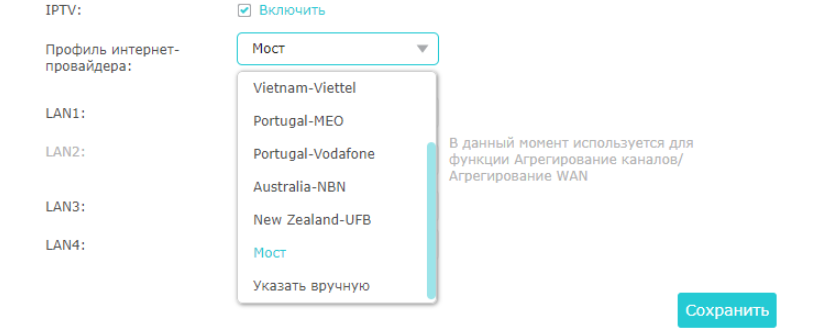


    Режим "Указать вручную":
    Используйте этот режим, если ваш интернет-провайдер применяет технологию VLAN для IPTV (802.1Q TAG VLAN). В этом случае необходимо ввести нужные параметры вручную.

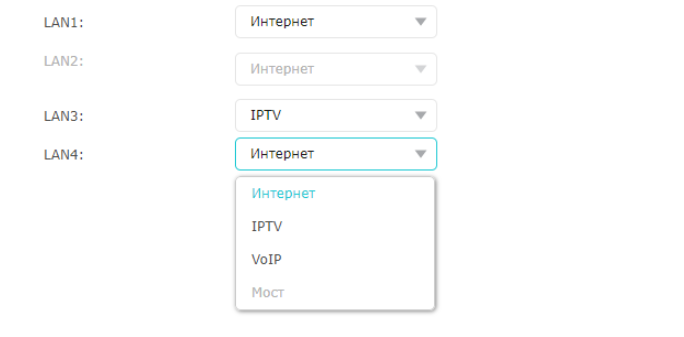
    1. Настройка LAN-портов для IPTV:
      По умолчанию параметры порта LAN для подключения IPTV установлены стандартно. Если вам необходимо использовать другой порт, укажите значение IPTV в нужном LAN-порту.
    2. Сохранение настроек:
      Нажмите кнопку "Сохранить".
    3. Подключение телевизионной приставки:
      После сохранения настроек подключите телевизионную приставку к выбранному LAN-порту маршрутизатора.

    Шаг 5: Финальная проверка и дополнительные настройки

    После того как вы завершили настройку IPTV, выполните следующие рекомендации:

    • Проверьте работу IPTV:
      Возможно, потребуется дополнительная настройка телевизионной приставки для начала просмотра телеканалов. Убедитесь, что приставка получает сигнал и корректно отображает изображение.
    • Учтите особенности QoS:
      Обратите внимание, что функции QoS и IPTV не могут быть включены одновременно. Если вы используете IPTV, отключите QoS, чтобы избежать конфликтов и обеспечить стабильную работу сервиса.
    • Дополнительная информация:
      Для получения подробной информации о каждой функции и настройке оборудования перейдите на страницу "Загрузки" и скачайте руководство пользователя, соответствующее вашей модели устройства.

    Итоги: оптимизация работы IPTV на вашем маршрутизаторе

    Правильная настройка IPTV на Wi-Fi маршрутизаторе с новым логотипом обеспечивает высокое качество телевизионного сигнала и стабильное соединение.

    Важно: следуя данной инструкции, вы сможете быстро настроить IPTV, учитывая особенности работы с IGMP Proxy или режимом IPTV без него.

    Основные моменты настройки:

    • Вход в веб-интерфейс маршрутизатора — базовый этап, без которого дальнейшая настройка невозможна.
    • Переход в раздел IPTV в дополнительных настройках.
    • Настройка IGMP Proxy для провайдеров, использующих данную технологию, или выбор альтернативного режима IPTV.
    • Сохранение настроек и подключение устройств — финальный этап, после которого следует протестировать работу IPTV.

    Надеемся, что данное подробное руководство станет для вас надежным помощником в настройке IPTV, позволяя добиться настоящего мастерства в управлении домашней сетью и получении качественного телевещательного сервиса.

    Назад к списку
    О компании
    Как купить
    Новости
    Техподдержка
    Контакты
    • Яндекс.Дзен
    8 (495) 966-18-18
    Заказать звонок
    order@tp-link.ru

    127434, г. Москва, Дмитровское шоссе, д. 1, к. 1, помещ. 6/1

    Подписаться на рассылку
    Политика обработки персональных данных Согласие на обработку персональных данных
    Политика использования файлов cookie
    Настройки cookie
    Публичная оферта
    2026 © TP-Link – Wi-Fi и сетевое оборудование для умного дома и бизнеса
    * ООО "Современные технологии" (ИНН 7713473080) является официальным сертифицированным партнером TP-Link в Российской Федерации. Наш интернет-сайт не является официальным сайтом производителя TP-Link, для посещения официального сайта TP-Link перейдите по ссылке tp-link.com/ru. Права на товарный знак TP-Link и названия продуктов принадлежат ТП-ЛИНК КОРПОРЕЙШН ЛИМИТЕД, Рум 901, 9/Ф, Нью Ист Оушен Сентер, 9 Сайенс Мьюзеум Роуд, Цим Ша Цуи, Коулун, Гонконг (HK). Использование любого торгового наименования или товарного знака на сайте предназначено только для целей информирования и идентификации.
    Ru
    Ru
    En
    Ch

    Уважаемый посетитель!

    Владелец данного интернет-сайта ООО "Современные технологии" является сертифицированным партнёром TP-link в России. Этот интернет-сайт не является официальным сайтом производителя TP-link, для посещения официального сайта TP-link перейдите по ссылке TP-link.com/ru. Права на товарный знак TP-link и названия продуктов принадлежат ТП-ЛИНК КОРПОРЕЙШН ЛИМИТЕД, Рум 901, 9/Ф, Нью Ист Оушен Сентер, 9 Сайенс Мьюзеум Роуд, Цим Ша Цуи, Коулун, Гонконг (HK). Использование любого торгового наименования или товарного знака на сайте предназначено только для целей информирования и идентификации.