Wi-Fi и сетевое оборудование для умного дома и бизнеса
Каталог
Роутеры Wi-Fi
Роутеры Wi-Fi 7
Роутеры Wi-Fi 6
Роутеры Wi-Fi 5
Роутеры Wi-Fi 4
Коммутаторы
Управляемые (L2+, L3)
Неуправляемые
Smart
Блоки питания
Маршрутизаторы
Mesh-системы
Портативный Wi-Fi
PoE ижекторы
Расширение сети Wi‑Fi
Усилители Wi-Fi
PLC системы
Точки доступа
Контроллеры SDN (Wi-Fi)
Модули SFP / SFP+
Умный дом
Умное освещение
Роботы-пылесосы
Умные камеры
Умные розетки
Умные датчики
Умные выключатели
Центры управления
Адаптеры
USB-адаптеры Wi-Fi
Адаптеры высокого усиления
Адаптеры PCIe
USB-адаптеры Bluetooth
Другое
USB-концентраторы
USB-адаптеры сетевые
Видеонаблюдение
Сетевые видеорегистраторы
IP-камеры видеонаблюдения
Медиаконвертеры
Оборудование GPON
Как купить
Условия оплаты
Условия доставки
Гарантия и возврат товара
Компания
О компании
Контакты
Новости
Поддержка
Контакты
8 (495) 966-18-18
Заказать звонок
Задать вопрос
Войти
  • Корзина0
  • Избранные товары0
  • Сравнение товаров0
order@tp-link.ru

127434, г. Москва, Дмитровское шоссе, д. 1, к. 1, помещ. 6/1

  • Яндекс.Дзен
8 (495) 966-18-18
Заказать звонок
Войти
Сравнение0
Избранные товары 0
Корзина 0
Wi-Fi и сетевое оборудование для умного дома и бизнеса
Каталог
Роутеры Wi-Fi
Коммутаторы
Маршрутизаторы
Mesh-системы
Портативный Wi-Fi
PoE ижекторы
Расширение сети Wi‑Fi
Модули SFP / SFP+
Умный дом
Адаптеры
Видеонаблюдение
Медиаконвертеры
Оборудование GPON
    • Роутеры Wi-Fi 7
      Роутеры Wi-Fi 7
    • Роутеры Wi-Fi 6
      Роутеры Wi-Fi 6
    • Роутеры Wi-Fi 5
      Роутеры Wi-Fi 5
    • Роутеры Wi-Fi 4
      Роутеры Wi-Fi 4
    • Управляемые (L2+, L3)
      Управляемые (L2+, L3)
    • Неуправляемые
      Неуправляемые
    • Smart
      Smart
    • Блоки питания
      Блоки питания
    • Усилители Wi-Fi
      Усилители Wi-Fi
    • PLC системы
      PLC системы
    • Точки доступа
      Точки доступа
    • Контроллеры SDN (Wi-Fi)
      Контроллеры SDN (Wi-Fi)
    • Умное освещение
      Умное освещение
    • Роботы-пылесосы
      Роботы-пылесосы
    • Умные камеры
      Умные камеры
    • Умные розетки
      Умные розетки
    • Умные датчики
      Умные датчики
    • Умные выключатели
      Умные выключатели
    • Центры управления
      Центры управления
    • USB-адаптеры Wi-Fi
      USB-адаптеры Wi-Fi
    • Адаптеры высокого усиления
      Адаптеры высокого усиления
    • Адаптеры PCIe
      Адаптеры PCIe
    • USB-адаптеры Bluetooth
      USB-адаптеры Bluetooth
    • Другое
      Другое
    • USB-концентраторы
      USB-концентраторы
    • USB-адаптеры сетевые
      USB-адаптеры сетевые
    • Сетевые видеорегистраторы
      Сетевые видеорегистраторы
    • IP-камеры видеонаблюдения
      IP-камеры видеонаблюдения
Как купить
  • Условия оплаты
  • Условия доставки
  • Гарантия и возврат товара
Компания
  • О компании
  • Контакты
Новости
Поддержка
Контакты
+  ЕЩЕ
    8 (495) 966-18-18
    Заказать звонок
    Сравнение0
    Избранные товары 0
    Корзина 0
    Сравнение0 Избранные товары 0 Корзина 0
    Телефоны
    8 (495) 966-18-18
    Заказать звонок
    • Каталог
      • Назад
      • Каталог
      • Роутеры Wi-Fi Роутеры Wi-Fi
        • Назад
        • Роутеры Wi-Fi
        • Роутеры Wi-Fi 7 Роутеры Wi-Fi 7
        • Роутеры Wi-Fi 6 Роутеры Wi-Fi 6
        • Роутеры Wi-Fi 5 Роутеры Wi-Fi 5
        • Роутеры Wi-Fi 4 Роутеры Wi-Fi 4
      • Коммутаторы Коммутаторы
        • Назад
        • Коммутаторы
        • Управляемые (L2+, L3) Управляемые (L2+, L3)
        • Неуправляемые Неуправляемые
        • Smart Smart
        • Блоки питания Блоки питания
      • Маршрутизаторы Маршрутизаторы
      • Mesh-системы Mesh-системы
      • Портативный Wi-Fi Портативный Wi-Fi
      • PoE ижекторы PoE ижекторы
      • Расширение сети Wi‑Fi Расширение сети Wi‑Fi
        • Назад
        • Расширение сети Wi‑Fi
        • Усилители Wi-Fi Усилители Wi-Fi
        • PLC системы PLC системы
        • Точки доступа Точки доступа
        • Контроллеры SDN (Wi-Fi) Контроллеры SDN (Wi-Fi)
      • Модули SFP / SFP+ Модули SFP / SFP+
      • Умный дом Умный дом
        • Назад
        • Умный дом
        • Умное освещение Умное освещение
        • Роботы-пылесосы Роботы-пылесосы
        • Умные камеры Умные камеры
        • Умные розетки Умные розетки
        • Умные датчики Умные датчики
        • Умные выключатели Умные выключатели
        • Центры управления Центры управления
      • Адаптеры Адаптеры
        • Назад
        • Адаптеры
        • USB-адаптеры Wi-Fi USB-адаптеры Wi-Fi
        • Адаптеры высокого усиления Адаптеры высокого усиления
        • Адаптеры PCIe Адаптеры PCIe
        • USB-адаптеры Bluetooth USB-адаптеры Bluetooth
        • Другое Другое
        • USB-концентраторы USB-концентраторы
        • USB-адаптеры сетевые USB-адаптеры сетевые
      • Видеонаблюдение Видеонаблюдение
        • Назад
        • Видеонаблюдение
        • Сетевые видеорегистраторы Сетевые видеорегистраторы
        • IP-камеры видеонаблюдения IP-камеры видеонаблюдения
      • Медиаконвертеры Медиаконвертеры
      • Оборудование GPON Оборудование GPON
    • Как купить
      • Назад
      • Как купить
      • Условия оплаты
      • Условия доставки
      • Гарантия и возврат товара
    • Компания
      • Назад
      • Компания
      • О компании
      • Контакты
    • Новости
    • Поддержка
    • Контакты
    • Личный кабинет
    • Корзина0
    • Избранные товары0
    • Сравнение товаров0
    • 8 (495) 966-18-18
    Контактная информация

    127434, г. Москва, Дмитровское шоссе, д. 1, к. 1, помещ. 6/1

    order@tp-link.ru
    • Яндекс.Дзен
    Главная
    —
    Поддержка
    —
    Настройки роутеров TP-Link – Поддержка
    —Как настроить функцию WDS на роутерах TP‑Link, поддерживающих стандарт 802.11n

    Как настроить функцию WDS на роутерах TP‑Link, поддерживающих стандарт 802.11n

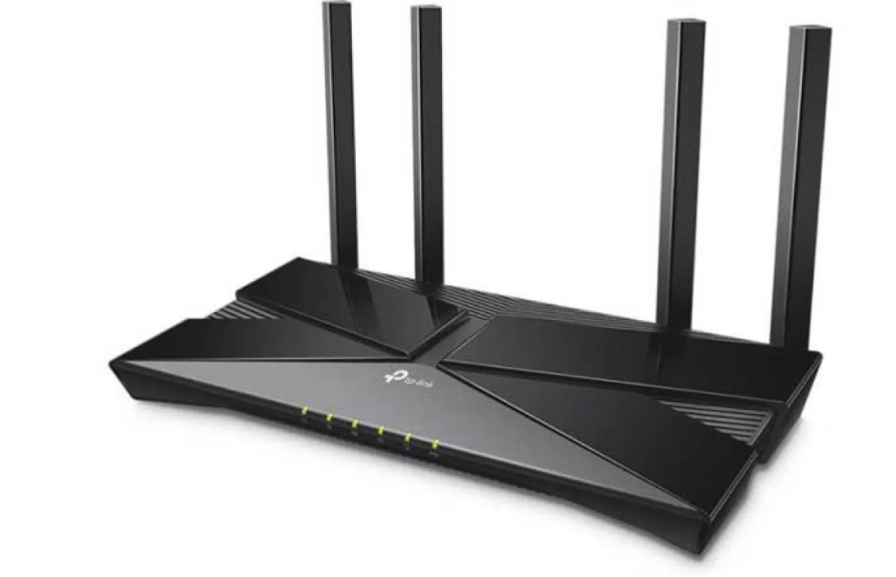
    Функция WDS (Wireless Distribution System) позволяет расширить покрытие вашей беспроводной сети, подключив дополнительный роутер к главному в режиме моста. Эта инструкция будет полезна при настройке подключения, которое может показаться сложным из-за нестандартной схемы подключения.

    Как настроить функцию WDS на роутерах TP‑Link

    Перед началом настройки WDS убедитесь, что вы подготовили все необходимые данные. Вам потребуется:

    • Знать, как попасть в настройки роутера (подробнее об этом можно узнать в отдельной инструкции).
    • Определить локальный IP-адрес главного роутера.
    • Узнать, как менять локальный IP-адрес роутера.
    • Определить имя сети (SSID) и пароль главного роутера.

    Запомните или запишите эти данные отдельно – они понадобятся в процессе настройки. Обратите внимание, что все изменения будут производиться только на вторичном роутере, который будет подключаться к главному. Не изменяйте настройки главного роутера и обязательно отключитесь от его сети после получения всех данных.


    Шаг 1: Подключение ко вторичному роутеру и вход в настройки

    1. Подключитесь ко вторичному роутеру.
      Подключитесь к сети роутера, который вы собираетесь настроить в режиме WDS. Это может быть проводное соединение или временное беспроводное подключение.
    2. Откройте веб-интерфейс.
      Введите в браузере IP-адрес, по которому можно попасть в настройки устройства. Если вы не знаете, как это сделать, воспользуйтесь инструкцией «Как попасть в настройки роутера TP‑Link».
    3. Авторизуйтесь.
      Введите имя пользователя и пароль, заданные вами ранее. Обычно данные для входа указаны на наклейке на нижней панели устройства, если вы не меняли заводские настройки.
    Шаг 2: Изменение IP-адреса вторичного роутера

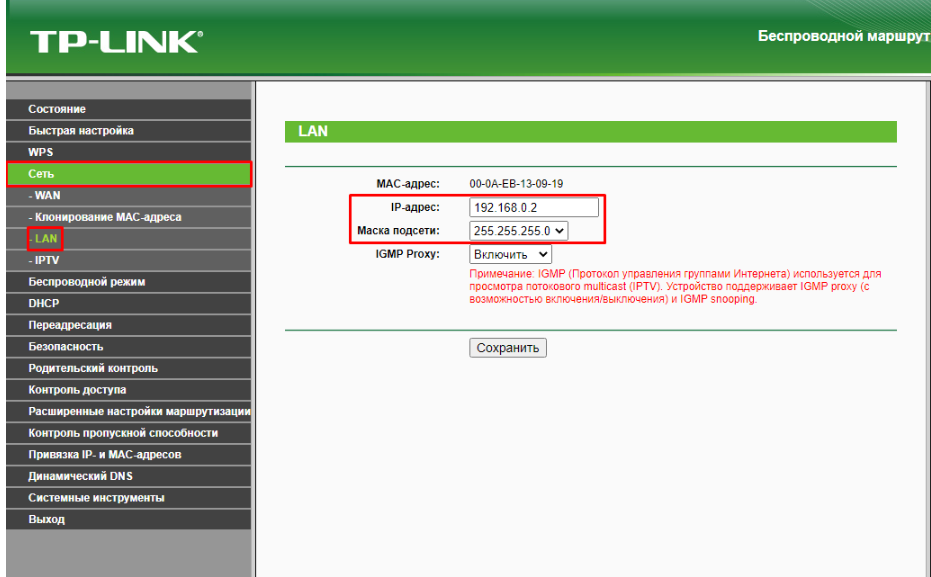
    Перед активацией WDS необходимо изменить локальный IP-адрес вторичного роутера, чтобы он не конфликтовал с главным:

    1. Перейдите в раздел «Сеть — LAN».
      Найдите параметры локальной сети и обратите внимание на маску подсети. Если значение маски 255.255.255.0, значит, IP-адрес можно менять по следующему принципу.
    2. Измените IP-адрес.Если IP-адрес главного роутера 192.168.0.1, установите для вторичного роутера адрес 192.168.0.2.
      Если IP-адрес главного роутера 192.168.1.1, установите для вторичного адрес 192.168.1.2.
    3. Сохраните изменения.
      Нажмите кнопку «Сохранить (Save)».
      После этого откройте новую вкладку браузера и войдите в настройки вторичного роутера, используя новый IP-адрес (например, 192.168.0.2 или 192.168.1.2).
    Важно: изменение IP-адреса помогает избежать конфликтов между роутерами в одной сети и обеспечивает стабильное взаимодействие.
    Шаг 3: Настройка беспроводного режима и активация WDS

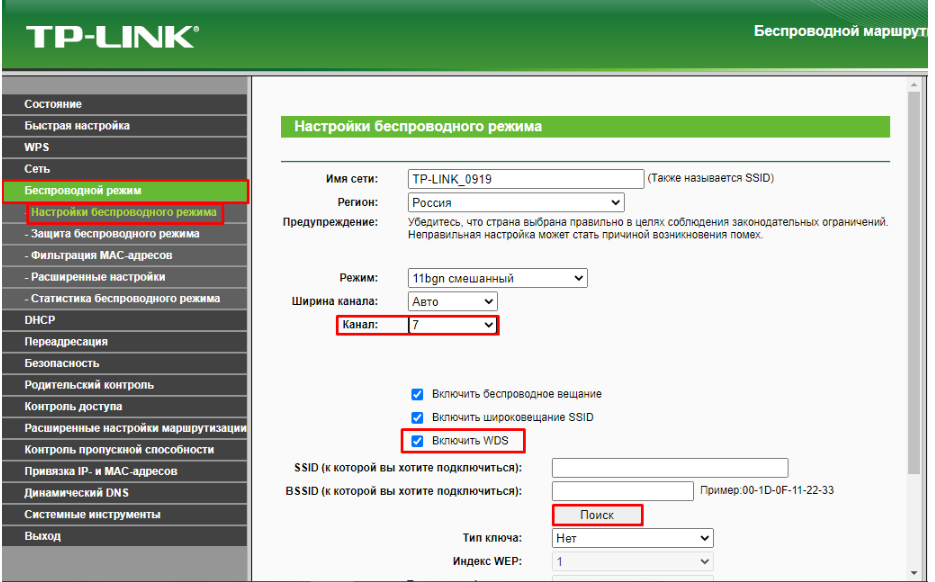
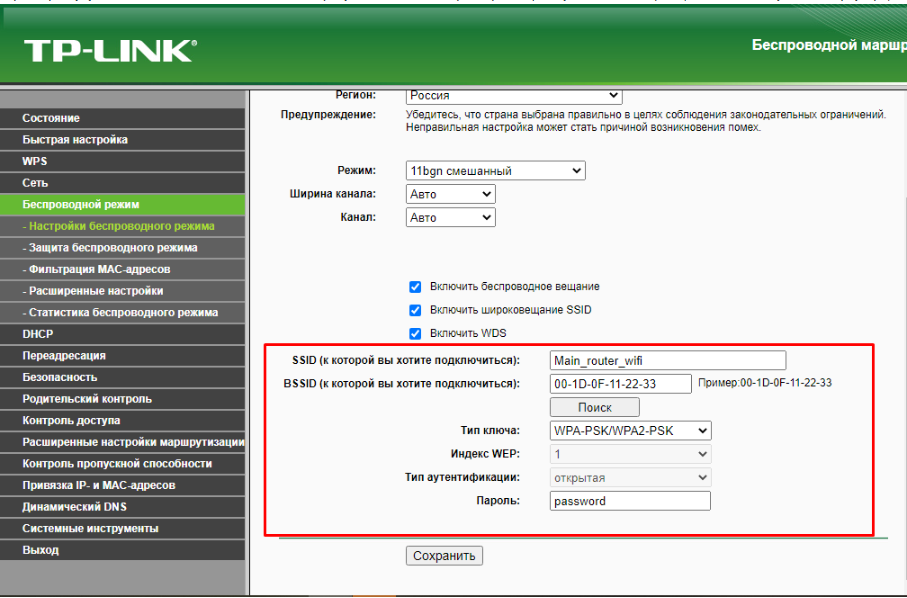
    1. Перейдите в раздел «Беспроводной режим (Wireless)».
      Найдите подраздел «Настройки беспроводного режима (Wireless Settings)».
    2. Включите функцию WDS.
      Поставьте галочку напротив пункта «Включить WDS (Enable WDS)».
      Убедитесь, что выбран тот же канал, что и у главного роутера, чтобы обеспечить корректную работу моста.
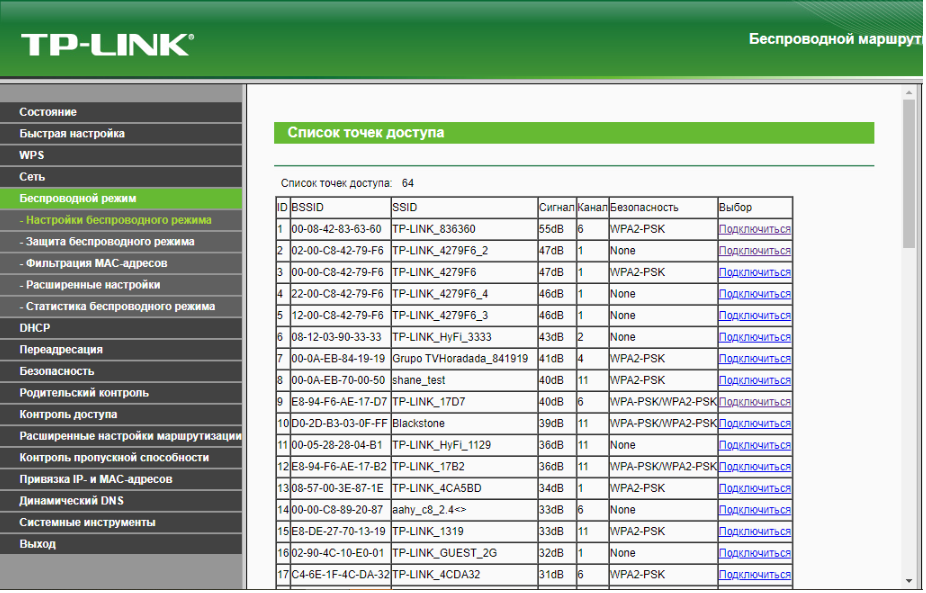
    3. Нажмите кнопку «Поиск (Search)».
      В появившемся окне отобразится список доступных беспроводных сетей. Найдите имя сети (SSID) главного роутера или главной точки доступа и нажмите «Подключиться (Connect)».
    4. Автоматическая настройка параметров.
      После подключения имя сети и некоторые другие параметры будут заполнены автоматически. На этом этапе вам потребуется настроить защиту сети.
    Внимание: отключение WDS и выбор правильного канала – ключевые этапы, позволяющие обеспечить стабильную связь между роутерами.
    Шаг 4: Настройка параметров защиты беспроводной сети

    После выбора главной сети необходимо сконфигурировать параметры защиты:

    1. Заполните данные защиты.
      Укажите тип защиты, аналогичный тому, что используется на главном роутере (например, WPA/WPA2‑Personal).
    2. Введите пароль.
      Введите пароль от сети главного роутера, чтобы обеспечить корректное шифрование и безопасность подключения.
    Совет: соблюдение одинаковых настроек безопасности на обоих устройствах гарантирует успешное установление беспроводного соединения.
    Шаг 5: Отключение DHCP-сервера на вторичном роутере

    Для корректной работы сети в режиме WDS вторичный роутер должен работать без DHCP-сервера, чтобы IP-адреса раздавались главным устройством:

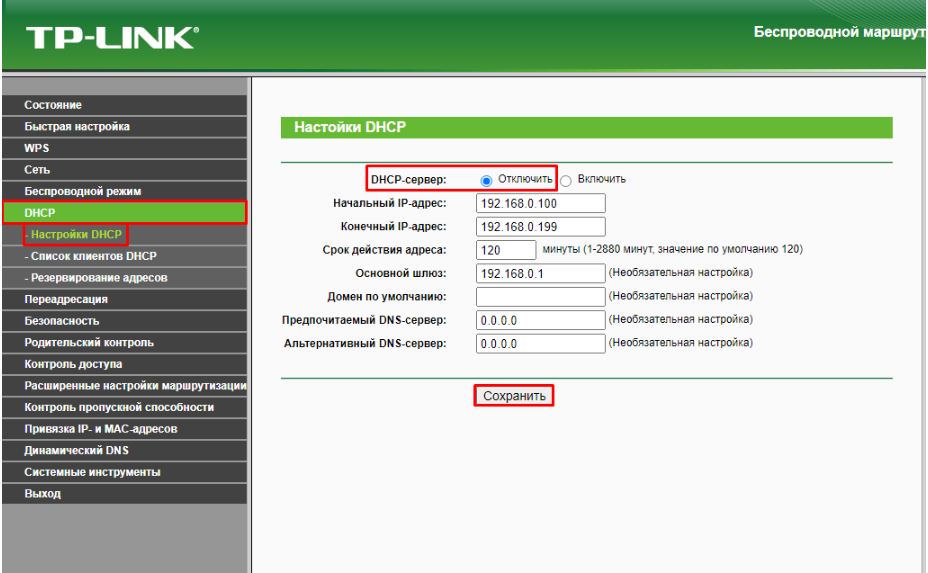
    1. Перейдите в раздел «DHCP — Настройки DHCP».
      Здесь вы найдете настройки сервера DHCP.
    2. Отключите DHCP-сервер.
      Выберите опцию «Отключить DHCP-сервер (Disable DHCP Server)».
    3. Сохраните изменения.
      Нажмите кнопку «Сохранить (Save)».
    Внимание: отключение DHCP-сервера на вторичном роутере предотвращает конфликт адресов и обеспечивает централизованное управление сетью через главный роутер.
    Шаг 6: Перезагрузка вторичного роутера

    После внесения всех изменений необходимо перезагрузить устройство для применения настроек:

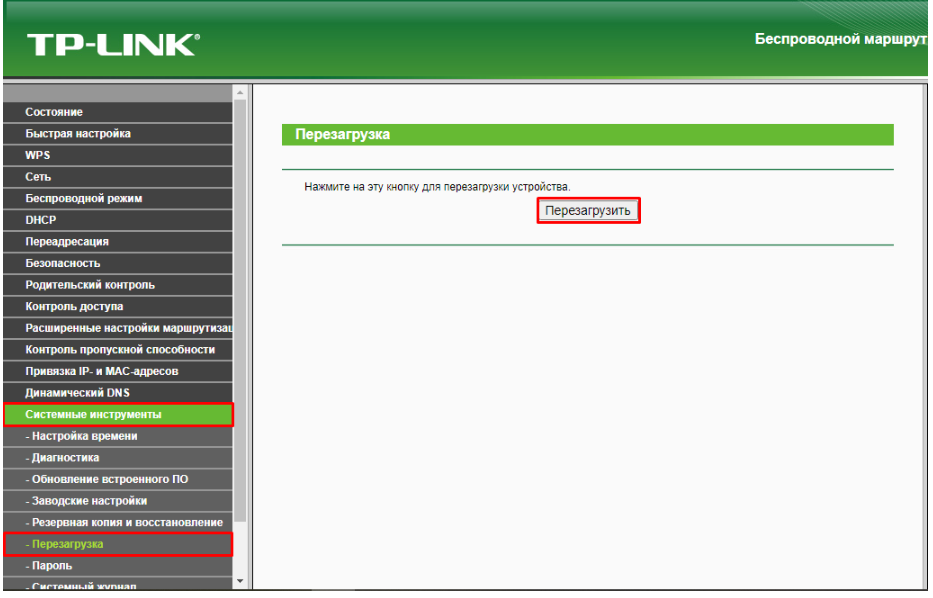
    1. Перейдите в раздел «Системные инструменты (System Tools)».
    2. Найдите пункт «Перезагрузка (Reboot)».
    3. Запустите процесс перезагрузки.
      Нажмите кнопку «Перезагрузить» и дождитесь завершения процедуры.
    Совет: перезагрузка обеспечивает правильное применение всех настроек и позволяет роутеру подключиться к главной сети по схеме WDS.
    Итоги и проверка подключения

    Если вы выполнили все шаги инструкции последовательно, функция WDS на вторичном роутере настроена корректно. Теперь вторичный роутер должен работать в режиме моста и расширять зону покрытия главной беспроводной сети.

    Проверьте следующие моменты:

    • Вторичный роутер имеет новый локальный IP-адрес, не конфликтующий с главным.
    • Параметры беспроводного режима и защиты совпадают с настройками главного роутера.
    • DHCP-сервер на вторичном устройстве отключён, что позволяет главному роутеру управлять адресацией.
    • После перезагрузки устройство успешно подключается к сети главного роутера и расширяет её покрытие.

    Рекомендации и дополнительные советы

    • Пошаговое выполнение:
      Не пропускайте ни одного шага инструкции, даже если некоторые действия кажутся вам очевидными. Последовательное выполнение гарантирует корректное функционирование системы.
    • Запись параметров:
      Перед внесением изменений запишите данные главного роутера (IP-адрес, SSID, пароль). Это поможет избежать ошибок и в случае необходимости быстро восстановить настройки.
    • Проверка совместимости:
      Убедитесь, что оба роутера поддерживают функцию WDS и работают в рамках стандарта 802.11n. Разные модели могут иметь особенности в настройке, поэтому обращайтесь к руководству пользователя.
    • Стабильность сигнала:
      Разместите роутеры так, чтобы сигнал главного устройства был достаточно сильным для вторичного. Неправильное размещение может привести к ухудшению качества соединения.
    Главная мысль: тщательная подготовка и последовательное выполнение всех этапов настройки WDS обеспечивают стабильное расширение беспроводной сети и повышают ее эффективность.

    Следуя данной подробной инструкции, вы сможете настроить функцию WDS на роутерах TP‑Link, поддерживающих стандарт 802.11n, и расширить зону покрытия своей беспроводной сети. Внимательно выполняйте все шаги, проверяйте корректность внесённых изменений и не забывайте сохранять важные параметры перед началом настройки. Это позволит вам добиться настоящего мастерства в организации домашней или офисной сети, минимизируя риск сбоев и ошибок в работе устройств.

    Назад к списку
    О компании
    Как купить
    Новости
    Техподдержка
    Контакты
    • Яндекс.Дзен
    8 (495) 966-18-18
    Заказать звонок
    order@tp-link.ru

    127434, г. Москва, Дмитровское шоссе, д. 1, к. 1, помещ. 6/1

    Подписаться на рассылку
    Политика обработки персональных данных Согласие на обработку персональных данных
    Политика использования файлов cookie
    Настройки cookie
    Публичная оферта
    2026 © TP-Link – Wi-Fi и сетевое оборудование для умного дома и бизнеса
    * ООО "Современные технологии" (ИНН 7713473080) является официальным сертифицированным партнером TP-Link в Российской Федерации. Наш интернет-сайт не является официальным сайтом производителя TP-Link, для посещения официального сайта TP-Link перейдите по ссылке tp-link.com/ru. Права на товарный знак TP-Link и названия продуктов принадлежат ТП-ЛИНК КОРПОРЕЙШН ЛИМИТЕД, Рум 901, 9/Ф, Нью Ист Оушен Сентер, 9 Сайенс Мьюзеум Роуд, Цим Ша Цуи, Коулун, Гонконг (HK). Использование любого торгового наименования или товарного знака на сайте предназначено только для целей информирования и идентификации.
    Ru
    Ru
    En
    Ch

    Уважаемый посетитель!

    Владелец данного интернет-сайта ООО "Современные технологии" является сертифицированным партнёром TP-link в России. Этот интернет-сайт не является официальным сайтом производителя TP-link, для посещения официального сайта TP-link перейдите по ссылке TP-link.com/ru. Права на товарный знак TP-link и названия продуктов принадлежат ТП-ЛИНК КОРПОРЕЙШН ЛИМИТЕД, Рум 901, 9/Ф, Нью Ист Оушен Сентер, 9 Сайенс Мьюзеум Роуд, Цим Ша Цуи, Коулун, Гонконг (HK). Использование любого торгового наименования или товарного знака на сайте предназначено только для целей информирования и идентификации.