Wi-Fi и сетевое оборудование для умного дома и бизнеса
Каталог
Роутеры Wi-Fi
Роутеры Wi-Fi 7
Роутеры Wi-Fi 6
Роутеры Wi-Fi 5
Роутеры Wi-Fi 4
Коммутаторы
Управляемые (L2+, L3)
Неуправляемые
Smart
Блоки питания
Маршрутизаторы
Mesh-системы
Портативный Wi-Fi
PoE ижекторы
Расширение сети Wi‑Fi
Усилители Wi-Fi
PLC системы
Точки доступа
Контроллеры SDN (Wi-Fi)
Модули SFP / SFP+
Умный дом
Умное освещение
Роботы-пылесосы
Умные камеры
Умные розетки
Умные датчики
Умные выключатели
Центры управления
Адаптеры
USB-адаптеры Wi-Fi
Адаптеры высокого усиления
Адаптеры PCIe
USB-адаптеры Bluetooth
Другое
USB-концентраторы
USB-адаптеры сетевые
Видеонаблюдение
Сетевые видеорегистраторы
IP-камеры видеонаблюдения
Медиаконвертеры
Оборудование GPON
Как купить
Условия оплаты
Условия доставки
Гарантия и возврат товара
Компания
О компании
Контакты
Новости
Поддержка
Контакты
8 (495) 966-18-18
Заказать звонок
Задать вопрос
Войти
  • Корзина0
  • Избранные товары0
  • Сравнение товаров0
order@tp-link.ru

127434, г. Москва, Дмитровское шоссе, д. 1, к. 1, помещ. 6/1

  • Яндекс.Дзен
8 (495) 966-18-18
Заказать звонок
Войти
Сравнение0
Избранные товары 0
Корзина 0
Wi-Fi и сетевое оборудование для умного дома и бизнеса
Каталог
Роутеры Wi-Fi
Коммутаторы
Маршрутизаторы
Mesh-системы
Портативный Wi-Fi
PoE ижекторы
Расширение сети Wi‑Fi
Модули SFP / SFP+
Умный дом
Адаптеры
Видеонаблюдение
Медиаконвертеры
Оборудование GPON
    • Роутеры Wi-Fi 7
      Роутеры Wi-Fi 7
    • Роутеры Wi-Fi 6
      Роутеры Wi-Fi 6
    • Роутеры Wi-Fi 5
      Роутеры Wi-Fi 5
    • Роутеры Wi-Fi 4
      Роутеры Wi-Fi 4
    • Управляемые (L2+, L3)
      Управляемые (L2+, L3)
    • Неуправляемые
      Неуправляемые
    • Smart
      Smart
    • Блоки питания
      Блоки питания
    • Усилители Wi-Fi
      Усилители Wi-Fi
    • PLC системы
      PLC системы
    • Точки доступа
      Точки доступа
    • Контроллеры SDN (Wi-Fi)
      Контроллеры SDN (Wi-Fi)
    • Умное освещение
      Умное освещение
    • Роботы-пылесосы
      Роботы-пылесосы
    • Умные камеры
      Умные камеры
    • Умные розетки
      Умные розетки
    • Умные датчики
      Умные датчики
    • Умные выключатели
      Умные выключатели
    • Центры управления
      Центры управления
    • USB-адаптеры Wi-Fi
      USB-адаптеры Wi-Fi
    • Адаптеры высокого усиления
      Адаптеры высокого усиления
    • Адаптеры PCIe
      Адаптеры PCIe
    • USB-адаптеры Bluetooth
      USB-адаптеры Bluetooth
    • Другое
      Другое
    • USB-концентраторы
      USB-концентраторы
    • USB-адаптеры сетевые
      USB-адаптеры сетевые
    • Сетевые видеорегистраторы
      Сетевые видеорегистраторы
    • IP-камеры видеонаблюдения
      IP-камеры видеонаблюдения
Как купить
  • Условия оплаты
  • Условия доставки
  • Гарантия и возврат товара
Компания
  • О компании
  • Контакты
Новости
Поддержка
Контакты
+  ЕЩЕ
    8 (495) 966-18-18
    Заказать звонок
    Сравнение0
    Избранные товары 0
    Корзина 0
    Сравнение0 Избранные товары 0 Корзина 0
    Телефоны
    8 (495) 966-18-18
    Заказать звонок
    • Каталог
      • Назад
      • Каталог
      • Роутеры Wi-Fi Роутеры Wi-Fi
        • Назад
        • Роутеры Wi-Fi
        • Роутеры Wi-Fi 7 Роутеры Wi-Fi 7
        • Роутеры Wi-Fi 6 Роутеры Wi-Fi 6
        • Роутеры Wi-Fi 5 Роутеры Wi-Fi 5
        • Роутеры Wi-Fi 4 Роутеры Wi-Fi 4
      • Коммутаторы Коммутаторы
        • Назад
        • Коммутаторы
        • Управляемые (L2+, L3) Управляемые (L2+, L3)
        • Неуправляемые Неуправляемые
        • Smart Smart
        • Блоки питания Блоки питания
      • Маршрутизаторы Маршрутизаторы
      • Mesh-системы Mesh-системы
      • Портативный Wi-Fi Портативный Wi-Fi
      • PoE ижекторы PoE ижекторы
      • Расширение сети Wi‑Fi Расширение сети Wi‑Fi
        • Назад
        • Расширение сети Wi‑Fi
        • Усилители Wi-Fi Усилители Wi-Fi
        • PLC системы PLC системы
        • Точки доступа Точки доступа
        • Контроллеры SDN (Wi-Fi) Контроллеры SDN (Wi-Fi)
      • Модули SFP / SFP+ Модули SFP / SFP+
      • Умный дом Умный дом
        • Назад
        • Умный дом
        • Умное освещение Умное освещение
        • Роботы-пылесосы Роботы-пылесосы
        • Умные камеры Умные камеры
        • Умные розетки Умные розетки
        • Умные датчики Умные датчики
        • Умные выключатели Умные выключатели
        • Центры управления Центры управления
      • Адаптеры Адаптеры
        • Назад
        • Адаптеры
        • USB-адаптеры Wi-Fi USB-адаптеры Wi-Fi
        • Адаптеры высокого усиления Адаптеры высокого усиления
        • Адаптеры PCIe Адаптеры PCIe
        • USB-адаптеры Bluetooth USB-адаптеры Bluetooth
        • Другое Другое
        • USB-концентраторы USB-концентраторы
        • USB-адаптеры сетевые USB-адаптеры сетевые
      • Видеонаблюдение Видеонаблюдение
        • Назад
        • Видеонаблюдение
        • Сетевые видеорегистраторы Сетевые видеорегистраторы
        • IP-камеры видеонаблюдения IP-камеры видеонаблюдения
      • Медиаконвертеры Медиаконвертеры
      • Оборудование GPON Оборудование GPON
    • Как купить
      • Назад
      • Как купить
      • Условия оплаты
      • Условия доставки
      • Гарантия и возврат товара
    • Компания
      • Назад
      • Компания
      • О компании
      • Контакты
    • Новости
    • Поддержка
    • Контакты
    • Личный кабинет
    • Корзина0
    • Избранные товары0
    • Сравнение товаров0
    • 8 (495) 966-18-18
    Контактная информация

    127434, г. Москва, Дмитровское шоссе, д. 1, к. 1, помещ. 6/1

    order@tp-link.ru
    • Яндекс.Дзен
    Главная
    —
    Поддержка
    —
    Настройки роутеров TP-Link – Поддержка
    —Как настроить функцию WDS на маршрутизаторах TP‑Link серии Archer

    Как настроить функцию WDS на маршрутизаторах TP‑Link серии Archer

    В данном материале описывается, как с помощью функции WDS можно расширить покрытие беспроводной сети в большом доме с использованием дополнительного роутера TP‑Link серии Archer. Если основная точка доступа не охватывает весь дом, дополнительный роутер, настроенный в режиме моста, позволит значительно увеличить зону покрытия. В инструкции приведены два варианта настройки, зависящие от типа веб‑интерфейса, который вы видите при входе в настройки роутера.

    Как настроить функцию WDS на маршрутизаторах TP‑Link серии Archer (все типы интерфейса)
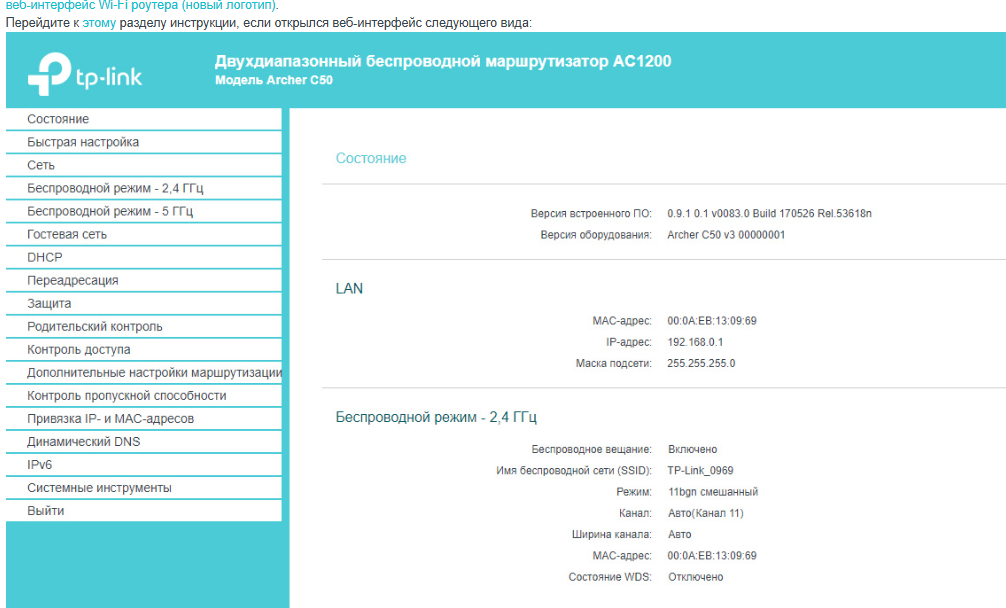


    Перед началом настройки необходимо:

    • Узнать, как попасть в настройки роутера (см. соответствующую инструкцию).
    • Определить локальный IP‑адрес главного роутера.
    • Узнать, как изменять локальный IP‑адрес роутера.
    • Определить имя сети (SSID) и пароль главного роутера.

    Запишите или запомните эти данные, так как они потребуются на следующих этапах. Все изменения будут производиться на роутере, который используется для расширения сети. Не вносите изменения в настройки главного роутера и убедитесь, что после получения нужной информации вы отключились от его сети.

    Сценарий использования

    Сценарий: у вас большой дом, а зона покрытия Wi‑Fi основного роутера ограничена. Вы хотите подключить дополнительный роутер для расширения сети. В данном примере мост WDS настраивается на частоте 2,4 ГГц. Обратите внимание, что для двухдиапазонного роутера функция WDS может быть настроена только на одном из диапазонов – 2,4 ГГц или 5 ГГц.

    Случай 1

    Шаг 1. Вход в веб‑интерфейс

    1. Откройте браузер и перейдите по адресу http://tplinkwifi.net.
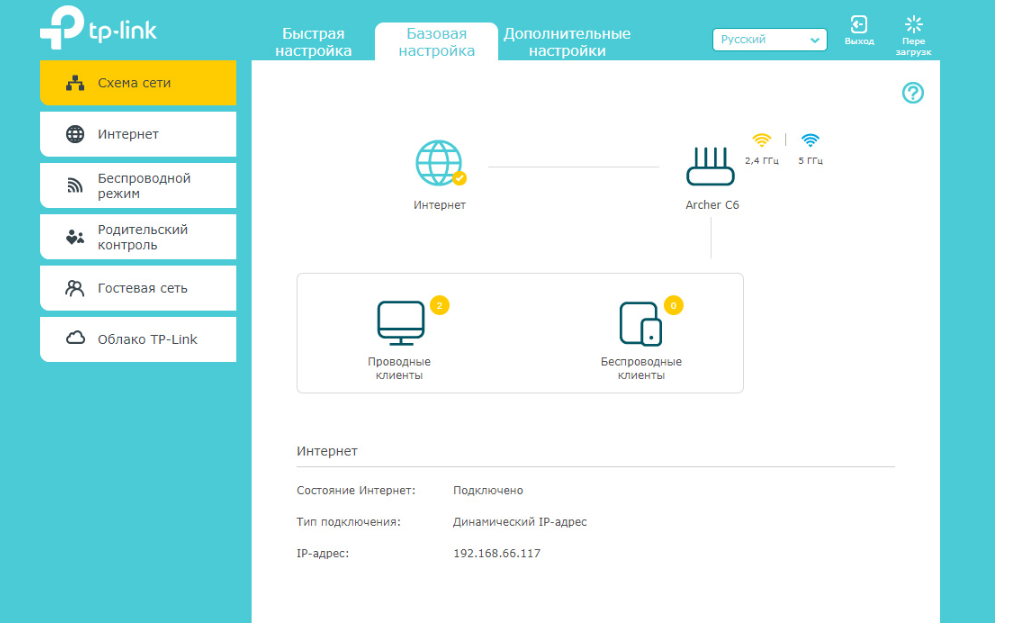
    2. Введите установленные имя пользователя и пароль. Если вы не знаете, как авторизоваться, ознакомьтесь со статьей «Как войти в веб‑интерфейс Wi‑Fi роутера (новый логотип)».
    3. Если веб‑интерфейс открылся, продолжайте настройку согласно приведённым инструкциям.

    Шаг 2. Включение WDS

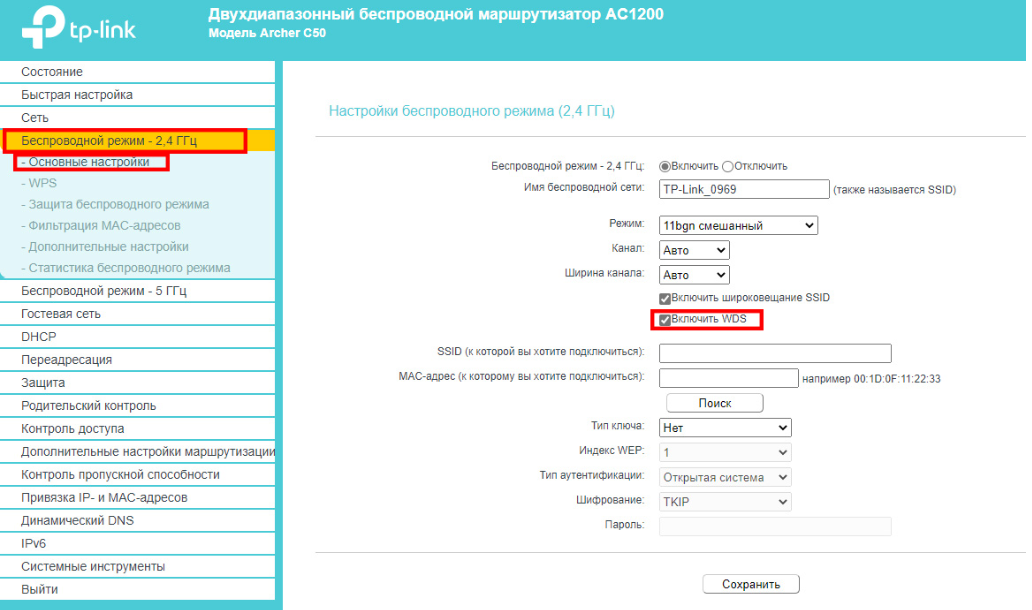
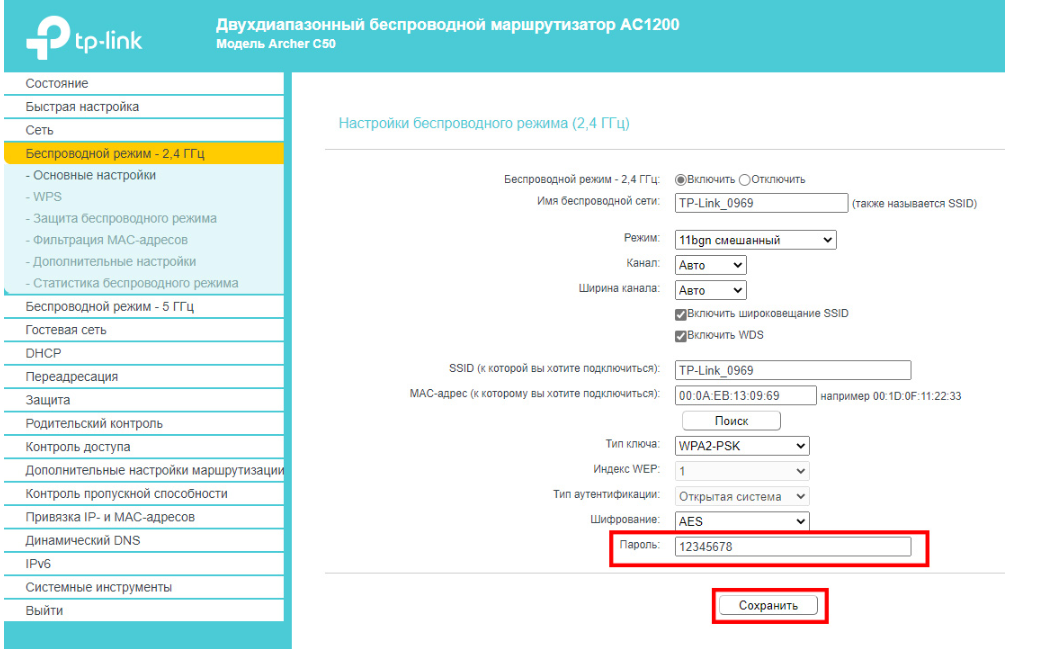
    1. Перейдите в раздел «Беспроводной режим – 2,4 ГГц».
    2. Зайдите в подраздел «Основные настройки».
    3. Поставьте галочку напротив пункта «Включить WDS».
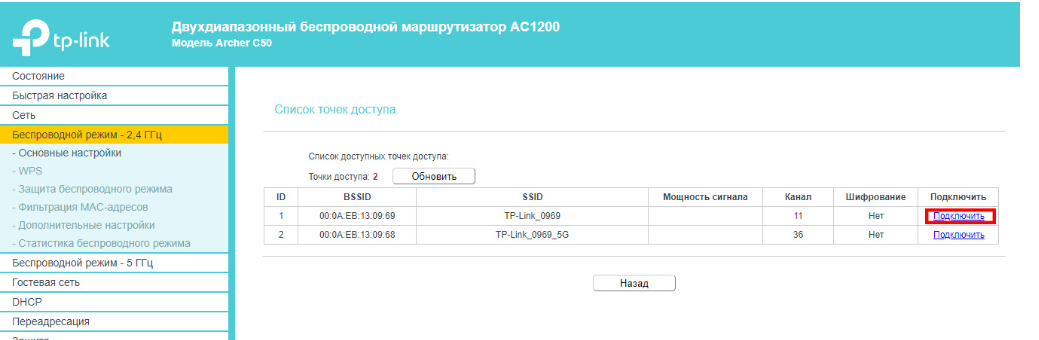
    Шаг 3. Поиск основной сети

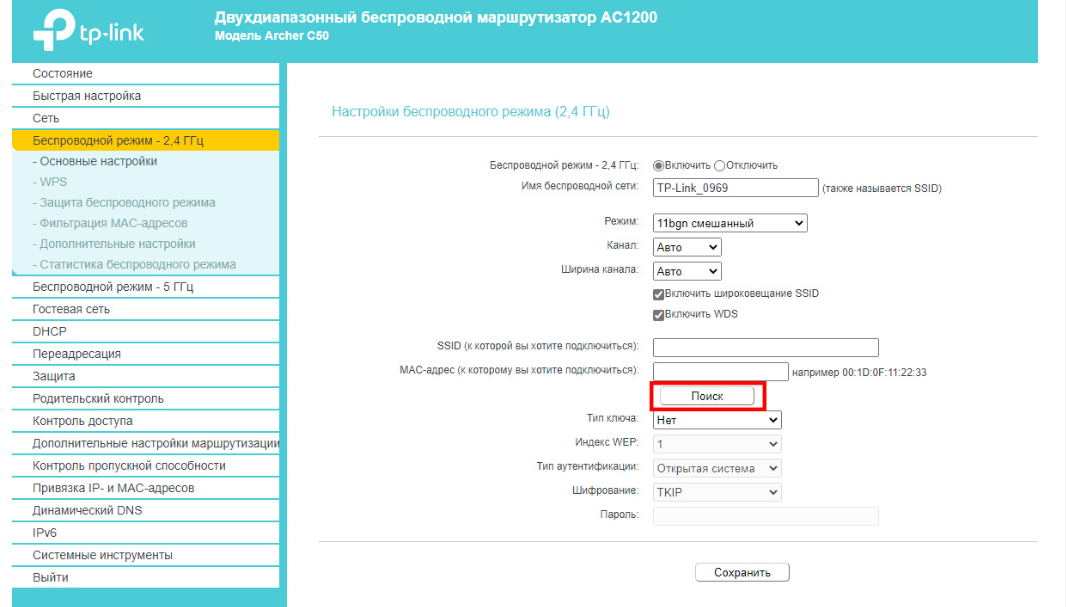
    1. Нажмите кнопку «Поиск».
    2. В появившемся списке найдите SSID вашего основного роутера. В данном примере это может быть, например, «TP-Link_0969».
    3. Нажмите кнопку «Подключить» напротив нужного SSID.
    Шаг 4. Настройка пароля

    1. Если на основном роутере установлен пароль для Wi‑Fi, введите его в появившемся поле «Пароль».
    2. Нажмите кнопку «Сохранить», чтобы применить настройки.
    Шаг 5. Отключение DHCP‑сервера

    1. Перейдите в раздел «DHCP – Настройки DHCP».
    2. Выберите опцию «Отключить» напротив параметра DHCP‑сервер.
    3. Нажмите «Сохранить». Важно: перезагружать роутер на этом этапе не нужно.
    Шаг 6. Изменение локального IP‑адреса

    1. Перейдите в раздел «Сеть – LAN».
    2. Укажите новый IP‑адрес, который находится в одной подсети с основным роутером. Например, если IP‑адрес главного роутера – 192.168.0.1, то для дополнительного устройства можно задать адрес в диапазоне 192.168.0.2 – 192.168.0.254. В данном примере используется адрес 192.168.0.2.
    3. Нажмите «Сохранить». После изменения IP‑адреса потребуется заново войти в веб‑интерфейс, используя новый адрес.

    Шаг 7. Проверка состояния WDS

    1. Перейдите в раздел «Состояние» и найдите подраздел «Беспроводной режим – 2,4 ГГц».
    2. Проверьте, что в разделе состояния WDS указано «Включено».
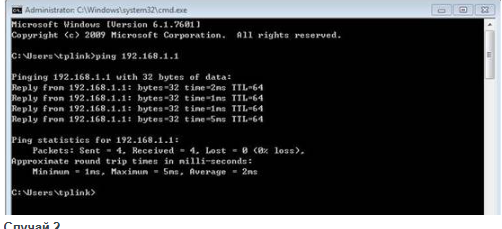
    3. Для дополнительной проверки можно воспользоваться командой Ping. Если команда ping к IP‑адресу главного роутера (например, 192.168.1.1) выполняется успешно, это свидетельствует о корректной работе WDS.

    Случай 2

    Этот вариант подходит для пользователей, у которых веб‑интерфейс отображается в разделе «Дополнительные настройки».


    Шаг 1. Вход в веб‑интерфейс

    1. Откройте браузер и перейдите по адресу http://tplinkwifi.net.
    2. Авторизуйтесь, введя имя пользователя и пароль.

    Шаг 2. Включение моста WDS

    1. Перейдите в раздел «Дополнительные настройки».
    2. Выберите «Системные инструменты – Параметры системы».
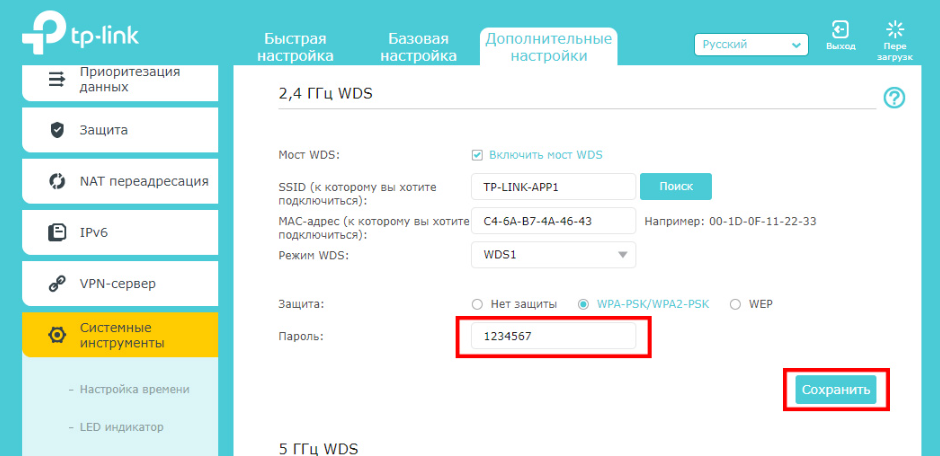
    3. В разделе «2,4 ГГц WDS» поставьте галочку «Включить мост WDS».
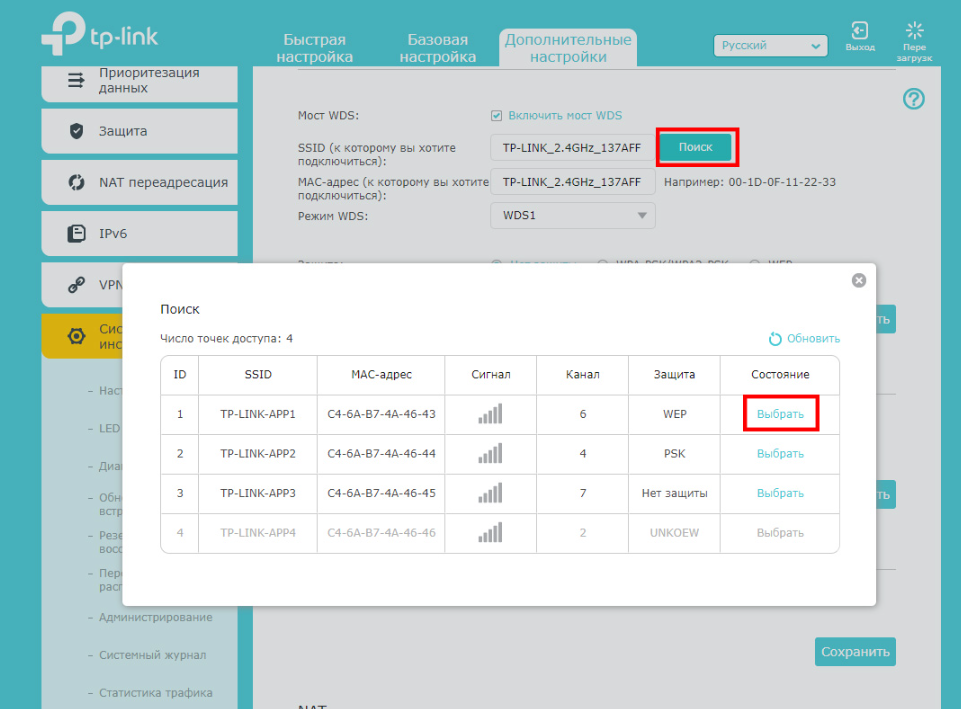
    Шаг 3. Поиск основной сети

    1. Нажмите кнопку «Поиск».
    2. В появившемся списке найдите SSID вашего основного роутера (например, «TP-LINK-APP1») и нажмите кнопку «Выбрать» напротив него.
    Шаг 4. Настройка пароля

    1. Если на основном роутере установлен пароль Wi‑Fi, введите его в соответствующее поле «Пароль».
    2. Нажмите кнопку «Сохранить».

    Шаг 5. Отключение DHCP‑сервера

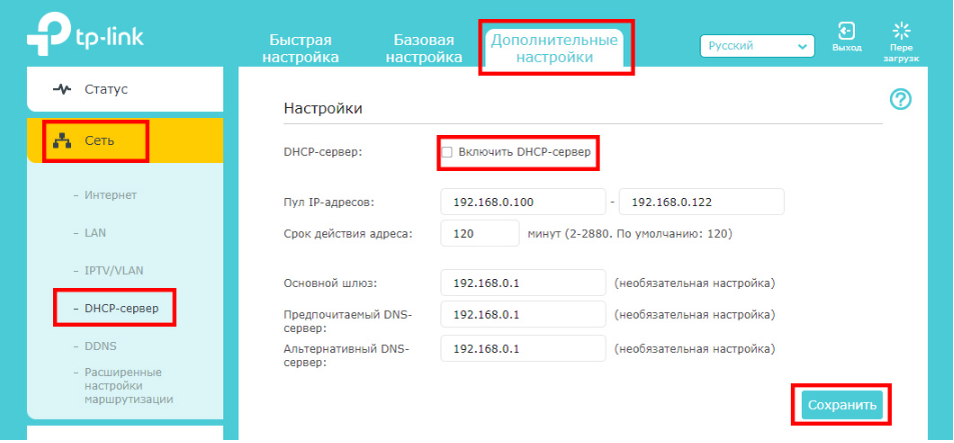
    1. Перейдите в раздел «Дополнительные настройки – Сеть – DHCP‑сервер».
    2. Снимите галочку с опции «Включить DHCP‑сервер».
    3. Нажмите кнопку «Сохранить». Перезагружать роутер на этом этапе не требуется.
    Шаг 6. Изменение локального IP‑адреса

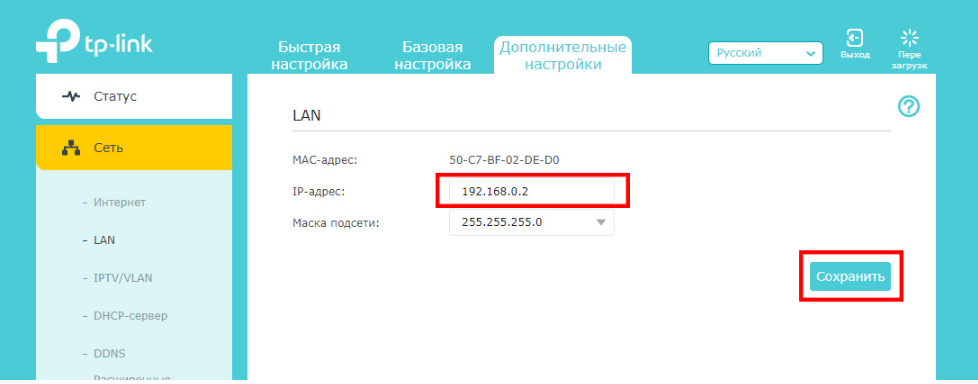
    1. Перейдите в раздел «Дополнительные настройки – Сеть – LAN».
    2. Укажите новый IP‑адрес, находящийся в одной подсети с основным роутером. Если основной роутер имеет IP‑адрес 192.168.0.1, установите для дополнительного роутера, например, 192.168.0.2.
    3. Нажмите кнопку «Сохранить». После изменения IP‑адреса необходимо будет заново войти в веб‑интерфейс, используя новый адрес.
    Шаг 7. Проверка работы WDS

    1. Перейдите в раздел «Дополнительные настройки – Статус» и проверьте состояние WDS в подразделе «Беспроводной режим – 2,4 ГГц».
    2. Если в разделе состояния указано, что WDS «Включено», настройка выполнена правильно.
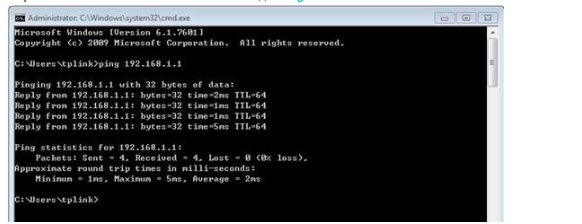
    3. Проверьте соединение с основным роутером с помощью команды Ping к его IP‑адресу (например, 192.168.1.1). Успешное выполнение команды свидетельствует о правильной настройке моста.
    Дополнительная информация

    Для получения более подробной информации о настройках вашего устройства посетите раздел «Загрузки» на официальном сайте TP‑Link и скачайте руководство пользователя, соответствующее модели вашего роутера. Это поможет разобраться с особенностями интерфейса и дополнительными параметрами, которые могут быть доступны в разных версиях прошивки.

    Следуя вышеописанным шагам, вы сможете расширить зону покрытия вашей беспроводной сети, настроив мост WDS на роутере TP‑Link серии Archer. Используйте дополнительный роутер для создания стабильного и надежного соединения в большом доме, обеспечив бесперебойный доступ к Интернету в каждой комнате.

    Назад к списку
    О компании
    Как купить
    Новости
    Техподдержка
    Контакты
    • Яндекс.Дзен
    8 (495) 966-18-18
    Заказать звонок
    order@tp-link.ru

    127434, г. Москва, Дмитровское шоссе, д. 1, к. 1, помещ. 6/1

    Подписаться на рассылку
    Политика обработки персональных данных Согласие на обработку персональных данных
    Политика использования файлов cookie
    Настройки cookie
    Публичная оферта
    2026 © TP-Link – Wi-Fi и сетевое оборудование для умного дома и бизнеса
    * ООО "Современные технологии" (ИНН 7713473080) является официальным сертифицированным партнером TP-Link в Российской Федерации. Наш интернет-сайт не является официальным сайтом производителя TP-Link, для посещения официального сайта TP-Link перейдите по ссылке tp-link.com/ru. Права на товарный знак TP-Link и названия продуктов принадлежат ТП-ЛИНК КОРПОРЕЙШН ЛИМИТЕД, Рум 901, 9/Ф, Нью Ист Оушен Сентер, 9 Сайенс Мьюзеум Роуд, Цим Ша Цуи, Коулун, Гонконг (HK). Использование любого торгового наименования или товарного знака на сайте предназначено только для целей информирования и идентификации.
    Ru
    Ru
    En
    Ch

    Уважаемый посетитель!

    Владелец данного интернет-сайта ООО "Современные технологии" является сертифицированным партнёром TP-link в России. Этот интернет-сайт не является официальным сайтом производителя TP-link, для посещения официального сайта TP-link перейдите по ссылке TP-link.com/ru. Права на товарный знак TP-link и названия продуктов принадлежат ТП-ЛИНК КОРПОРЕЙШН ЛИМИТЕД, Рум 901, 9/Ф, Нью Ист Оушен Сентер, 9 Сайенс Мьюзеум Роуд, Цим Ша Цуи, Коулун, Гонконг (HK). Использование любого торгового наименования или товарного знака на сайте предназначено только для целей информирования и идентификации.