


Как настроить функцию IPTV на Wi-Fi роутере (новый интерфейс)
Если у вас уже работает Интернет и функция IPTV настроены по умолчанию, проигнорируйте эту статью. Просто сохраните стандартные настройки на странице IPTV. Настоящая инструкция предназначена для пользователей, которым необходимо изменить или дополнить параметры работы IPTV.
Как настроить функцию IPTV на Wi-Fi роутере (новый интерфейс)
Часть 1: Открытие страницы настройки IPTV
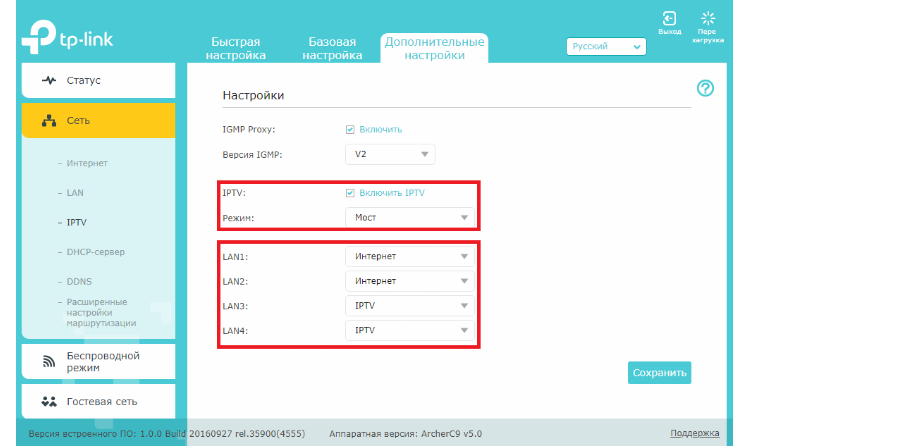
Первым шагом является доступ к веб-интерфейсу настройки IPTV. При входе на страницу вы увидите следующие элементы:
- IGMP Proxy и версия IGMP:
По умолчанию оставьте эти параметры без изменений, если только ваш интернет-провайдер не требует иной конфигурации. Эти настройки отвечают за корректное распределение мультикастового трафика. - Режимы работы IPTV:
Здесь вы увидите различные режимы, позволяющие адаптировать работу IPTV под требования конкретного интернет-провайдера.
Пример:
На экране настройки IPTV могут отображаться поля, где написано «IGMP Proxy: Включено», «Версия IGMP: По умолчанию». Если вы не получили иных рекомендаций от вашего провайдера, сохраните данные параметры.
Часть 2: Различия между режимами IPTV
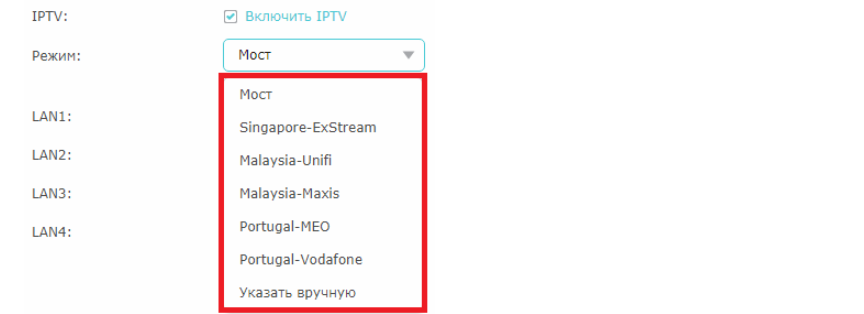
На странице настройки IPTV доступны несколько режимов, каждый из которых предназначен для определённого типа подключения и специфики работы интернет-провайдера. Ключевой момент: выбор режима зависит от требований провайдера, и правильный выбор существенно влияет на качество работы сервиса.

Режимы IPTV
- Мост:
Этот режим применяется, когда провайдер не требует ввода настроек VLAN. Просто выбирается основной режим работы без дополнительной конфигурации. - Singapore-ExStream, Malaysia-Unifi, Malaysia-Maxis, Portugal-MEO, Portugal-Vodafone:
Эти режимы предназначены для конкретных региональных интернет-провайдеров. Если ваш провайдер входит в один из указанных, выберите соответствующий режим. После выбора никаких дополнительных настроек вводить не требуется – достаточно нажать «Сохранить». - Указать вручную:
Данный режим используется, если ваш провайдер требует индивидуальной настройки VLAN 802.1Q для службы IPTV. При выборе этого режима необходимо ввести параметры вручную.
Пример различий:
Если ваш провайдер, например, из Малайзии, использует настройки Unifi или Maxis, выберите соответствующий режим. Если провайдер требует специальные параметры (например, указывает конкретные номера VLAN), необходимо перейти в режим «Указать вручную».
Часть 3: Правильная настройка IPTV в разных режимах
1. Режим для конкретного провайдера (ExStream, Unifi, Maxis, MEO, Vodafone)
Если ваш интернет-провайдер входит в число перечисленных, настройка производится максимально просто:
- Выберите нужный режим:
Например, если у вас провайдер ExStream, выберите режим Singapore-ExStream. - Сохраните настройки:
Нажмите кнопку «Сохранить», и изменения вступят в силу. Дополнительных параметров вводить не требуется.
2. Режим Мост
Этот режим выбирается, если провайдер не требует настроек VLAN или если вы не можете определить требуемые параметры:
- Выбор LAN-порта:
Выберите один из LAN-портов для обслуживания IPTV. Например, можно выбрать LAN3. - Подключение STB:
После сохранения настроек подключите приставку (STB) к выбранному порту. - Проверка работы:
Убедитесь, что функция IPTV работает корректно – изображение и звук должны передаваться без прерываний.

3. Режим «Указать вручную»
Для провайдеров, которым требуются индивидуальные настройки VLAN, необходимо выполнить следующие действия:
- Выбор режима «Указать вручную»:
Перейдите в соответствующий раздел настроек. - Ввод параметров VLAN:
Введите идентификатор VLAN для каждой службы согласно рекомендациям вашего провайдера.
Пример:
Если провайдер сообщает, что используется VLAN 40 для интернет-сервиса, VLAN 45 для услуги VOIP и VLAN 50 для IPTV, введите эти значения в соответствующие поля. - Настройка дополнительных параметров:
Проверьте и установите тег 802.1Q, а также идентификатор Multicast VLAN для IPTV. Обычно приоритет настройки не требуется изменять. - Конфигурация LAN-портов:
Назначьте порты для различных служб.
Пример распределения:LAN1 и LAN4: для интернет-сервиса
LAN2: для услуги VOIP
LAN3: для IPTV
- Сохранение и проверка:
После ввода всех параметров нажмите «Сохранить». Подключите соответствующие устройства к выбранным портам и проверьте, что каждая служба работает корректно.
Совет: Перед внесением изменений уточните все необходимые параметры у вашего интернет-провайдера, чтобы избежать ошибок и обеспечить бесперебойную работу IPTV.
Рекомендации и полезные советы
Чтобы настройка IPTV прошла без затруднений, обратите внимание на следующие рекомендации:
- Регулярно проверяйте обновления:
Следите за обновлениями прошивки роутера – новые версии могут содержать улучшения в работе IPTV. - Соблюдайте требования провайдера:
Настраивайте параметры в соответствии с рекомендациями вашего интернет-провайдера. Неверно выбранный режим может привести к потере сигнала или снижению качества. - Используйте правильный LAN-порт:
При использовании режима Мост обязательно подключайтесь к тому LAN-порту, который выделен для IPTV. - Проверка параметров IGMP:
Оставляйте настройки IGMP Proxy и версию IGMP по умолчанию, если провайдер не требует их изменения. - Пошаговое тестирование:
После каждой настройки проверяйте работу соответствующей службы – это позволит оперативно обнаружить и исправить возможные ошибки.
Итоги: оптимизация работы IPTV
Настройка функции IPTV на Wi-Fi роутере с новым интерфейсом требует внимания к деталям и соблюдения инструкций, предоставленных вашим интернет-провайдером. Главная мысль: правильная конфигурация режима IPTV и распределение LAN-портов способствуют стабильной работе мультимедийных сервисов и качественному приёму сигнала.
В данной инструкции рассмотрены:
- Процесс открытия страницы настройки IPTV.
- Различия между режимами работы IPTV.
- Пошаговые действия для настройки в автоматическом режиме и при необходимости ручного ввода параметров VLAN.
Следуя описанным рекомендациям, вы сможете легко настроить IPTV, обеспечив стабильный доступ к телевизионным услугам, VOIP и интернет-сервисам. Надеемся, что данное руководство станет для вас надёжным помощником и позволит добиться настоящего мастерства в управлении домашней сетью.