Wi-Fi и сетевое оборудование для умного дома и бизнеса
Каталог
Роутеры Wi-Fi
Роутеры Wi-Fi 7
Роутеры Wi-Fi 6
Роутеры Wi-Fi 5
Роутеры Wi-Fi 4
Коммутаторы
Управляемые (L2+, L3)
Неуправляемые
Smart
Блоки питания
Маршрутизаторы
Mesh-системы
Портативный Wi-Fi
PoE ижекторы
Расширение сети Wi‑Fi
Усилители Wi-Fi
PLC системы
Точки доступа
Контроллеры SDN (Wi-Fi)
Модули SFP / SFP+
Умный дом
Умное освещение
Роботы-пылесосы
Умные камеры
Умные розетки
Умные датчики
Умные выключатели
Центры управления
Адаптеры
USB-адаптеры Wi-Fi
Адаптеры высокого усиления
Адаптеры PCIe
USB-адаптеры Bluetooth
Другое
USB-концентраторы
USB-адаптеры сетевые
Видеонаблюдение
Сетевые видеорегистраторы
IP-камеры видеонаблюдения
Медиаконвертеры
Оборудование GPON
Как купить
Условия оплаты
Условия доставки
Гарантия и возврат товара
Компания
О компании
Контакты
Новости
Поддержка
Контакты
8 (495) 966-18-18
Заказать звонок
Задать вопрос
Войти
  • Корзина0
  • Избранные товары0
  • Сравнение товаров0
order@tp-link.ru

127434, г. Москва, Дмитровское шоссе, д. 1, к. 1, помещ. 6/1

  • Яндекс.Дзен
8 (495) 966-18-18
Заказать звонок
Войти
Сравнение0
Избранные товары 0
Корзина 0
Wi-Fi и сетевое оборудование для умного дома и бизнеса
Каталог
Роутеры Wi-Fi
Коммутаторы
Маршрутизаторы
Mesh-системы
Портативный Wi-Fi
PoE ижекторы
Расширение сети Wi‑Fi
Модули SFP / SFP+
Умный дом
Адаптеры
Видеонаблюдение
Медиаконвертеры
Оборудование GPON
    • Роутеры Wi-Fi 7
      Роутеры Wi-Fi 7
    • Роутеры Wi-Fi 6
      Роутеры Wi-Fi 6
    • Роутеры Wi-Fi 5
      Роутеры Wi-Fi 5
    • Роутеры Wi-Fi 4
      Роутеры Wi-Fi 4
    • Управляемые (L2+, L3)
      Управляемые (L2+, L3)
    • Неуправляемые
      Неуправляемые
    • Smart
      Smart
    • Блоки питания
      Блоки питания
    • Усилители Wi-Fi
      Усилители Wi-Fi
    • PLC системы
      PLC системы
    • Точки доступа
      Точки доступа
    • Контроллеры SDN (Wi-Fi)
      Контроллеры SDN (Wi-Fi)
    • Умное освещение
      Умное освещение
    • Роботы-пылесосы
      Роботы-пылесосы
    • Умные камеры
      Умные камеры
    • Умные розетки
      Умные розетки
    • Умные датчики
      Умные датчики
    • Умные выключатели
      Умные выключатели
    • Центры управления
      Центры управления
    • USB-адаптеры Wi-Fi
      USB-адаптеры Wi-Fi
    • Адаптеры высокого усиления
      Адаптеры высокого усиления
    • Адаптеры PCIe
      Адаптеры PCIe
    • USB-адаптеры Bluetooth
      USB-адаптеры Bluetooth
    • Другое
      Другое
    • USB-концентраторы
      USB-концентраторы
    • USB-адаптеры сетевые
      USB-адаптеры сетевые
    • Сетевые видеорегистраторы
      Сетевые видеорегистраторы
    • IP-камеры видеонаблюдения
      IP-камеры видеонаблюдения
Как купить
  • Условия оплаты
  • Условия доставки
  • Гарантия и возврат товара
Компания
  • О компании
  • Контакты
Новости
Поддержка
Контакты
+  ЕЩЕ
    8 (495) 966-18-18
    Заказать звонок
    Сравнение0
    Избранные товары 0
    Корзина 0
    Сравнение0 Избранные товары 0 Корзина 0
    Телефоны
    8 (495) 966-18-18
    Заказать звонок
    • Каталог
      • Назад
      • Каталог
      • Роутеры Wi-Fi Роутеры Wi-Fi
        • Назад
        • Роутеры Wi-Fi
        • Роутеры Wi-Fi 7 Роутеры Wi-Fi 7
        • Роутеры Wi-Fi 6 Роутеры Wi-Fi 6
        • Роутеры Wi-Fi 5 Роутеры Wi-Fi 5
        • Роутеры Wi-Fi 4 Роутеры Wi-Fi 4
      • Коммутаторы Коммутаторы
        • Назад
        • Коммутаторы
        • Управляемые (L2+, L3) Управляемые (L2+, L3)
        • Неуправляемые Неуправляемые
        • Smart Smart
        • Блоки питания Блоки питания
      • Маршрутизаторы Маршрутизаторы
      • Mesh-системы Mesh-системы
      • Портативный Wi-Fi Портативный Wi-Fi
      • PoE ижекторы PoE ижекторы
      • Расширение сети Wi‑Fi Расширение сети Wi‑Fi
        • Назад
        • Расширение сети Wi‑Fi
        • Усилители Wi-Fi Усилители Wi-Fi
        • PLC системы PLC системы
        • Точки доступа Точки доступа
        • Контроллеры SDN (Wi-Fi) Контроллеры SDN (Wi-Fi)
      • Модули SFP / SFP+ Модули SFP / SFP+
      • Умный дом Умный дом
        • Назад
        • Умный дом
        • Умное освещение Умное освещение
        • Роботы-пылесосы Роботы-пылесосы
        • Умные камеры Умные камеры
        • Умные розетки Умные розетки
        • Умные датчики Умные датчики
        • Умные выключатели Умные выключатели
        • Центры управления Центры управления
      • Адаптеры Адаптеры
        • Назад
        • Адаптеры
        • USB-адаптеры Wi-Fi USB-адаптеры Wi-Fi
        • Адаптеры высокого усиления Адаптеры высокого усиления
        • Адаптеры PCIe Адаптеры PCIe
        • USB-адаптеры Bluetooth USB-адаптеры Bluetooth
        • Другое Другое
        • USB-концентраторы USB-концентраторы
        • USB-адаптеры сетевые USB-адаптеры сетевые
      • Видеонаблюдение Видеонаблюдение
        • Назад
        • Видеонаблюдение
        • Сетевые видеорегистраторы Сетевые видеорегистраторы
        • IP-камеры видеонаблюдения IP-камеры видеонаблюдения
      • Медиаконвертеры Медиаконвертеры
      • Оборудование GPON Оборудование GPON
    • Как купить
      • Назад
      • Как купить
      • Условия оплаты
      • Условия доставки
      • Гарантия и возврат товара
    • Компания
      • Назад
      • Компания
      • О компании
      • Контакты
    • Новости
    • Поддержка
    • Контакты
    • Личный кабинет
    • Корзина0
    • Избранные товары0
    • Сравнение товаров0
    • 8 (495) 966-18-18
    Контактная информация

    127434, г. Москва, Дмитровское шоссе, д. 1, к. 1, помещ. 6/1

    order@tp-link.ru
    • Яндекс.Дзен
    Главная
    —
    Поддержка
    —
    Настройки роутеров TP-Link – Поддержка
    —Как настроить беспроводной режим на маршрутизаторе TP‑Link 11AC

    Как настроить беспроводной режим на маршрутизаторе TP‑Link 11AC

    Настройка беспроводного режима на TP‑Link 11AC

    Обновление и настройка параметров беспроводного режима на маршрутизаторе TP‑Link 11AC – важный шаг для создания оптимальной сети, отвечающей вашим потребностям. По умолчанию имена беспроводных сетей (SSID), пароли и параметры защиты устанавливаются производителем и отображаются на этикетке нижней панели устройства. Однако, при необходимости, эти параметры можно изменить для повышения безопасности или удобства использования.

    1. Предварительная подготовка

    Перед началом настройки убедитесь, что:

    • Изучены заводские настройки:
      На нижней панели маршрутизатора указаны предустановленные SSID и пароли, а также основные параметры защиты. Если вы решите изменить их, обязательно запишите новые данные, чтобы не потерять возможность подключения к устройству.
    • Подготовлен доступ к интернету:
      Для входа в веб-интерфейс маршрутизатора подключитесь к сети (проводное или беспроводное соединение) и убедитесь, что устройство работает стабильно.
    • Имеются учетные данные для входа:
      Используйте заданное имя пользователя и пароль для входа в настройки роутера. Обычно это admin/admin, если вы их не изменяли ранее.

    2. Вход в настройки роутера

    Для настройки беспроводного режима выполните следующие шаги:

    1. Откройте браузер:
      На компьютере или смартфоне введите адрес http://tplinkwifi.net. Это стандартный адрес для доступа к веб-интерфейсу маршрутизатора TP‑Link.
    2. Войдите в систему:
      В появившемся окне введите ваше имя пользователя и пароль. Если вы не меняли их, используйте стандартные данные, указанные на этикетке устройства.
    3. Переход к дополнительным настройкам:
      После успешного входа в веб-интерфейс выберите раздел «Дополнительные настройки» для дальнейшей работы.
    3. Переход к настройкам беспроводного режима

    Чтобы настроить параметры беспроводного режима:

    1. Откройте раздел «Беспроводной режим»:
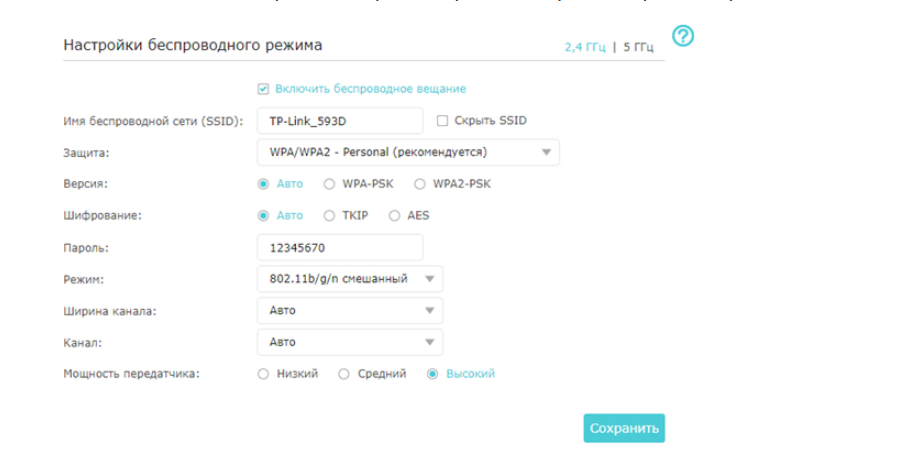
      В меню дополнительных настроек выберите пункт «Беспроводной режим», затем перейдите в подраздел «Настройки беспроводного режима».
    2. Обзор доступных параметров:
      Здесь вы увидите настройки для каждого диапазона – 2,4 ГГц и 5 ГГц. Каждый из этих разделов содержит опции для управления вещанием, изменением имени сети, пароля и параметров защиты.

    4. Управление беспроводным вещанием

    Включение/отключение беспроводного вещания:

    • По умолчанию:
      Беспроводное вещание включено для обоих диапазонов, что обеспечивает доступ к сети для всех устройств.
    • Как отключить:
      Если требуется временно или постоянно отключить работу Wi‑Fi на диапазоне 2,4 ГГц или 5 ГГц, достаточно снять галочку «Включить беспроводное вещание» на соответствующей вкладке.
    • Практический пример:
      Вы хотите создать отдельную сеть для гостей или временно ограничить доступ к интернету для некоторых устройств. В этом случае отключение вещания на одном из диапазонов позволит управлять подключениями более гибко.
    Главная мысль: управление вещанием позволяет не только экономить энергию, но и повышать безопасность, ограничивая доступ к сети.

    5. Изменение имени беспроводной сети (SSID) и пароля

    Изменение SSID и пароля – важный аспект настройки, обеспечивающий индивидуальность и безопасность сети.

    1. Создание нового SSID:
      В поле «Имя беспроводной сети (SSID)» введите желаемое имя сети. Новое имя поможет вам легче отличать свою сеть от других, особенно если в вашем районе много беспроводных сетей.
    2. Установка нового пароля:
      В поле «Пароль» введите новый пароль для подключения к сети. Обратите внимание, что пароль чувствителен к регистру, поэтому вводите его точно так, как вы планируете использовать.
    3. Важное предупреждение:
      Если вы используете беспроводное подключение во время изменения настроек, после применения изменений ваше устройство потеряет связь с роутером.


    Совет: Запишите новый SSID и пароль, чтобы в дальнейшем легко подключаться к сети.

    6. Скрытие SSID

    Скрытие имени беспроводной сети – дополнительный уровень безопасности:

    1. Как скрыть SSID:
      Поставьте галочку «Скрыть SSID». После этого имя вашей сети не будет отображаться при поиске беспроводных сетей на устройствах.
    2. Последствия:
      При скрытом SSID подключение к сети возможно только вручную, через ввод заранее известного имени сети и пароля.
    3. Практический случай:
      Если вы хотите, чтобы вашу сеть не видели посторонние, особенно в многоквартирном доме или офисном пространстве, скрытие SSID – разумное решение.
    Важно: скрытие SSID снижает риск несанкционированного подключения, хотя не является абсолютной защитой от взлома.

    7. Изменение настроек защиты беспроводной сети

    Безопасность сети – ключевой аспект настройки Wi‑Fi:

    1. Выбор типа защиты:
      В выпадающем списке «Защита» выберите один из доступных вариантов:Нет защиты: не рекомендуется, так как открытая сеть уязвима для атак.
      WPA/WPA2‑Personal (рекомендуется): обеспечивает высокий уровень защиты за счет динамической смены ключей.
      WPA/WPA2‑Enterprise: используется в корпоративных сетях с более сложной системой аутентификации.
      WEP: устаревший стандарт, не рекомендуется для использования.
    2. Настройка параметров:
      Если вы выбираете отличную от предустановленной схему защиты, внимательно настройте дополнительные параметры в соответствии с рекомендациями в окне справки. Неверно настроенная защита может привести к проблемам с подключением.
    3. Рекомендация:
      Если вы не уверены, оставьте стандартные настройки или выберите WPA/WPA2‑Personal, поскольку это наиболее безопасный и удобный вариант для домашнего использования.
    Важно: правильный выбор и настройка типа защиты – залог безопасности вашей беспроводной сети.

    8. Сохранение настроек и окончательная проверка

    После внесения всех изменений:

    1. Применение настроек:
      Нажмите кнопку «Сохранить» для применения новых параметров беспроводного режима.
    2. Переподключение:
      Если вы изменили SSID или пароль, ваше текущее устройство может потерять соединение с сетью. В этом случае вручную подключитесь, введя новые данные.
    3. Проверка работы:
      Убедитесь, что все изменения вступили в силу: сеть вещает согласно выбранным настройкам, выбранный диапазон работает, а защита активна.

    9. Дополнительные рекомендации и выводы

    Настройка беспроводного режима – это важный этап, позволяющий обеспечить не только удобное подключение, но и повысить уровень безопасности вашей сети. Рекомендуется:

    • Регулярно менять пароли:
      Периодическая смена пароля помогает предотвратить несанкционированный доступ.
    • Проверять настройки защиты:
      Убедитесь, что используются современные протоколы шифрования, такие как WPA/WPA2‑Personal.
    • Документировать изменения:
      Записывайте новые SSID и пароли, чтобы в случае необходимости легко восстановить доступ к сети.
    • Ознакомиться с руководством пользователя:
      Для получения подробной информации о каждой функции и настройках оборудования посетите страницу Загрузки на официальном сайте TP‑Link и скачайте руководство для вашей модели.
    Вывод: самостоятельная настройка беспроводного режима позволяет адаптировать работу маршрутизатора TP‑Link 11AC под конкретные нужды, обеспечивая оптимальное качество связи и высокий уровень защиты.

    Следуя данной инструкции, вы сможете легко настроить параметры беспроводного режима на вашем маршрутизаторе TP‑Link 11AC с новым логотипом. Эта подробная инструкция охватывает все ключевые аспекты: от входа в веб-интерфейс до изменения имени сети, пароля и настройки безопасности, а также возможности скрытия SSID для повышения конфиденциальности. Применив описанные рекомендации, вы получите стабильную и безопасную беспроводную сеть, способную удовлетворить требования современной домашней или офисной среды.

    Назад к списку
    О компании
    Как купить
    Новости
    Техподдержка
    Контакты
    • Яндекс.Дзен
    8 (495) 966-18-18
    Заказать звонок
    order@tp-link.ru

    127434, г. Москва, Дмитровское шоссе, д. 1, к. 1, помещ. 6/1

    Подписаться на рассылку
    Политика обработки персональных данных Согласие на обработку персональных данных
    Политика использования файлов cookie
    Настройки cookie
    Публичная оферта
    2026 © TP-Link – Wi-Fi и сетевое оборудование для умного дома и бизнеса
    * ООО "Современные технологии" (ИНН 7713473080) является официальным сертифицированным партнером TP-Link в Российской Федерации. Наш интернет-сайт не является официальным сайтом производителя TP-Link, для посещения официального сайта TP-Link перейдите по ссылке tp-link.com/ru. Права на товарный знак TP-Link и названия продуктов принадлежат ТП-ЛИНК КОРПОРЕЙШН ЛИМИТЕД, Рум 901, 9/Ф, Нью Ист Оушен Сентер, 9 Сайенс Мьюзеум Роуд, Цим Ша Цуи, Коулун, Гонконг (HK). Использование любого торгового наименования или товарного знака на сайте предназначено только для целей информирования и идентификации.
    Ru
    Ru
    En
    Ch

    Уважаемый посетитель!

    Владелец данного интернет-сайта ООО "Современные технологии" является сертифицированным партнёром TP-link в России. Этот интернет-сайт не является официальным сайтом производителя TP-link, для посещения официального сайта TP-link перейдите по ссылке TP-link.com/ru. Права на товарный знак TP-link и названия продуктов принадлежат ТП-ЛИНК КОРПОРЕЙШН ЛИМИТЕД, Рум 901, 9/Ф, Нью Ист Оушен Сентер, 9 Сайенс Мьюзеум Роуд, Цим Ша Цуи, Коулун, Гонконг (HK). Использование любого торгового наименования или товарного знака на сайте предназначено только для целей информирования и идентификации.