


Инструкция по проверке скорости подключения к интернету
Инструкция по проверке скорости подключения к интернету
Маршрутизаторы TP‑Link обладают аппаратными возможностями, позволяющими получать высокую скорость подключения к интернету. Однако по ряду причин может возникнуть ситуация, когда фактическая скорость значительно ниже ожидаемой. В данной инструкции описываются шаги, позволяющие определить, на каком именно сегменте возникает проблема – на стороне провайдера, в роутере или при использовании беспроводного подключения. Приведенные рекомендации помогут провести диагностику и зафиксировать все необходимые данные для дальнейшей работы.
Подготовка к проведению тестов
Перед началом тестирования необходимо:
- Определить, как попасть в настройки роутера (см. соответствующую инструкцию);
- Узнать локальный IP-адрес главного роутера;
- Ознакомиться с процедурой изменения локального адреса роутера;
- Записать имя сети (SSID) и пароль главного роутера.
Эти данные потребуется сохранить, поскольку они понадобятся в дальнейшем при настройке оборудования. Важно, чтобы все тесты проводились после отключения всех других устройств от роутера – это необходимо для получения корректных результатов измерений.
Оборудование для тестирования
Для проверки скорости рекомендуется использовать современное устройство (компьютер, смартфон или планшет) с поддержкой соответствующих диапазонов Wi‑Fi. Если роутер поддерживает диапазон 5 ГГц, выполняйте измерения отдельно для сетей 5 ГГц и 2.4 ГГц. Для тестирования также потребуется подключение к сайту https://www.speedtest.net/, где можно провести измерения скорости.
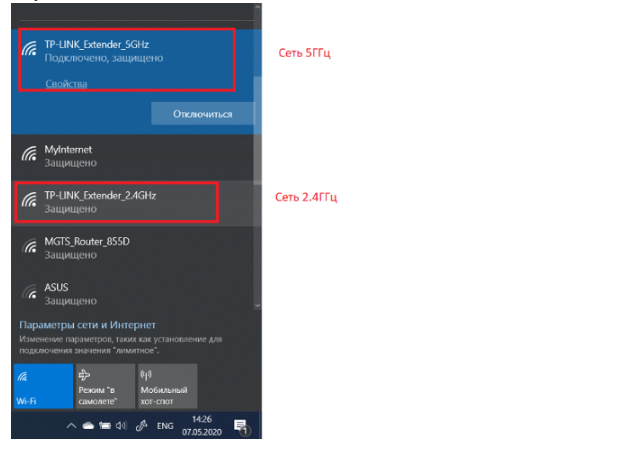
Шаг 1. Проверка скорости подключения к сети 5 ГГц
- Отключите все устройства от роутера.
Перед началом теста убедитесь, что от роутера отключены все проводные и беспроводные устройства (телефоны, планшеты, компьютеры, телевизоры, умные колонки и прочее).
- Подключите устройство к сети 5 ГГц.
Если ваш роутер (например, модели Archer) поддерживает диапазон 5 ГГц, подключитесь к нему с помощью современного устройства. Обратите внимание: если имена Wi‑Fi сетей для диапазонов 2.4 ГГц и 5 ГГц совпадают, это может означать, что включена функция Smart Connect, и сети объединены в одну.
- Измерьте скорость через сайт Speedtest.net.
Запустите браузер, перейдите на сайт https://www.speedtest.net/ и проведите тест скорости. Если полученные значения соответствуют заявленным вашим тарифом, переходите к следующему шагу. Если скорость ниже ожидаемой, запишите полученные результаты.
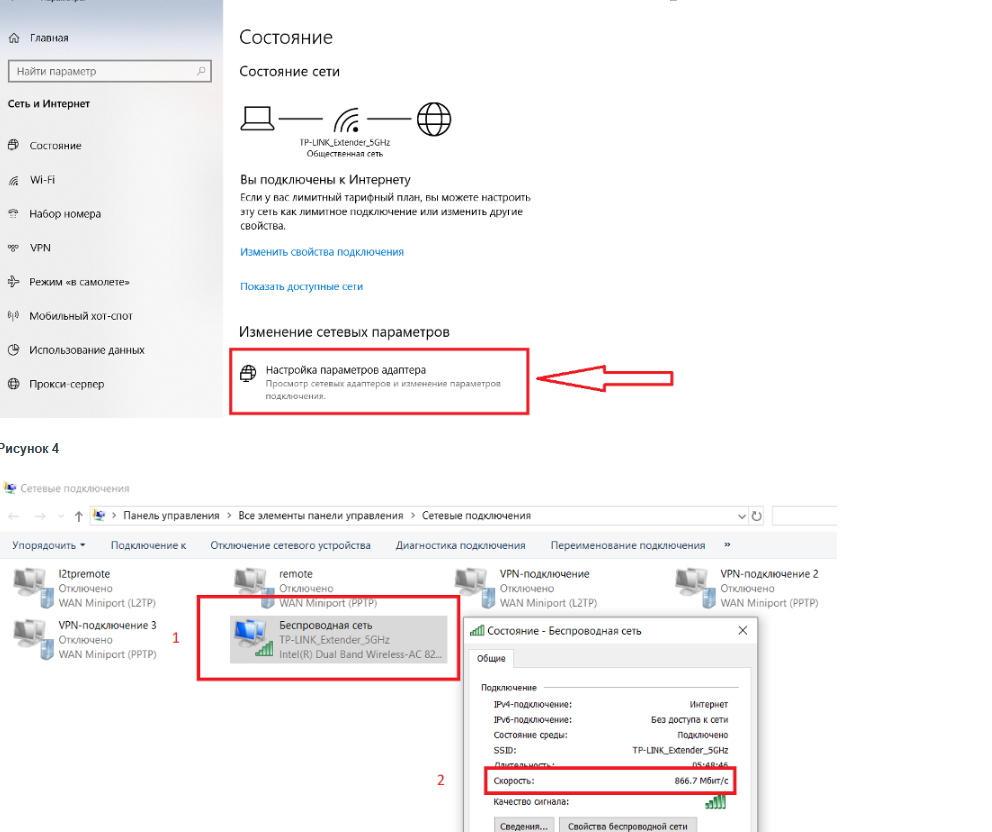
- Проверьте параметры подключения на устройстве.
Если вы используете компьютер с операционной системой Windows 10, нажмите правой кнопкой мыши на значок Wi‑Fi в системном трее (рядом с часами) и выберите «Открыть параметры сети и интернет». Далее перейдите в «Настройка параметров адаптера» и дважды кликните по значку беспроводного подключения (обычно он называется «Беспроводная сеть»). Здесь отобразятся характеристики соединения, в том числе текущая скорость подключения. Для Windows 7 выполните аналогичные действия через «Центр управления сетями и общим доступом» с последующим переходом в «Изменение параметров адаптера».
На устройствах на базе Android проверку скорости можно провести через встроенные средства или сторонние приложения, информацию о которых можно найти в интернете. Зафиксируйте скорость, отображаемую на устройстве, и учтите, что теоретически максимальная скорость для вашего устройства может составлять половину от заявленной (например, для устройства с максимальной скоростью 866 Мбит/сек – приблизительно 433 Мбит/сек, а с учетом потерь – около 350 Мбит/сек). Если результаты измерений на Speedtest.net примерно соответствуют рассчитанным значениям, параметры сети в порядке. В противном случае продолжайте диагностику.
Шаг 2. Проверка скорости подключения к сети 2.4 ГГц
Диапазон 2.4 ГГц часто используется большим количеством устройств, что может приводить к значительному количеству помех и снижению скорости. Для проведения теста выполните следующие действия:
- Подключитесь к сети 2.4 ГГц.
Отключите устройство от сети 5 ГГц и подключитесь к сети 2.4 ГГц. Убедитесь, что остальные устройства остаются отключенными.
- Проведите тест скорости.
Запустите браузер и проведите измерение скорости через сайт Speedtest.net. Запишите полученное значение.
- Зафиксируйте параметры соединения.
Проверьте, какая скорость отображается в свойствах подключения на вашем устройстве. Это позволит сравнить теоретически возможную скорость с реальной.
Шаг 3. Проверка скорости при проводном подключении
Проводное подключение позволяет исключить влияние беспроводных помех и определить, соответствует ли скорость заявленной провайдером.
- Отключите все беспроводные и проводные устройства от роутера.
Убедитесь, что к роутеру не подключены никакие другие устройства.
- Подключите компьютер кабелем к роутеру.
Используйте Ethernet-кабель для проводного подключения компьютера к роутеру. Перед тестированием убедитесь, что компьютер не подключен к сети Wi‑Fi.
- Измерьте скорость через Speedtest.net.
Откройте браузер и проведите несколько тестов на Speedtest.net. Рекомендуется измерить скорость несколько раз, чтобы получить стабильное значение. Запишите полученные результаты.
- Проверка прямого подключения к провайдеру.
Если скорость по кабелю через роутер значительно ниже, отключите роутер и подключите компьютер напрямую к кабелю провайдера. Проверьте скорость снова. Если показатели по-прежнему низкие, обратитесь к вашему оператору для диагностики линии.

Шаг 4. Анализ полученных данных и рекомендации
После выполнения всех тестов у вас должны быть записаны следующие данные:
- Скорость при прямом подключении кабелем провайдера (без роутера).
- Скорость, когда компьютер подключен к роутеру по кабелю.
- Скорость при подключении к сети 5 ГГц.
- Скорость, отображаемая в свойствах беспроводного подключения на 5 ГГц.
- Скорость при подключении к сети 2.4 ГГц.
- Скорость, отображаемая в свойствах беспроводного подключения на 2.4 ГГц.
На основании полученных результатов можно сделать следующие выводы:
- Если скорость низкая при прямом подключении кабелем провайдера, проблема, скорее всего, находится у вашего оператора связи. В таком случае необходимо связаться с провайдером для устранения неполадок.
- Если при проводном подключении через роутер скорость ниже, чем при прямом подключении, попробуйте заменить Ethernet-кабель, так как его повреждение может снижать скорость. Если замена не поможет, сообщите о диагностике в службу поддержки, указав модель роутера и результаты измерений.
- Если скорость при беспроводном подключении на 5 ГГц значительно ниже, чем при проводном, обратите внимание на настройки Wi‑Fi. Возможно, проблема связана с помехами или неправильной настройкой канала. Проверьте настройки роутера в разделе «Дополнительные настройки» → «Беспроводной режим».
- Если при подключении к 5 ГГц скорость хорошая, а на 2.4 ГГц существенно ниже, это может быть связано с высоким уровнем помех в диапазоне 2.4 ГГц или присутствием устаревших устройств. В таком случае рекомендуется использовать 5 ГГц, если это возможно, или провести дополнительную настройку канала для 2.4 ГГц.
- Если роутер не поддерживает диапазон 5 ГГц, а проводное подключение показывает хорошую скорость, а по Wi‑Fi (2.4 ГГц) скорость низкая, возможно, в вашей местности большое количество беспроводных сетей создает помехи. В этом случае можно рассмотреть возможность модернизации оборудования до модели с поддержкой 5 ГГц.
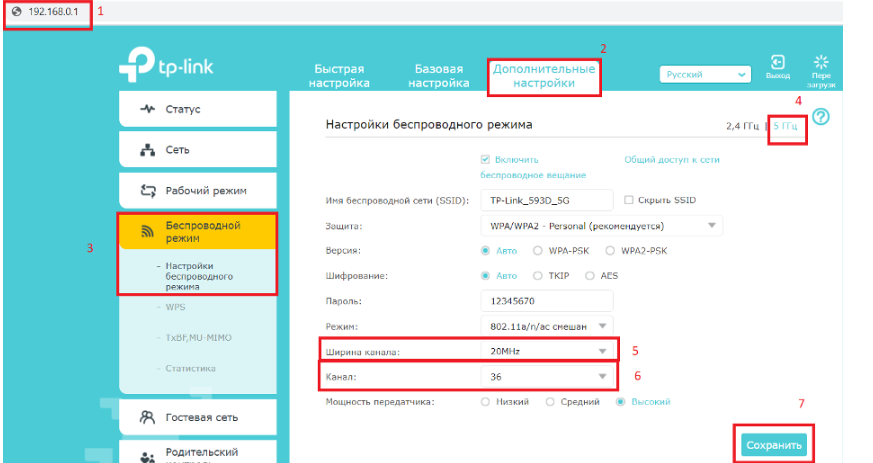
Приложение. Рекомендации по настройке беспроводных сетей
При наличии возможности настройки параметров беспроводного соединения можно попробовать оптимизировать работу сети:
- Настройка канала и ширины канала для 5 ГГц.
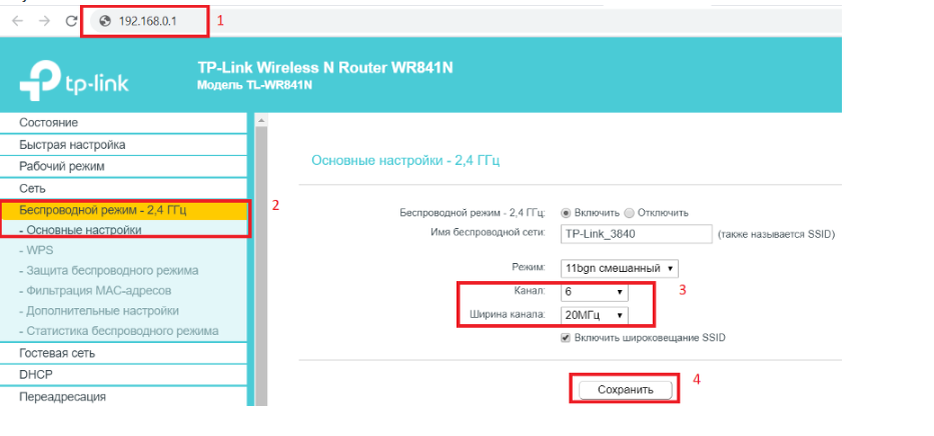
Зайдите в веб-интерфейс роутера по адресу http://192.168.0.1 (или по другому, если вы его изменяли). Если у вас возникают трудности с входом, воспользуйтесь инструкцией по доступу к веб-интерфейсу. После входа перейдите в раздел «Дополнительные настройки» → «Беспроводной режим» → «Настройки беспроводного режима». Рекомендуется установить для 5 ГГц канал, например, 36, и ширину канала 20 МГц. Поэкспериментируйте с различными значениями ширины и каналами для достижения оптимальных результатов.
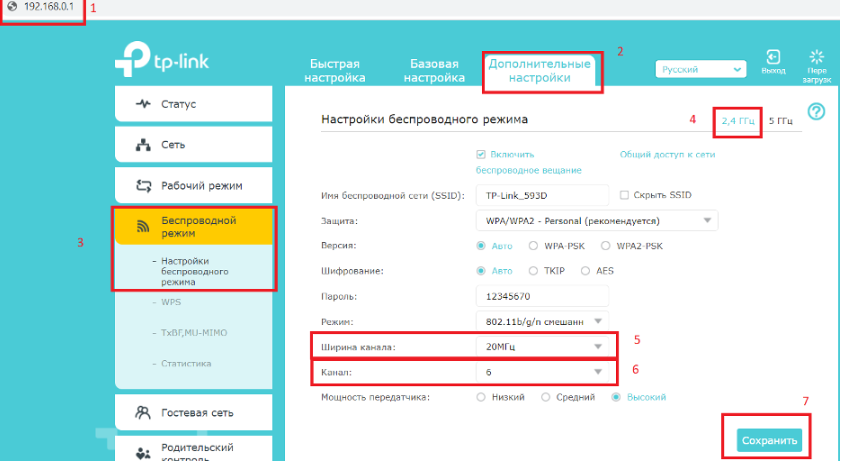
- Настройка канала для 2.4 ГГц.
Для диапазона 2.4 ГГц установите, например, канал 6 с шириной канала 20 МГц. Обратите внимание, что при ширине 20 МГц скорость может быть ограничена примерно 70 Мбит/сек, однако такой выбор уменьшает влияние помех. Попробуйте варианты с шириной 20 МГц и 40 МГц, используя каналы 1, 6 или 11.
- Регулярная проверка и корректировка настроек.
При изменении параметров сети проводите повторное тестирование скорости, чтобы убедиться в улучшении работы беспроводного подключения. Если улучшения не наблюдаются, сравните результаты с предыдущими измерениями и проверьте, нет ли новых источников помех.
Заключение
Проведение комплексного тестирования скорости подключения к интернету позволяет выявить, на каком этапе возникает снижение производительности: на стороне провайдера, в самом роутере или из-за ограничений беспроводного сигнала. Выполните тесты по каждому из предложенных шагов и зафиксируйте все результаты. Если результаты проверки по кабелю показывают низкую скорость, это может свидетельствовать о проблемах у оператора. Если же по кабелю скорость соответствует тарифу, а по Wi‑Fi – нет, следует обратить внимание на настройки беспроводного режима и окружение, создающее помехи.
При возникновении вопросов или необходимости консультации используйте онлайн-чат на сайте службы поддержки TP‑Link. Подробно зафиксированные результаты измерений помогут в дальнейшем при обращении в техническую поддержку или при проведении самостоятельной диагностики и настройки оборудования.
Эта инструкция предназначена для самостоятельного выявления причин снижения скорости подключения к интернету и может быть полезной как для домашних пользователей, так и для специалистов по настройке сетей. Соблюдение всех шагов позволит получить полное представление о работе вашей сети и принять необходимые меры для улучшения качества подключения.