Wi-Fi и сетевое оборудование для умного дома и бизнеса
Каталог
Роутеры Wi-Fi
Роутеры Wi-Fi 7
Роутеры Wi-Fi 6
Роутеры Wi-Fi 5
Роутеры Wi-Fi 4
Коммутаторы
Управляемые (L2+, L3)
Неуправляемые
Smart
Блоки питания
Маршрутизаторы
Mesh-системы
Портативный Wi-Fi
PoE ижекторы
Расширение сети Wi‑Fi
Усилители Wi-Fi
PLC системы
Точки доступа
Контроллеры SDN (Wi-Fi)
Модули SFP / SFP+
Умный дом
Умное освещение
Роботы-пылесосы
Умные камеры
Умные розетки
Умные датчики
Умные выключатели
Центры управления
Адаптеры
USB-адаптеры Wi-Fi
Адаптеры высокого усиления
Адаптеры PCIe
USB-адаптеры Bluetooth
Другое
USB-концентраторы
USB-адаптеры сетевые
Видеонаблюдение
Сетевые видеорегистраторы
IP-камеры видеонаблюдения
Медиаконвертеры
Оборудование GPON
Как купить
Условия оплаты
Условия доставки
Гарантия и возврат товара
Компания
О компании
Контакты
Новости
Поддержка
Контакты
8 (495) 966-18-18
Заказать звонок
Задать вопрос
Войти
  • Корзина0
  • Избранные товары0
  • Сравнение товаров0
order@tp-link.ru

г. Москва, Дмитровское шоссе, 1к1

  • Яндекс.Дзен
8 (495) 966-18-18
Заказать звонок
  • Яндекс.Дзен
Войти
Сравнение0
Избранные товары 0
Корзина 0
Wi-Fi и сетевое оборудование для умного дома и бизнеса
Каталог
Роутеры Wi-Fi
Коммутаторы
Маршрутизаторы
Mesh-системы
Портативный Wi-Fi
PoE ижекторы
Расширение сети Wi‑Fi
Модули SFP / SFP+
Умный дом
Адаптеры
Видеонаблюдение
Медиаконвертеры
Оборудование GPON
    • Роутеры Wi-Fi 7
      Роутеры Wi-Fi 7
    • Роутеры Wi-Fi 6
      Роутеры Wi-Fi 6
    • Роутеры Wi-Fi 5
      Роутеры Wi-Fi 5
    • Роутеры Wi-Fi 4
      Роутеры Wi-Fi 4
    • Управляемые (L2+, L3)
      Управляемые (L2+, L3)
    • Неуправляемые
      Неуправляемые
    • Smart
      Smart
    • Блоки питания
      Блоки питания
    • Усилители Wi-Fi
      Усилители Wi-Fi
    • PLC системы
      PLC системы
    • Точки доступа
      Точки доступа
    • Контроллеры SDN (Wi-Fi)
      Контроллеры SDN (Wi-Fi)
    • Умное освещение
      Умное освещение
    • Роботы-пылесосы
      Роботы-пылесосы
    • Умные камеры
      Умные камеры
    • Умные розетки
      Умные розетки
    • Умные датчики
      Умные датчики
    • Умные выключатели
      Умные выключатели
    • Центры управления
      Центры управления
    • USB-адаптеры Wi-Fi
      USB-адаптеры Wi-Fi
    • Адаптеры высокого усиления
      Адаптеры высокого усиления
    • Адаптеры PCIe
      Адаптеры PCIe
    • USB-адаптеры Bluetooth
      USB-адаптеры Bluetooth
    • Другое
      Другое
    • USB-концентраторы
      USB-концентраторы
    • USB-адаптеры сетевые
      USB-адаптеры сетевые
    • Сетевые видеорегистраторы
      Сетевые видеорегистраторы
    • IP-камеры видеонаблюдения
      IP-камеры видеонаблюдения
Как купить
  • Условия оплаты
  • Условия доставки
  • Гарантия и возврат товара
Компания
  • О компании
  • Контакты
Новости
Поддержка
Контакты
+  ЕЩЕ

    Срок работы демо-режима модуля истёк, для приобретения модуля пройдите в Маркетплейс 1С-Битрикс
    8 (495) 966-18-18
    Заказать звонок
    Сравнение0
    Избранные товары 0
    Корзина 0
    Сравнение0 Избранные товары 0 Корзина 0
    Телефоны
    8 (495) 966-18-18
    Заказать звонок
    • Каталог
      • Назад
      • Каталог
      • Роутеры Wi-Fi Роутеры Wi-Fi
        • Назад
        • Роутеры Wi-Fi
        • Роутеры Wi-Fi 7 Роутеры Wi-Fi 7
        • Роутеры Wi-Fi 6 Роутеры Wi-Fi 6
        • Роутеры Wi-Fi 5 Роутеры Wi-Fi 5
        • Роутеры Wi-Fi 4 Роутеры Wi-Fi 4
      • Коммутаторы Коммутаторы
        • Назад
        • Коммутаторы
        • Управляемые (L2+, L3) Управляемые (L2+, L3)
        • Неуправляемые Неуправляемые
        • Smart Smart
        • Блоки питания Блоки питания
      • Маршрутизаторы Маршрутизаторы
      • Mesh-системы Mesh-системы
      • Портативный Wi-Fi Портативный Wi-Fi
      • PoE ижекторы PoE ижекторы
      • Расширение сети Wi‑Fi Расширение сети Wi‑Fi
        • Назад
        • Расширение сети Wi‑Fi
        • Усилители Wi-Fi Усилители Wi-Fi
        • PLC системы PLC системы
        • Точки доступа Точки доступа
        • Контроллеры SDN (Wi-Fi) Контроллеры SDN (Wi-Fi)
      • Модули SFP / SFP+ Модули SFP / SFP+
      • Умный дом Умный дом
        • Назад
        • Умный дом
        • Умное освещение Умное освещение
        • Роботы-пылесосы Роботы-пылесосы
        • Умные камеры Умные камеры
        • Умные розетки Умные розетки
        • Умные датчики Умные датчики
        • Умные выключатели Умные выключатели
        • Центры управления Центры управления
      • Адаптеры Адаптеры
        • Назад
        • Адаптеры
        • USB-адаптеры Wi-Fi USB-адаптеры Wi-Fi
        • Адаптеры высокого усиления Адаптеры высокого усиления
        • Адаптеры PCIe Адаптеры PCIe
        • USB-адаптеры Bluetooth USB-адаптеры Bluetooth
        • Другое Другое
        • USB-концентраторы USB-концентраторы
        • USB-адаптеры сетевые USB-адаптеры сетевые
      • Видеонаблюдение Видеонаблюдение
        • Назад
        • Видеонаблюдение
        • Сетевые видеорегистраторы Сетевые видеорегистраторы
        • IP-камеры видеонаблюдения IP-камеры видеонаблюдения
      • Медиаконвертеры Медиаконвертеры
      • Оборудование GPON Оборудование GPON
    • Как купить
      • Назад
      • Как купить
      • Условия оплаты
      • Условия доставки
      • Гарантия и возврат товара
    • Компания
      • Назад
      • Компания
      • О компании
      • Контакты
    • Новости
    • Поддержка
    • Контакты
    • Личный кабинет
    • Корзина0
    • Избранные товары0
    • Сравнение товаров0
    • 8 (495) 966-18-18
    Контактная информация

    г. Москва, Дмитровское шоссе, 1к1

    order@tp-link.ru
    • Яндекс.Дзен
    Главная
    —
    Поддержка
    —
    Настройки роутеров TP-Link – Поддержка
    —Что делать, если пропадает доступ в интернет

    Что делать, если пропадает доступ в интернет

    16 марта 2025 0:00

    Что делать, если пропадает доступ в интернет

    Иногда пользователи сталкиваются с ситуациями, когда доступ в интернет внезапно пропадает, что может вызвать значительные неудобства при работе, просмотре видео, онлайн-играх или общении. Данная инструкция поможет разобраться в возможных причинах разрывов связи и предложит рекомендации по их устранению. В описании рассмотрены шаги, начиная от проверки значков Wi-Fi на ваших устройствах до обращения к провайдеру и анализа системного журнала роутера.
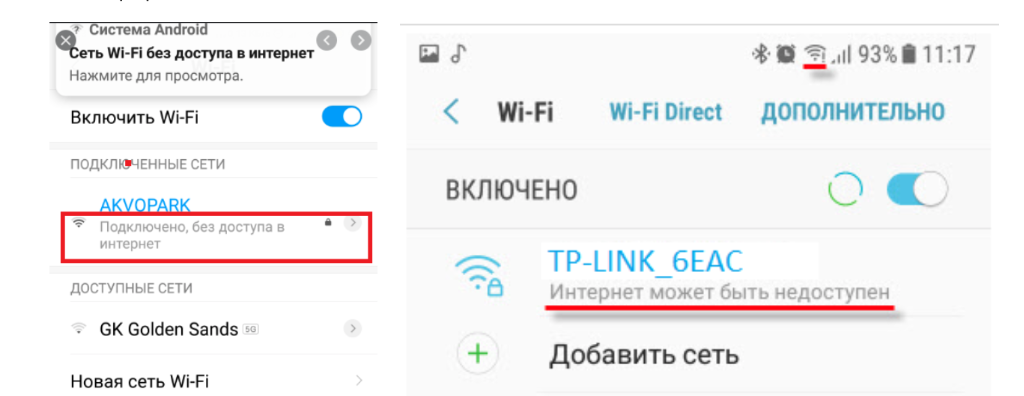

    Шаг 1. Проверка состояния подключения на устройствах

    Первым делом следует обратить внимание на значок подключения Wi-Fi на ноутбуке, ПК или смартфоне. Существуют два варианта:

    1. Сообщение о наличии соединения без доступа к интернету: Если на значке Wi-Fi отображается индикатор с восклицательным знаком или жёлтым треугольником, это указывает на то, что устройство подключено к сети, но не имеет доступа в интернет. Такое состояние характерно как для беспроводного, так и для кабельного подключения. На ноутбуке или ПК это может выглядеть как значок с надписью «без доступа к интернет», а на смартфоне – как отсутствующий символ интернета.
    2. Полное отсутствие значка Wi-Fi: Если значок пропадает с экрана, а в списке доступных сетей не отображается ваша сеть, но видно соседние, это свидетельствует о том, что ваш компьютер или смартфон не видит вашу сеть.

    В зависимости от того, какая ситуация наблюдается, дальнейшие действия будут различаться. Если связь есть, но доступа к интернету нет, переходите к Шагу 2. Если же сеть пропала из списка, пропускайте вперед к Шагу 5.
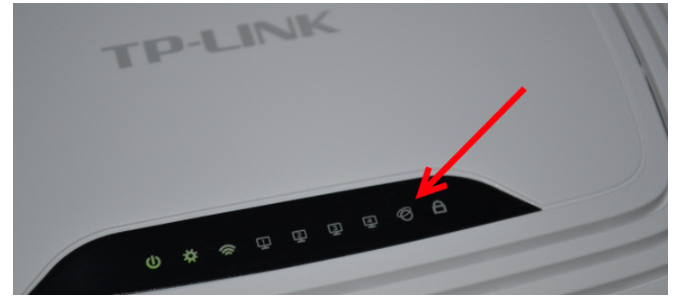

    Шаг 2. Проверка индикатора на роутере

    Если соединение остается активным, но доступ в интернет отсутствует, необходимо проверить состояние индикатора «Планета» на роутере. Для этого:

    1. Найдите на роутере индикатор, обозначенный как «Планета». Он сигнализирует о состоянии подключения к интернету.
    2. Если индикатор не горит вообще или гаснет в момент проблемы (без типичного мигания), это может свидетельствовать о проблемах с кабелем провайдера. Возможные причины:Кабель оператора может быть подключен не в тот порт. Кабель может иметь повреждения или неплотное соединение.
    3. Проверьте, что кабель подключен в порт WAN (INTERNET) синего цвета. Отсоедините и подключите его заново до характерного щелчка. Если индикатор не загорается или периодически гаснет, следует незамедлительно связаться с вашим провайдером, сообщив о проблеме («сетевой кабель не подключен»).

    При нормальной работе современных роутеров индикатор «Планета» может мигать оранжевым цветом, что говорит о корректной работе даже при временных сбоях. Если индикатор горит оранжевым, переходите к следующему шагу.
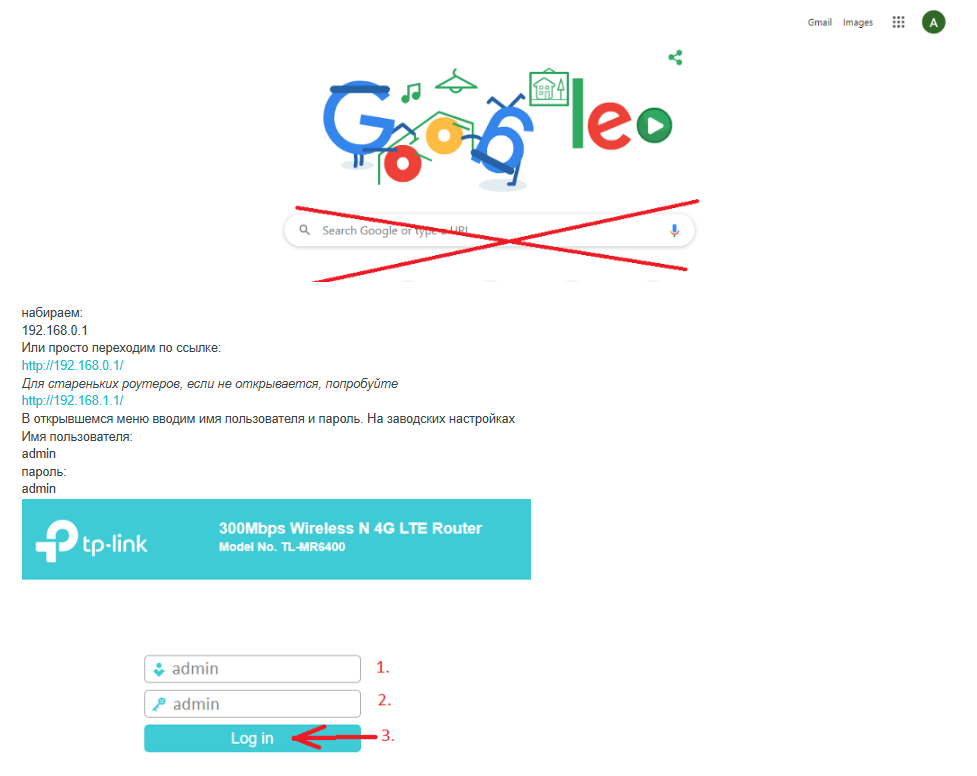

    Шаг 3. Доступ к веб-интерфейсу роутера

    Если проблема не устранена на предыдущем этапе, необходимо проверить настройки роутера через веб-интерфейс:


    1. Подключите компьютер или ноутбук к роутеру (при необходимости можно использовать планшет).

    2. Откройте браузер (рекомендуются Google Chrome, Mozilla Firefox, Safari или Internet Explorer).

    3. В адресной строке введите один из следующих адресов:http://192.168.0.1/ Если первый адрес не открывается, попробуйте http://192.168.1.1/ 4. При появлении окна авторизации введите имя пользователя и пароль. Для заводских настроек часто используются данные:Имя пользователя: admin Пароль: admin


    Если данные были изменены, введите те, которые вы использовали ранее. Если стандартные данные не подходят и вы не можете вспомнить установленные, возможно, придется сбросить настройки роутера до заводских. Перед сбросом обязательно убедитесь, что вы знаете все данные для подключения к интернету (тип подключения, логин, пароль и т.д.).

    После входа в веб-интерфейс выберите раздел, связанный с настройками сети:

    • В старой версии интерфейса (бирюзовый или зелёный) найдите пункт «Сеть – WAN».
    • В новом интерфейсе (синий или голубой) выберите «Дополнительные настройки», затем слева – «Сеть – Интернет».
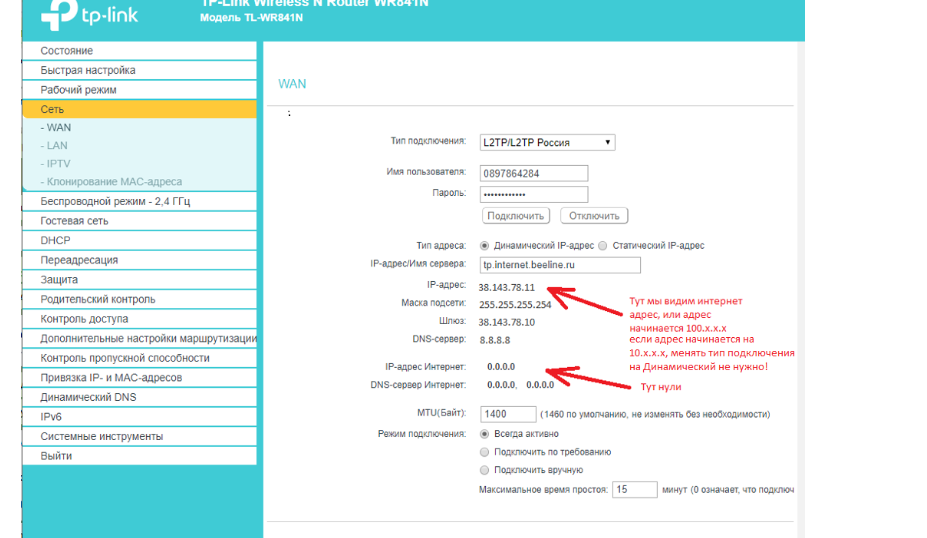
    Проверьте тип подключения и Интернет IP-адрес. Если в таблице состояния WAN (Статус) вы видите IP-адрес 0.0.0.0, это означает, что роутер теряет связь с провайдером. В таком случае проблема, скорее всего, находится на стороне оператора.


    Шаг 4. Проверка интернет-соединения без роутера

    Если в веб-интерфейсе обнаружено, что IP-адрес равен 0.0.0.0, необходимо проверить работу интернета напрямую:

    1. Выключите роутер.
    2. Подключите кабель провайдера напрямую к компьютеру или ноутбуку.
    3. Проверьте интернет-соединение, используя браузер. Чтобы проверить стабильность соединения, запустите нагрузочные тесты: воспроизведение видео на YouTube в максимальном качестве, загрузку больших файлов, запуск приложений вроде IPTV, если они доступны.

    Если при прямом подключении скорость интернета ниже заявленной или соединение также пропадает, проблема находится на стороне провайдера. В этом случае свяжитесь с техподдержкой оператора и сообщите, что проблема сохраняется даже без роутера. Требуйте от оператора выяснить и устранить причину неполадок.

    Шаг 5. Действия при полном отсутствии Wi-Fi сети

    Если на ваших устройствах сеть пропала из списка доступных, выполните следующие действия:

    1. Проверьте температуру роутера: Роутеры обычно имеют пассивную систему охлаждения. Убедитесь, что устройство установлено в прохладном и вентилируемом месте, не находится рядом с источниками тепла (например, системами отопления или системными блоками компьютеров). Избегайте захламления роутера посторонними предметами.
    2. Оцените уровень сигнала: Если сигнал от роутера слишком слабый, сеть может периодически пропадать. Рекомендуется разместить роутер в открытом пространстве, оптимально в центральной части квартиры или офиса, чтобы обеспечить равномерное покрытие. Убедитесь, что антенны направлены вверх, и устройство не установлено слишком низко или слишком высоко.
    3. Проверьте блок питания: Используйте оригинальный блок питания или его аналог с точно такими же параметрами (вольтаж, ампераж). Некачественный или неподходящий блок питания может привести к нестабильной работе устройства.

    Если после проверки этих пунктов проблема не устранена и сеть продолжает периодически пропадать, возможно, устройство нуждается в сервисном обслуживании. Если роутер находится на гарантии, обратитесь в авторизованный сервисный центр для диагностики и ремонта.

    Дополнительные рекомендации

    • Записывайте данные: Перед выполнением любых действий запишите текущие настройки роутера (IP-адрес, SSID, пароли). Это поможет вам восстановить работу сети в случае необходимости.
    • Документируйте ситуацию: Если проблема носит повторяющийся характер, сделайте снимки экрана или запишите видео с отображением индикаторов роутера и состояния подключения. Это может быть полезно при обращении в службу поддержки.
    • Обратитесь в поддержку: Если ни один из описанных шагов не помогает, соберите всю необходимую информацию о модели роутера, его аппаратной версии, данных провайдера и обстоятельствах возникновения проблемы, а затем отправьте системный журнал (через раздел «Системные инструменты» → «Системный журнал» → «Сохранить журнал») на адрес электронной почты: support.ru@tp-link.com. Это поможет специалистам провести детальный анализ и дать рекомендации.
    • Проверка состояния подключения регулярно: Периодически проверяйте работу интернета и состояние оборудования, чтобы своевременно выявлять и устранять сбои до того, как они повлияют на вашу работу.
    Назад к списку
    О компании
    Как купить
    Новости
    Техподдержка
    Контакты
    • Яндекс.Дзен
    8 (495) 966-18-18
    Заказать звонок
    order@tp-link.ru

    г. Москва, Дмитровское шоссе, 1к1

    Подписаться на рассылку
    Политика конфиденциальности
    2026 © TP-Link – Wi-Fi и сетевое оборудование для умного дома и бизнеса
    * ООО "Современные технологии" (ИНН 7713473080) является официальным сертифицированным партнером TP-Link в Российской Федерации. Наш интернет-сайт не является официальным сайтом производителя TP-Link, для посещения официального сайта TP-Link перейдите по ссылке tp-link.com/ru. Права на товарный знак TP-Link и названия продуктов принадлежат ТП-ЛИНК КОРПОРЕЙШН ЛИМИТЕД, Рум 901, 9/Ф, Нью Ист Оушен Сентер, 9 Сайенс Мьюзеум Роуд, Цим Ша Цуи, Коулун, Гонконг (HK). Использование любого торгового наименования или товарного знака на сайте предназначено только для целей информирования и идентификации.
    Ru
    Ru
    En
    Ch

    Уважаемый посетитель!

    Владелец данного интернет-сайта ООО "Современные технологии" является сертифицированным партнёром TP-link в России. Этот интернет-сайт не является официальным сайтом производителя TP-link, для посещения официального сайта TP-link перейдите по ссылке TP-link.com/ru. Права на товарный знак TP-link и названия продуктов принадлежат ТП-ЛИНК КОРПОРЕЙШН ЛИМИТЕД, Рум 901, 9/Ф, Нью Ист Оушен Сентер, 9 Сайенс Мьюзеум Роуд, Цим Ша Цуи, Коулун, Гонконг (HK). Использование любого торгового наименования или товарного знака на сайте предназначено только для целей информирования и идентификации.