Wi-Fi и сетевое оборудование для умного дома и бизнеса
Каталог
Роутеры Wi-Fi
Роутеры Wi-Fi 7
Роутеры Wi-Fi 6
Роутеры Wi-Fi 5
Роутеры Wi-Fi 4
Коммутаторы
Управляемые (L2+, L3)
Неуправляемые
Smart
Блоки питания
Маршрутизаторы
Mesh-системы
Портативный Wi-Fi
PoE ижекторы
Расширение сети Wi‑Fi
Усилители Wi-Fi
PLC системы
Точки доступа
Контроллеры SDN (Wi-Fi)
Модули SFP / SFP+
Умный дом
Умное освещение
Роботы-пылесосы
Умные камеры
Умные розетки
Умные датчики
Умные выключатели
Центры управления
Адаптеры
USB-адаптеры Wi-Fi
Адаптеры высокого усиления
Адаптеры PCIe
USB-адаптеры Bluetooth
Другое
USB-концентраторы
USB-адаптеры сетевые
Видеонаблюдение
Сетевые видеорегистраторы
IP-камеры видеонаблюдения
Медиаконвертеры
Оборудование GPON
Как купить
Условия оплаты
Условия доставки
Гарантия и возврат товара
Компания
О компании
Контакты
Новости
Поддержка
Контакты
8 (495) 966-18-18
Заказать звонок
Задать вопрос
Войти
  • Корзина0
  • Избранные товары0
  • Сравнение товаров0
order@tp-link.ru

127434, г. Москва, Дмитровское шоссе, д. 1, к. 1, помещ. 6/1

  • Яндекс.Дзен
8 (495) 966-18-18
Заказать звонок
Войти
Сравнение0
Избранные товары 0
Корзина 0
Wi-Fi и сетевое оборудование для умного дома и бизнеса
Каталог
Роутеры Wi-Fi
Коммутаторы
Маршрутизаторы
Mesh-системы
Портативный Wi-Fi
PoE ижекторы
Расширение сети Wi‑Fi
Модули SFP / SFP+
Умный дом
Адаптеры
Видеонаблюдение
Медиаконвертеры
Оборудование GPON
    • Роутеры Wi-Fi 7
      Роутеры Wi-Fi 7
    • Роутеры Wi-Fi 6
      Роутеры Wi-Fi 6
    • Роутеры Wi-Fi 5
      Роутеры Wi-Fi 5
    • Роутеры Wi-Fi 4
      Роутеры Wi-Fi 4
    • Управляемые (L2+, L3)
      Управляемые (L2+, L3)
    • Неуправляемые
      Неуправляемые
    • Smart
      Smart
    • Блоки питания
      Блоки питания
    • Усилители Wi-Fi
      Усилители Wi-Fi
    • PLC системы
      PLC системы
    • Точки доступа
      Точки доступа
    • Контроллеры SDN (Wi-Fi)
      Контроллеры SDN (Wi-Fi)
    • Умное освещение
      Умное освещение
    • Роботы-пылесосы
      Роботы-пылесосы
    • Умные камеры
      Умные камеры
    • Умные розетки
      Умные розетки
    • Умные датчики
      Умные датчики
    • Умные выключатели
      Умные выключатели
    • Центры управления
      Центры управления
    • USB-адаптеры Wi-Fi
      USB-адаптеры Wi-Fi
    • Адаптеры высокого усиления
      Адаптеры высокого усиления
    • Адаптеры PCIe
      Адаптеры PCIe
    • USB-адаптеры Bluetooth
      USB-адаптеры Bluetooth
    • Другое
      Другое
    • USB-концентраторы
      USB-концентраторы
    • USB-адаптеры сетевые
      USB-адаптеры сетевые
    • Сетевые видеорегистраторы
      Сетевые видеорегистраторы
    • IP-камеры видеонаблюдения
      IP-камеры видеонаблюдения
Как купить
  • Условия оплаты
  • Условия доставки
  • Гарантия и возврат товара
Компания
  • О компании
  • Контакты
Новости
Поддержка
Контакты
+  ЕЩЕ
    8 (495) 966-18-18
    Заказать звонок
    Сравнение0
    Избранные товары 0
    Корзина 0
    Сравнение0 Избранные товары 0 Корзина 0
    Телефоны
    8 (495) 966-18-18
    Заказать звонок
    • Каталог
      • Назад
      • Каталог
      • Роутеры Wi-Fi Роутеры Wi-Fi
        • Назад
        • Роутеры Wi-Fi
        • Роутеры Wi-Fi 7 Роутеры Wi-Fi 7
        • Роутеры Wi-Fi 6 Роутеры Wi-Fi 6
        • Роутеры Wi-Fi 5 Роутеры Wi-Fi 5
        • Роутеры Wi-Fi 4 Роутеры Wi-Fi 4
      • Коммутаторы Коммутаторы
        • Назад
        • Коммутаторы
        • Управляемые (L2+, L3) Управляемые (L2+, L3)
        • Неуправляемые Неуправляемые
        • Smart Smart
        • Блоки питания Блоки питания
      • Маршрутизаторы Маршрутизаторы
      • Mesh-системы Mesh-системы
      • Портативный Wi-Fi Портативный Wi-Fi
      • PoE ижекторы PoE ижекторы
      • Расширение сети Wi‑Fi Расширение сети Wi‑Fi
        • Назад
        • Расширение сети Wi‑Fi
        • Усилители Wi-Fi Усилители Wi-Fi
        • PLC системы PLC системы
        • Точки доступа Точки доступа
        • Контроллеры SDN (Wi-Fi) Контроллеры SDN (Wi-Fi)
      • Модули SFP / SFP+ Модули SFP / SFP+
      • Умный дом Умный дом
        • Назад
        • Умный дом
        • Умное освещение Умное освещение
        • Роботы-пылесосы Роботы-пылесосы
        • Умные камеры Умные камеры
        • Умные розетки Умные розетки
        • Умные датчики Умные датчики
        • Умные выключатели Умные выключатели
        • Центры управления Центры управления
      • Адаптеры Адаптеры
        • Назад
        • Адаптеры
        • USB-адаптеры Wi-Fi USB-адаптеры Wi-Fi
        • Адаптеры высокого усиления Адаптеры высокого усиления
        • Адаптеры PCIe Адаптеры PCIe
        • USB-адаптеры Bluetooth USB-адаптеры Bluetooth
        • Другое Другое
        • USB-концентраторы USB-концентраторы
        • USB-адаптеры сетевые USB-адаптеры сетевые
      • Видеонаблюдение Видеонаблюдение
        • Назад
        • Видеонаблюдение
        • Сетевые видеорегистраторы Сетевые видеорегистраторы
        • IP-камеры видеонаблюдения IP-камеры видеонаблюдения
      • Медиаконвертеры Медиаконвертеры
      • Оборудование GPON Оборудование GPON
    • Как купить
      • Назад
      • Как купить
      • Условия оплаты
      • Условия доставки
      • Гарантия и возврат товара
    • Компания
      • Назад
      • Компания
      • О компании
      • Контакты
    • Новости
    • Поддержка
    • Контакты
    • Личный кабинет
    • Корзина0
    • Избранные товары0
    • Сравнение товаров0
    • 8 (495) 966-18-18
    Контактная информация

    127434, г. Москва, Дмитровское шоссе, д. 1, к. 1, помещ. 6/1

    order@tp-link.ru
    • Яндекс.Дзен
    Главная
    —
    Поддержка
    —
    Настройки роутеров TP-Link – Поддержка
    —Что делать, если не работает интернет на роутере TP-Link?

    Что делать, если не работает интернет на роутере TP-Link?

    В этой статье рассмотрены основные шаги для диагностики и устранения проблем с интернет-соединением. Если у вас не работает интернет, следуйте предложенной инструкции для проверки состояния кабелей, работы роутера, настройки компьютера и параметров в веб-интерфейсе. Если после выполнения всех шагов связь не восстанавливается, это поможет вам определить, находится ли проблема на стороне провайдера, в оборудовании или в настройках подключения.

    Что делать, если не работает интернет?
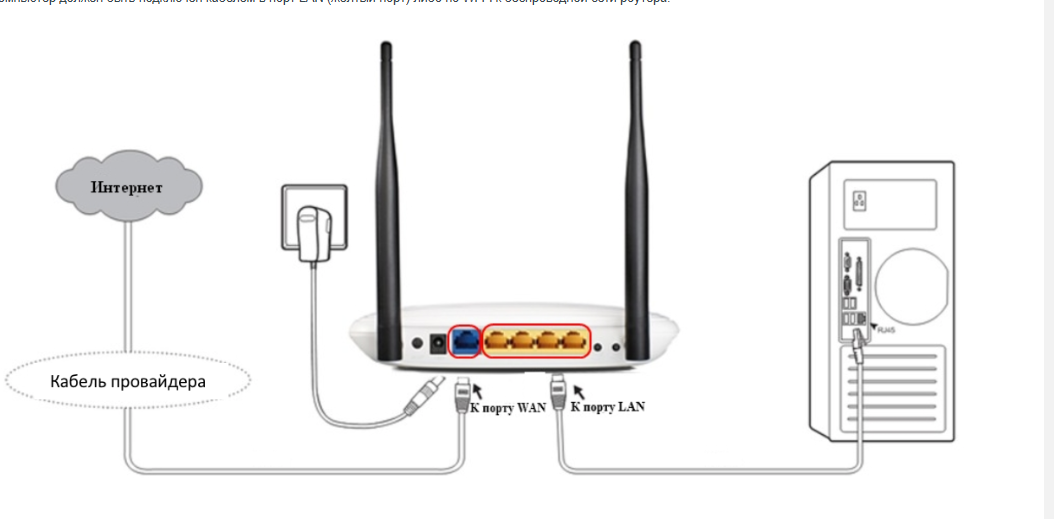

    1. Проверка подключения кабелей

    Первое, что необходимо сделать, – проверить физическое подключение:

    • Кабель провайдера:
      Кабель, подведённый из подъезда в квартиру, должен быть надежно подключён в порт WAN роутера (обычно синий порт).
    • Подключение компьютера:
      Убедитесь, что компьютер подключён к роутеру с помощью кабеля в порт LAN (обычно жёлтый) или через Wi‑Fi к беспроводной сети роутера.

    Если соединения выполнены правильно, переходите к следующему пункту.


    2. Проверка индикаторов на роутере

    Следующий этап – осмотр индикаторов на роутере, которые сигнализируют о состоянии подключения:

    • Индикатор «Интернет»:
      Проверьте, горит ли индикатор «Интернет» на устройстве. Если индикатор не горит, это может свидетельствовать о проблеме в кабеле провайдера.

      Попробуйте временно отключить кабель от порта WAN и подключить его в порт LAN.Если при этом загорится индикатор LAN (обычно в виде значка компьютера), возможно, неисправен WAN порт – в этом случае роутер следует отнести в сервисный центр.
      Если индикатор LAN не загорается, значит, отсутствует физическое соединение с оборудованием провайдера – необходимо вызвать специалистов для проверки кабеля.

    • Цвет индикатора: Оранжевый цвет может указывать на проблему в настройках роутера или на стороне провайдера.
      Зеленый сигнал – если вы уже переключали кабели, проверьте доступ в интернет.
    • Проверка питания:
      Если ни один из индикаторов не загорается, проверьте подключение блока питания. Убедитесь, что штекер правильно вставлен и розетка работает. Попробуйте подключить роутер в другую розетку или замените блок питания на аналогичный по характеристикам. Если ситуация не меняется, роутер требуется отнести в сервисный центр.
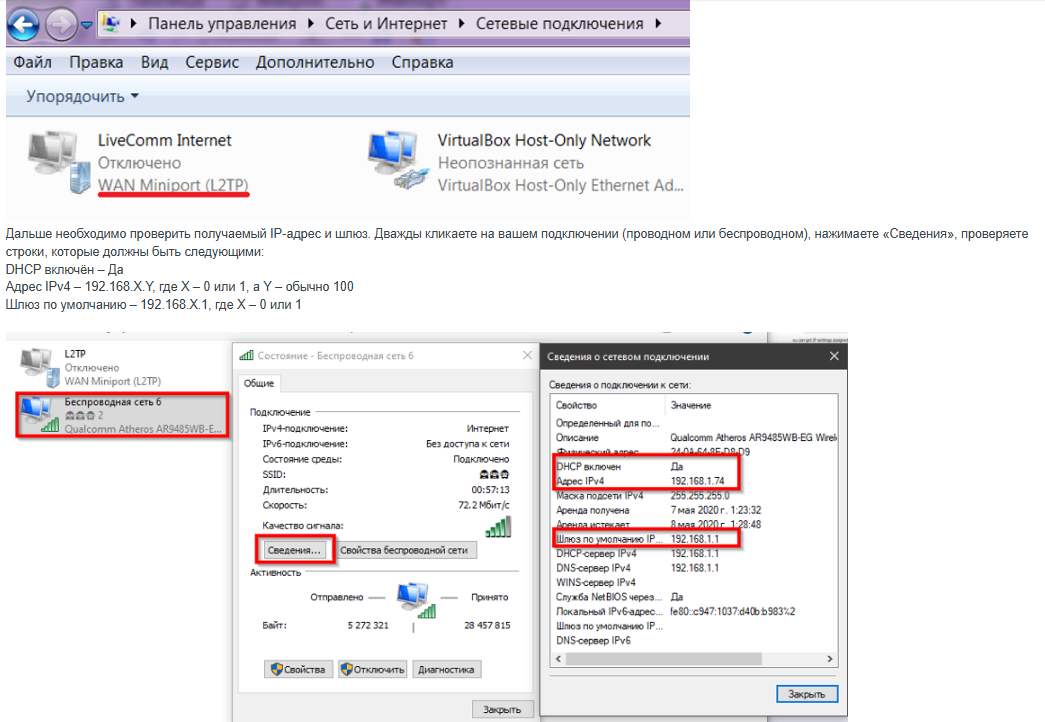
    3. Проверка настроек подключения на компьютере

    Важно убедиться, что проблема не связана с настройками устройства:

    1. Проверка проводного подключения: Откройте «Панель управления» → «Сеть и интернет» → «Центр управления сетями и общим доступом» → «Изменение параметров адаптера».
      Найдите соединение под названием «Ethernet» или «Подключение по локальной сети». Если на нем отображается красный крестик, это означает, что кабель не подключён. Проверьте соединение и переподключите кабель как со стороны компьютера, так и со стороны роутера.
    2. Проверка беспроводного подключения: Если используется Wi‑Fi, найдите соединение «Беспроводная сеть».
      При наличии красного крестика устройство не подключено к сети – откройте список беспроводных сетей, выберите нужную и подключитесь.
      Если ваша сеть отсутствует в списке, проверьте индикатор Wi‑Fi на роутере. При отсутствии сигнала нажмите кнопку Wi‑Fi на задней панели роутера.
    3. Дополнительные подключения:
      Если ваш провайдер использует PPPoE, PPTP или L2TP, убедитесь, что лишние подключения отключены, чтобы они не мешали основному соединению.

    Также проверьте получаемый IP-адрес и шлюз. Для проводного или беспроводного подключения дважды кликните на значке сети, выберите «Сведения» и убедитесь, что:

    • DHCP включён – Да.
    • Адрес IPv4 имеет вид 192.168.X.Y (где X – 0 или 1, а Y – обычно около 100).
    • Шлюз по умолчанию – 192.168.X.1 (где X – 0 или 1).
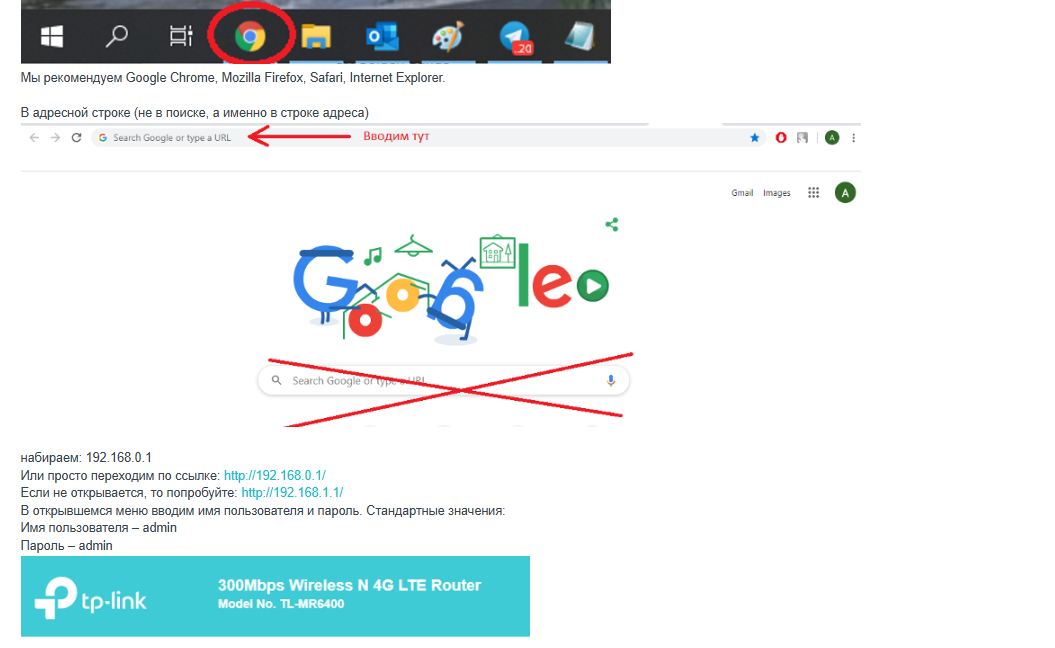


    4. Проверка настроек в веб-интерфейсе роутера

    Если физическое подключение и настройки на компьютере выполнены правильно, проверьте параметры роутера через его веб-интерфейс:


    1. Доступ к веб-интерфейсу:
      Откройте браузер (рекомендуются Google Chrome, Mozilla Firefox, Safari или Internet Explorer) и введите в адресной строке адрес 192.168.0.1 или 192.168.1.1.
      Если не получается зайти, проверьте, правильно ли введён адрес, или воспользуйтесь ссылкой для входа в веб-интерфейс.
    2. Авторизация:
      Введите имя пользователя и пароль. Стандартные значения – admin и admin. Если они изменены, введите установленные вами данные. Если данные неизвестны, потребуется сбросить роутер до заводских настроек.
      Перед сбросом убедитесь, что у вас есть все данные по договору с оператором (тип подключения, логин, пароль и т.д.).
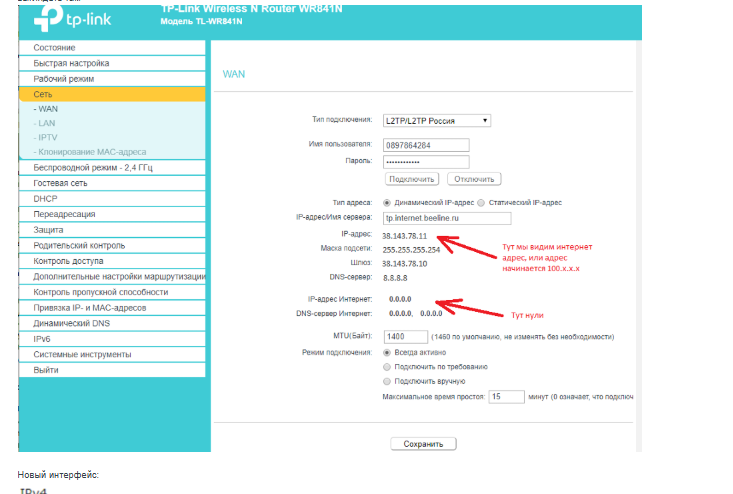
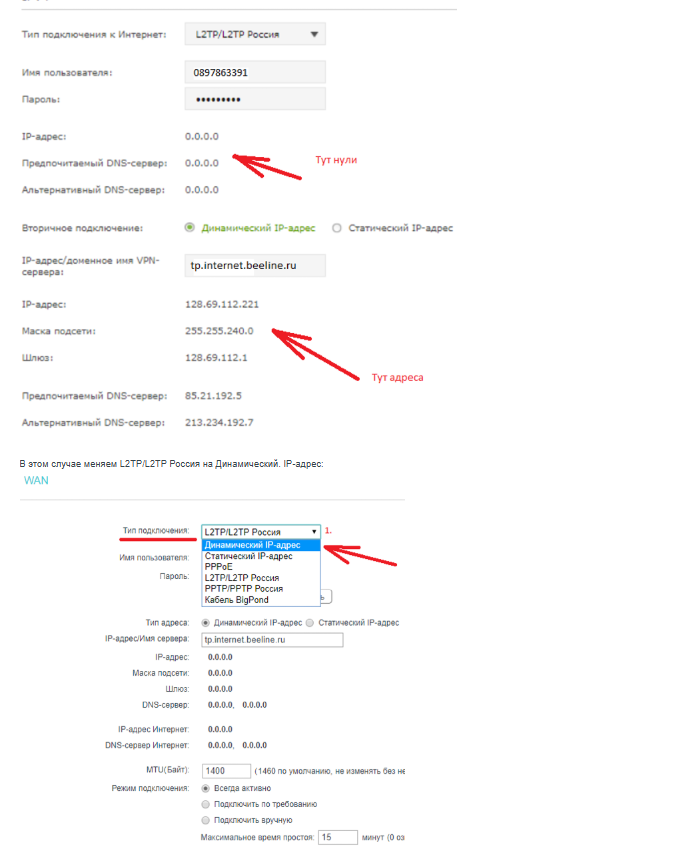
    3. Проверка настроек WAN: В классическом интерфейсе (бирюзовый или зелёный) перейдите в раздел «Сеть – WAN».
      В новом интерфейсе (синий или голубой) выберите «Дополнительные настройки» → «Сеть» → «Интернет». Убедитесь, что настройки подключения (тип, логин, пароль, адрес сервера) соответствуют требованиям вашего провайдера.
      Особое внимание уделите тому, чтобы логин и пароль точно соответствовали данным договора. Проверьте, указан ли корректный IP-адрес или имя VPN-сервера, если требуется.
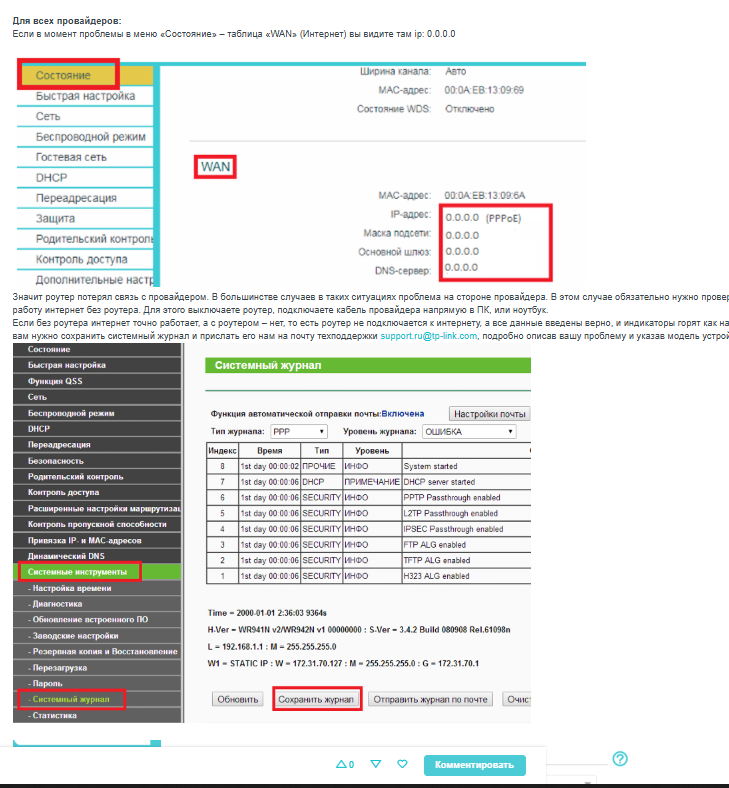
    4. Дополнительные проверки: Если в таблице «WAN» в меню «Состояние» отображается IP-адрес 0.0.0.0, это свидетельствует о том, что роутер потерял связь с провайдером.
      В этом случае рекомендуется проверить работу интернета без роутера: выключите устройство, подключите кабель провайдера напрямую к компьютеру или ноутбуку и проверьте скорость.

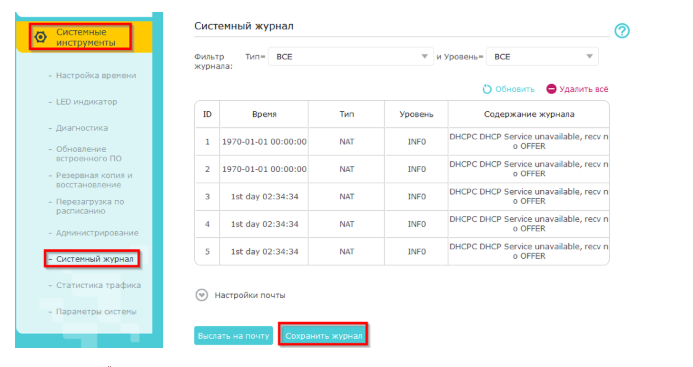
    Если все данные введены корректно, а индикаторы показывают нормальное состояние, но интернет все равно не работает, сохраните системный журнал и отправьте его в службу поддержки по адресу support.ru@tp-link.com. Обязательно укажите модель роутера, опишите проблему и приложите результаты проведенной диагностики.


    Заключение

    Если интернет не работает, проверьте последовательность следующих шагов:

    • Подключение кабелей: убедитесь, что кабель провайдера надежно подключен в порт WAN, а компьютер – в порт LAN или к Wi‑Fi сети.
    • Индикаторы роутера: оцените состояние индикаторов. Отсутствие сигнала может указывать на проблемы с кабелем, портом или питанием.
    • Настройки компьютера: убедитесь, что подключение выполнено правильно, и IP-адреса, а также шлюз настроены корректно.
    • Веб-интерфейс роутера: проверьте настройки WAN, убедитесь, что данные для подключения к интернету соответствуют требованиям вашего провайдера.

    Если после выполнения всех шагов проблема остается, вероятнее всего, неисправность кроется у провайдера или в оборудовании роутера. Проведенная диагностика и зафиксированные данные помогут специалистам определить источник проблемы и принять меры по её устранению.

    Обращайтесь в службу поддержки TP‑Link, если у вас возникнут вопросы или потребуется помощь в анализе результатов. Собранная информация облегчит диагностику и ускорит решение проблемы, обеспечивая восстановление стабильного интернет-соединения.

    Назад к списку
    О компании
    Как купить
    Новости
    Техподдержка
    Контакты
    • Яндекс.Дзен
    8 (495) 966-18-18
    Заказать звонок
    order@tp-link.ru

    127434, г. Москва, Дмитровское шоссе, д. 1, к. 1, помещ. 6/1

    Подписаться на рассылку
    Политика обработки персональных данных Согласие на обработку персональных данных
    Политика использования файлов cookie
    Настройки cookie
    Публичная оферта
    2026 © TP-Link – Wi-Fi и сетевое оборудование для умного дома и бизнеса
    * ООО "Современные технологии" (ИНН 7713473080) является официальным сертифицированным партнером TP-Link в Российской Федерации. Наш интернет-сайт не является официальным сайтом производителя TP-Link, для посещения официального сайта TP-Link перейдите по ссылке tp-link.com/ru. Права на товарный знак TP-Link и названия продуктов принадлежат ТП-ЛИНК КОРПОРЕЙШН ЛИМИТЕД, Рум 901, 9/Ф, Нью Ист Оушен Сентер, 9 Сайенс Мьюзеум Роуд, Цим Ша Цуи, Коулун, Гонконг (HK). Использование любого торгового наименования или товарного знака на сайте предназначено только для целей информирования и идентификации.
    Ru
    Ru
    En
    Ch

    Уважаемый посетитель!

    Владелец данного интернет-сайта ООО "Современные технологии" является сертифицированным партнёром TP-link в России. Этот интернет-сайт не является официальным сайтом производителя TP-link, для посещения официального сайта TP-link перейдите по ссылке TP-link.com/ru. Права на товарный знак TP-link и названия продуктов принадлежат ТП-ЛИНК КОРПОРЕЙШН ЛИМИТЕД, Рум 901, 9/Ф, Нью Ист Оушен Сентер, 9 Сайенс Мьюзеум Роуд, Цим Ша Цуи, Коулун, Гонконг (HK). Использование любого торгового наименования или товарного знака на сайте предназначено только для целей информирования и идентификации.