


Начало работы с приложением Deco
Как использоваться Deco UI
Deco UI — это веб-интерфейс, доступ к которому вы получаете, введя в браузере IP-адрес своего Deco.
- IP-адрес по умолчанию: 192.168.68.1.
- Интерфейс предоставляет обзор состояния сети, список подключённых клиентов, просмотр логов и ряд системных настроек.
Однако важно понимать, что Deco UI — не то же самое, что классический веб-интерфейс роутера. У большинства стандартных маршрутизаторов через веб можно настраивать практически все функции, а у Deco — основная часть конфигураций находится в мобильном приложении. Например, чтобы включить гостевую сеть или настроить родительский контроль, необходимо использовать приложение Deco.
Ключевые отличия от стандартного роутера
- Ограниченный функционал в веб-интерфейсе: нельзя, к примеру, вручную выбрать канал Wi-Fi или создать гостевую сеть напрямую в Deco UI.
- Фокус на приложение Deco: именно там доступны расширенные настройки, гостевые сети, родительский контроль, QoS и пр.
- Возможность ручного обновления прошивки: в отличие от приложения Deco, где обновление чаще происходит автоматически, в Deco UI вы можете загрузить файл прошивки вручную.
2. Страница входа (IP-адрес по умолчанию: 192.168.68.1)
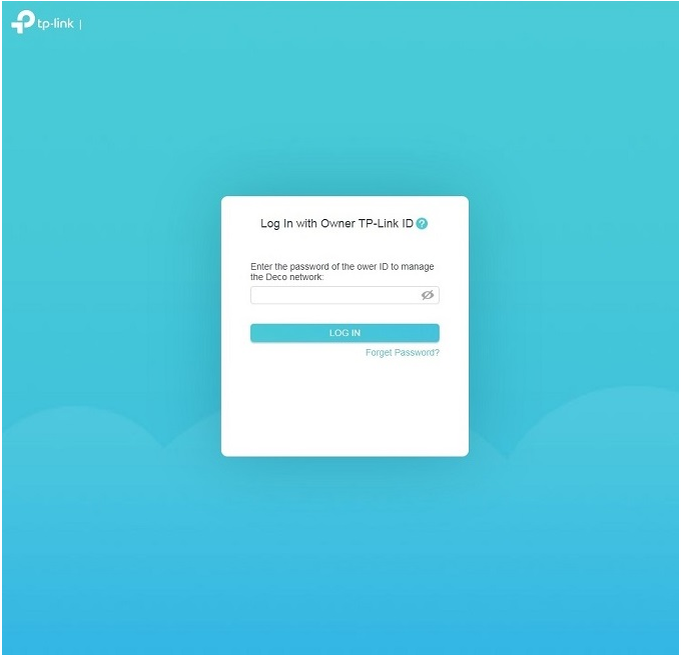
- Введите в адресной строке браузера http://192.168.68.1 или https://192.168.68.1.
- При появлении формы авторизации введите свои учётные данные (иногда это TP-Link ID, в других случаях — локальные логин/пароль, указанные на устройстве).
Пример: На Deco M5 по умолчанию чаще используется TP-Link ID (email и пароль), который вы вводили при первой настройке в приложении Deco.
3. Обзор интерфейса Deco UI
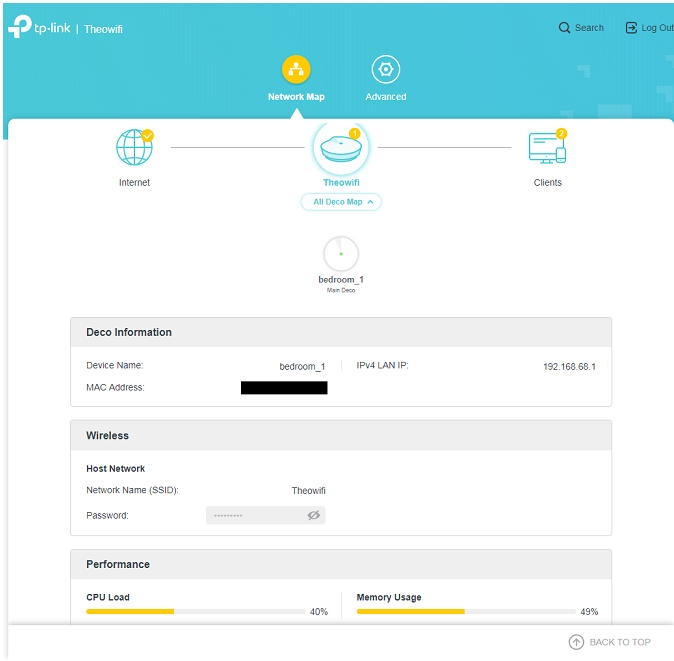
После авторизации вы попадаете на главную страницу — «Карта сети» (Network Map). Здесь сразу показано текущее состояние системы.
3.1 Карта сети (первая страница)
На этой странице вы увидите:
- Информацию о Deco: модель, версия прошивки, уровень загрузки ЦП.
- Сведения о сети Wi-Fi: SSID, радиодиапазоны (2.4 / 5 ГГц), состояние подключения.
- Производительность процессора (CPU): помогает понять, не перегружен ли Deco.
3.2 Карта сети > Интернет (Internet)
В этом разделе доступно:
- Просмотр типа WAN-подключения (DHCP, PPPoE, Static IP и т.д.).
- Публичный IP-адрес Deco, который видят внешние сервисы.
Пример: Если интернет не работает, проверьте, правильно ли определился WAN-тип и получил ли Deco реальный WAN-адрес.
3.3 Карта сети > Клиенты (Clients)
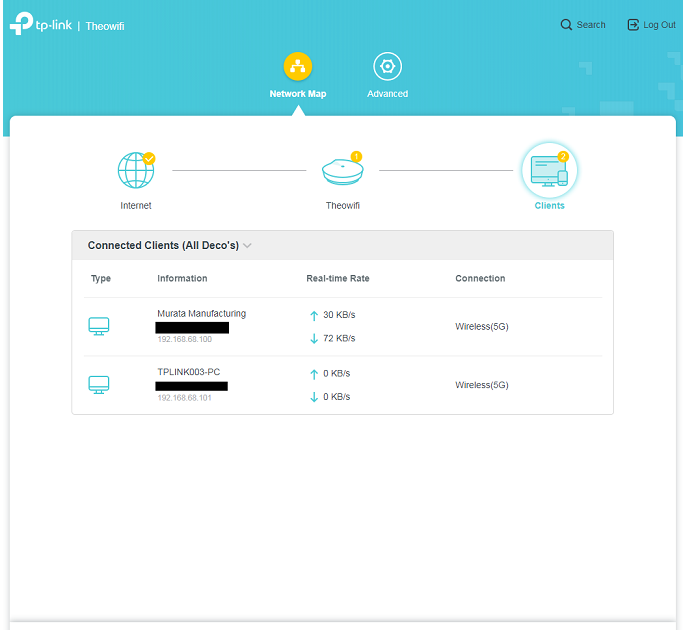
Раздел «Клиенты» покажет:
- Список всех подключённых устройств: компьютеры, смартфоны, ТВ и т.д.
- Скорости (текущая/пиковая), которые они потребляют.
- Тип подключения (2,4 ГГц, 5 ГГц, Ethernet).
- Узел Deco, к которому они подключены, если у вас в Mesh-системе несколько устройств Deco.
Полезно: если один узел Deco перегружен, можно переместить его или переключить часть клиентов к другому, более свободному узлу.
4. Дополнительно (Advanced)
Раздел «Дополнительно» позволяет увидеть детали конфигурации сети и выполнить некоторые системные действия.
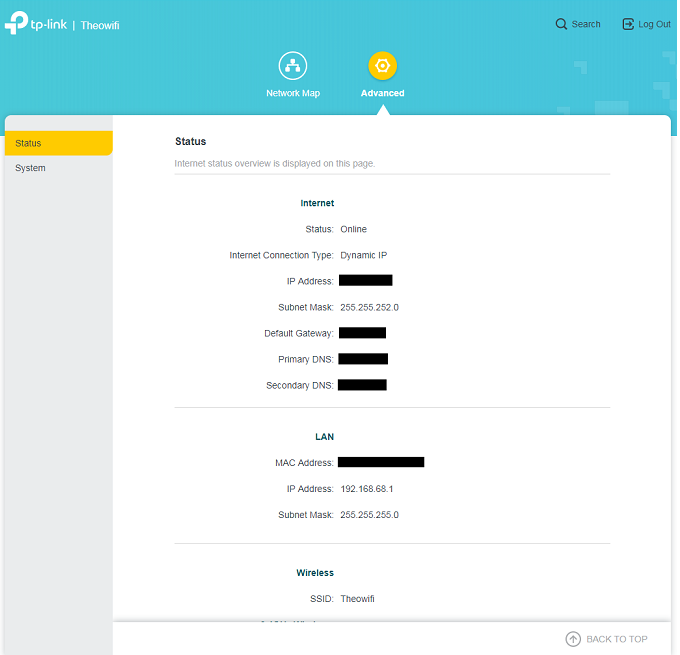
4.1 Состояние (Status)
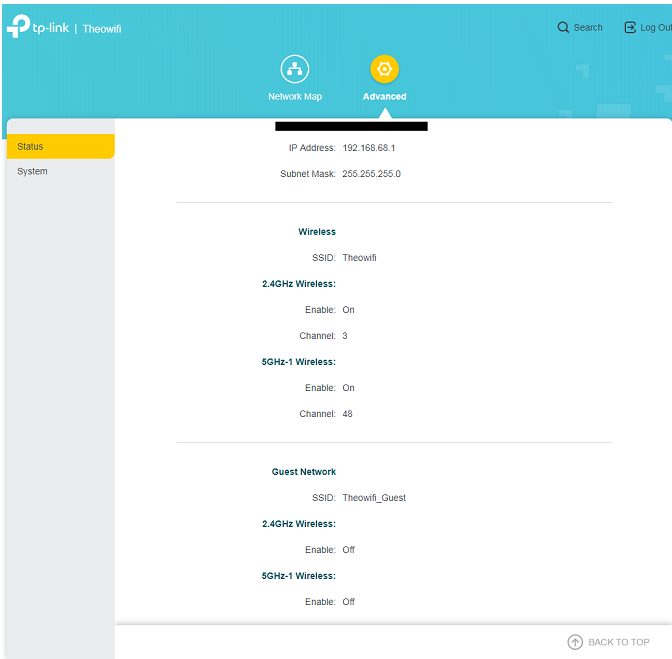
В данном разделе вы найдёте параметры:
- WAN: IP-адрес, маска, шлюз, DNS.
- LAN: локальный IP-адрес Deco, диапазон DHCP.
- Беспроводной SSID: имя Wi-Fi сети и статус (2,4 ГГц / 5 ГГц).
Совет: если сайты не открываются, убедитесь, что DNS-серверы, указанные здесь, верны (например, 8.8.8.8 или DNS провайдера).
4.2 Система (System)
Подраздел «Система» даёт доступ к важным функциям.
4.2.1 Обновление прошивки (Firmware Upgrade)
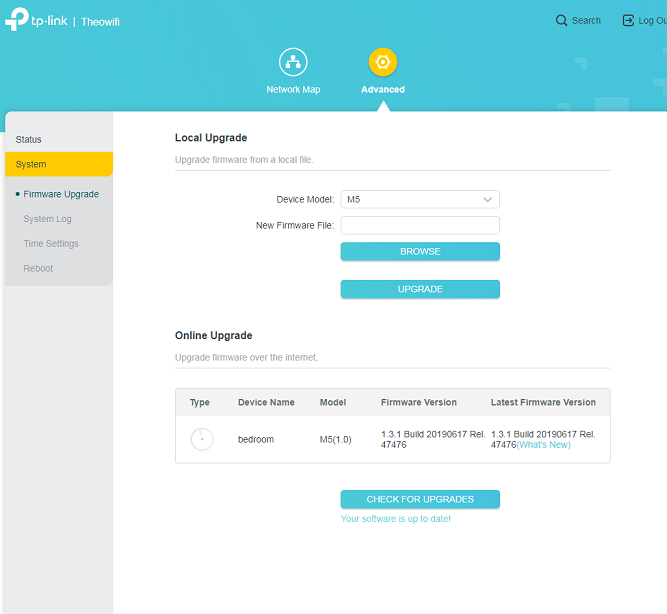
- Ручная загрузка файла прошивки (предварительно скачанного с сайта TP-Link).
- Автоматическая проверка новых версий через интернет.
Главная мысль: именно здесь можно произвести «ручное» обновление, чего нет в приложении Deco в таком виде.
4.2.2 Системный журнал (System Log)
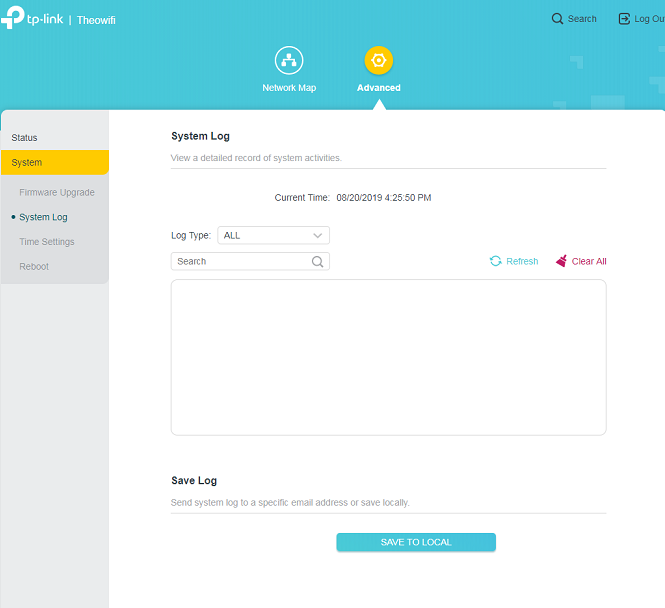
- Показывает события сети, ошибки, предупреждения и т.д.
- Позволяет экспортировать логи на компьютер.
Пример: при обращении в техподдержку TP-Link вам могут сказать «Пришлите лог». Экспортируйте файл и отправьте специалистам для анализа.
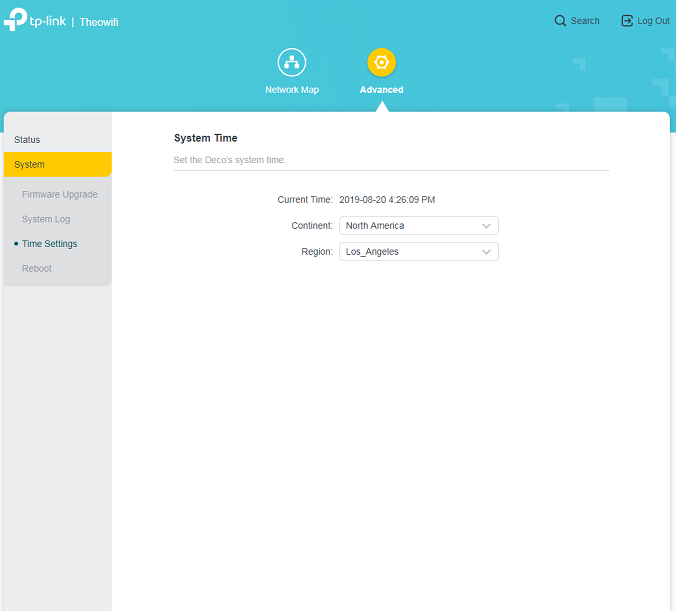
4.2.3 Настройки времени (Time Settings)
- Задаётся часовой пояс, чтобы Deco корректно синхронизировал время.
- Важно для правильного отображения логов и календарных расписаний (например, родительский контроль по графику).
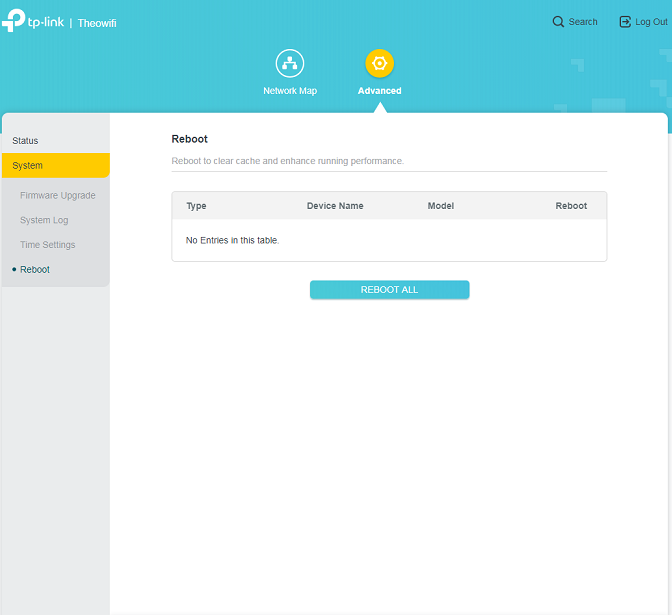
4.2.4 Перезагрузка (Reboot)
- Перезагрузка конкретного узла Deco или всей сети сразу.
- Если соединение нестабильное, иногда перезагрузка решает проблему.
5. Ключевые рекомендации
- Не ждите полного функционалаПочему: Deco UI не содержит всего набора опций, доступных в классическом роутере.
Пример: чтобы создать гостевую сеть или настроить родительский контроль, откройте приложение Deco.
- Регулярно обновляйте прошивкуГлавная мысль: новые версии повышают стабильность и безопасность.
Где: «Дополнительно > Система > Обновление прошивки».
- Используйте «Карту сети» для мониторингаЗачем: видите, какие устройства подключены к какому Deco и с какой скоростью.
Польза: помогает найти «узкие места», оптимизировать расположение узлов.
- Экспортируйте логи при сбояхДля чего: это упрощает диагностику проблем для службы поддержки.
Совет: сохраняйте логи перед перезагрузкой, чтобы не потерять важную информацию.
- Используйте мобильное приложение Deco для расширенных настроекПочему: в приложении доступны QoS, родительский контроль, гостевые сети и другие функции.
Пример: если хотите ограничить доступ детям в интернет по расписанию, делается это в приложении.
Итог
Deco UI — это удобный веб-интерфейс для быстрого просмотра состояния сети и управления базовыми функциями (мониторинг, обновление прошивки, системные логи, перезагрузка).
Главная мысль: он не заменяет классический интерфейс роутера или приложение Deco. Большинство расширенных настроек (QoS, гостевая сеть, контроль трафика) доступны только в мобильном приложении Deco.
Если вам нужно быстро проверить статус сети, перезагрузить устройство или обновить прошивку вручную — Deco UI подойдёт идеально. Но для более глубокой конфигурации сети, включая защиту и управление клиентами, используйте приложение Deco.