Wi-Fi и сетевое оборудование для умного дома и бизнеса
Каталог
Роутеры Wi-Fi
Роутеры Wi-Fi 7
Роутеры Wi-Fi 6
Роутеры Wi-Fi 5
Роутеры Wi-Fi 4
Коммутаторы
Управляемые (L2+, L3)
Неуправляемые
Smart
Блоки питания
Маршрутизаторы
Mesh-системы
Портативный Wi-Fi
PoE ижекторы
Расширение сети Wi‑Fi
Усилители Wi-Fi
PLC системы
Точки доступа
Контроллеры SDN (Wi-Fi)
Модули SFP / SFP+
Умный дом
Умное освещение
Роботы-пылесосы
Умные камеры
Умные розетки
Умные датчики
Умные выключатели
Центры управления
Адаптеры
USB-адаптеры Wi-Fi
Адаптеры высокого усиления
Адаптеры PCIe
USB-адаптеры Bluetooth
Другое
USB-концентраторы
USB-адаптеры сетевые
Видеонаблюдение
Сетевые видеорегистраторы
IP-камеры видеонаблюдения
Медиаконвертеры
Оборудование GPON
Как купить
Условия оплаты
Условия доставки
Гарантия и возврат товара
Компания
О компании
Контакты
Новости
Поддержка
Контакты
8 (495) 966-18-18
Заказать звонок
Задать вопрос
Войти
  • Корзина0
  • Избранные товары0
  • Сравнение товаров0
order@tp-link.ru

127434, г. Москва, Дмитровское шоссе, д. 1, к. 1, помещ. 6/1

  • Яндекс.Дзен
8 (495) 966-18-18
Заказать звонок
Войти
Сравнение0
Избранные товары 0
Корзина 0
Wi-Fi и сетевое оборудование для умного дома и бизнеса
Каталог
Роутеры Wi-Fi
Коммутаторы
Маршрутизаторы
Mesh-системы
Портативный Wi-Fi
PoE ижекторы
Расширение сети Wi‑Fi
Модули SFP / SFP+
Умный дом
Адаптеры
Видеонаблюдение
Медиаконвертеры
Оборудование GPON
    • Роутеры Wi-Fi 7
      Роутеры Wi-Fi 7
    • Роутеры Wi-Fi 6
      Роутеры Wi-Fi 6
    • Роутеры Wi-Fi 5
      Роутеры Wi-Fi 5
    • Роутеры Wi-Fi 4
      Роутеры Wi-Fi 4
    • Управляемые (L2+, L3)
      Управляемые (L2+, L3)
    • Неуправляемые
      Неуправляемые
    • Smart
      Smart
    • Блоки питания
      Блоки питания
    • Усилители Wi-Fi
      Усилители Wi-Fi
    • PLC системы
      PLC системы
    • Точки доступа
      Точки доступа
    • Контроллеры SDN (Wi-Fi)
      Контроллеры SDN (Wi-Fi)
    • Умное освещение
      Умное освещение
    • Роботы-пылесосы
      Роботы-пылесосы
    • Умные камеры
      Умные камеры
    • Умные розетки
      Умные розетки
    • Умные датчики
      Умные датчики
    • Умные выключатели
      Умные выключатели
    • Центры управления
      Центры управления
    • USB-адаптеры Wi-Fi
      USB-адаптеры Wi-Fi
    • Адаптеры высокого усиления
      Адаптеры высокого усиления
    • Адаптеры PCIe
      Адаптеры PCIe
    • USB-адаптеры Bluetooth
      USB-адаптеры Bluetooth
    • Другое
      Другое
    • USB-концентраторы
      USB-концентраторы
    • USB-адаптеры сетевые
      USB-адаптеры сетевые
    • Сетевые видеорегистраторы
      Сетевые видеорегистраторы
    • IP-камеры видеонаблюдения
      IP-камеры видеонаблюдения
Как купить
  • Условия оплаты
  • Условия доставки
  • Гарантия и возврат товара
Компания
  • О компании
  • Контакты
Новости
Поддержка
Контакты
+  ЕЩЕ
    8 (495) 966-18-18
    Заказать звонок
    Сравнение0
    Избранные товары 0
    Корзина 0
    Сравнение0 Избранные товары 0 Корзина 0
    Телефоны
    8 (495) 966-18-18
    Заказать звонок
    • Каталог
      • Назад
      • Каталог
      • Роутеры Wi-Fi Роутеры Wi-Fi
        • Назад
        • Роутеры Wi-Fi
        • Роутеры Wi-Fi 7 Роутеры Wi-Fi 7
        • Роутеры Wi-Fi 6 Роутеры Wi-Fi 6
        • Роутеры Wi-Fi 5 Роутеры Wi-Fi 5
        • Роутеры Wi-Fi 4 Роутеры Wi-Fi 4
      • Коммутаторы Коммутаторы
        • Назад
        • Коммутаторы
        • Управляемые (L2+, L3) Управляемые (L2+, L3)
        • Неуправляемые Неуправляемые
        • Smart Smart
        • Блоки питания Блоки питания
      • Маршрутизаторы Маршрутизаторы
      • Mesh-системы Mesh-системы
      • Портативный Wi-Fi Портативный Wi-Fi
      • PoE ижекторы PoE ижекторы
      • Расширение сети Wi‑Fi Расширение сети Wi‑Fi
        • Назад
        • Расширение сети Wi‑Fi
        • Усилители Wi-Fi Усилители Wi-Fi
        • PLC системы PLC системы
        • Точки доступа Точки доступа
        • Контроллеры SDN (Wi-Fi) Контроллеры SDN (Wi-Fi)
      • Модули SFP / SFP+ Модули SFP / SFP+
      • Умный дом Умный дом
        • Назад
        • Умный дом
        • Умное освещение Умное освещение
        • Роботы-пылесосы Роботы-пылесосы
        • Умные камеры Умные камеры
        • Умные розетки Умные розетки
        • Умные датчики Умные датчики
        • Умные выключатели Умные выключатели
        • Центры управления Центры управления
      • Адаптеры Адаптеры
        • Назад
        • Адаптеры
        • USB-адаптеры Wi-Fi USB-адаптеры Wi-Fi
        • Адаптеры высокого усиления Адаптеры высокого усиления
        • Адаптеры PCIe Адаптеры PCIe
        • USB-адаптеры Bluetooth USB-адаптеры Bluetooth
        • Другое Другое
        • USB-концентраторы USB-концентраторы
        • USB-адаптеры сетевые USB-адаптеры сетевые
      • Видеонаблюдение Видеонаблюдение
        • Назад
        • Видеонаблюдение
        • Сетевые видеорегистраторы Сетевые видеорегистраторы
        • IP-камеры видеонаблюдения IP-камеры видеонаблюдения
      • Медиаконвертеры Медиаконвертеры
      • Оборудование GPON Оборудование GPON
    • Как купить
      • Назад
      • Как купить
      • Условия оплаты
      • Условия доставки
      • Гарантия и возврат товара
    • Компания
      • Назад
      • Компания
      • О компании
      • Контакты
    • Новости
    • Поддержка
    • Контакты
    • Личный кабинет
    • Корзина0
    • Избранные товары0
    • Сравнение товаров0
    • 8 (495) 966-18-18
    Контактная информация

    127434, г. Москва, Дмитровское шоссе, д. 1, к. 1, помещ. 6/1

    order@tp-link.ru
    • Яндекс.Дзен
    Главная
    —
    Поддержка
    —
    Deco Mesh настройка и обслуживание – Поддержка
    —Как изменить имя (SSID) и пароль Wi-Fi в TP-Link Deco

    Как изменить имя (SSID) и пароль Wi-Fi в TP-Link Deco

    Одно из самых частых действий при настройке домашней беспроводной сети — изменение имени (SSID) и пароля Wi-Fi. С системой TP-Link Deco это можно сделать буквально за пару минут через фирменное приложение. В этой статье мы расскажем, как поменять название сети (например, «Home_WiFi» на «MyFamily_WiFi») и установить новый пароль. Также коснёмся опций, связанных с гостевой сетью и функцией «Shake to Share».

    Пример в данной инструкции показывает интерфейс Deco M9 Plus, но на других моделях (M4, X20, S4 и т.д.) логика схожа. Важно убедиться, что ваше мобильное устройство подключено к сети Deco во время конфигурации.

    1. Подготовка

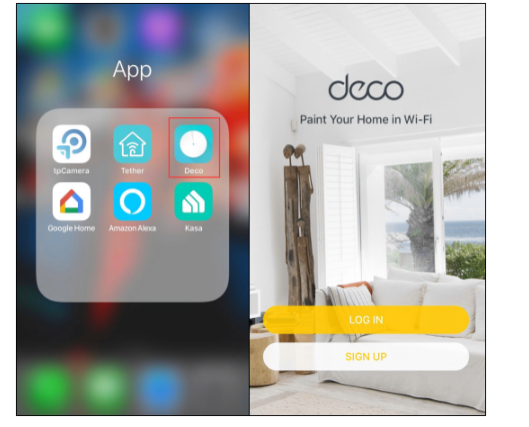
    1. Установите приложение Deco на ваш смартфон (iOS или Android).
    2. Убедитесь, что Deco уже настроен и работает (то есть сеть Wi-Fi активна, и вы можете к ней подключиться).
    3. Авторизуйтесь с помощью TP-Link ID (или создайте новый аккаунт, если ещё не делали этого).
    2. Переход в меню Wi-Fi

    1. Запустите приложение Deco.
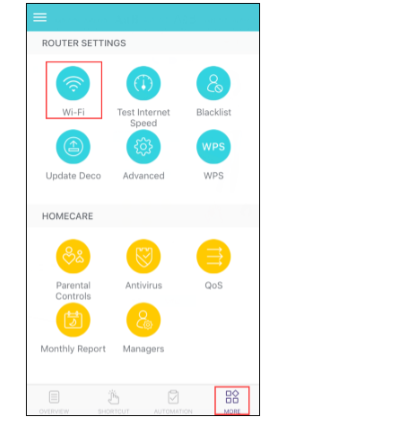
    2. Нажмите «More» (или «Ещё») в правом нижнем углу (в некоторых версиях: «Меню»).
    3. Выберите пункт “Wi-Fi”.

    3. Основные настройки: Main Network

    В разделе Wi-Fi вы увидите три основных блока:

    Main Network (Основная сеть)

    1. Guest Network (Гостевая сеть)
    2. Shake to Share (Удобная функция для быстрого обмена данными сети)
    3.1 Изменение SSID и пароля

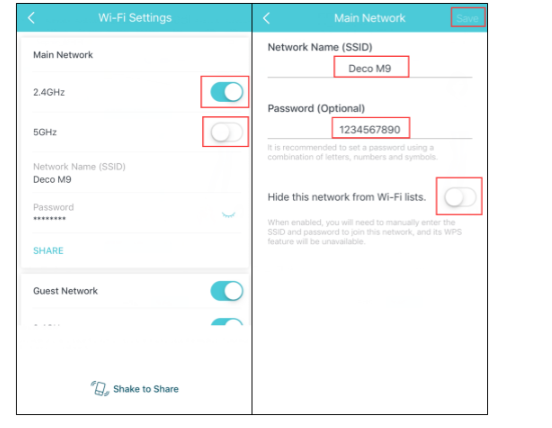
    1. Коснитесь названия сети (SSID) или поля пароля (Password).
    2. Введите желаемое имя (например, «HomeMesh» или «FamilyHouse5G»).
    3. Установите пароль (минимум 8 символов).
    4. При необходимости можно спрятать SSID (Hide SSID), если хотите, чтобы название сети не отображалось в списках доступных Wi-Fi.
    Важно: Если вы меняете SSID и/или пароль, все ранее подключённые устройства могут потерять связь и потребуется переподключать их заново.

    3.2 Включение/выключение диапазонов (2.4 ГГц / 5 ГГц)

    Некоторые модели Deco позволяют отдельно отключать 2.4 ГГц или 5 ГГц-диапазон. Это бывает полезно для устранения конфликтов с некоторыми устройствами, поддерживающими только 2.4 ГГц, либо для тестирования канала.

    • Если ваш Deco это поддерживает, вы увидите переключатели: Enable 2.4 GHz и Enable 5 GHz.
    • Выключив один из диапазонов, вы оставите в сети только другой. Но учтите, что многие IoT-устройства работают исключительно на 2.4 ГГц, поэтому полный отказ от 2.4 ГГц может сделать их неработоспособными.
    Примечание: На некоторых моделях (особенно старых) эта функция может появиться только в будущих прошивках. Следите за обновлениями.

    4. Guest Network (Гостевая сеть)

    4.1 Включение гостевой сети

    1. Переключитесь на вкладку “Guest Network”.
    2. Активируйте тумблер «Guest Network» (в некоторых версиях «Enable Guest Network»).
    3. Установите имя (Guest_WiFi или любое иное) и пароль.
    4. Сохраните изменения.

    4.2 Особенности гостевой сети

    • Устройства гостевой сети изолированы от основной (не видят ваши компьютеры и гаджеты).
    • Это отличный вариант для приглашённых гостей или, к примеру, если вы сдаёте комнату и хотите сохранить приватность.
    Совет: Если вы не используете гостевую сеть постоянно, можете выключать её, чтобы не «светить» лишнее SSID в эфире. При необходимости снова включите.

    5. Shake to Share: удобное деление паролем

    Функция “Shake to Share” (Поделитесь сетью встряхиванием) — фирменная опция Deco. Работает следующим образом:

    1. На экране Wi-Fi настроек найдите “Shake to Share”.
    2. Включите функцию (если она неактивна).
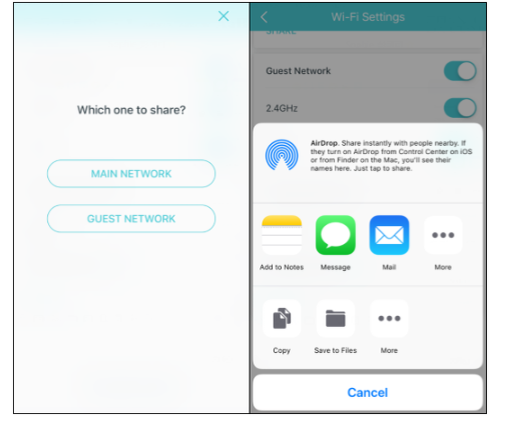
    3. Потрясите (легко встряхните) телефон. Появится диалоговое окно с вопросом, какой сетью поделиться — основной или гостевой.
    4. Выберите способ передачи (QR-код, SMS, мессенджеры и т.д.).

    Это особенно удобно, когда нужно быстро передать пароль, не произнося его вслух и не заставляя гостей вручную вводить сложный набор символов.

    6. Дополнительные рекомендации и часто задаваемые вопросы

    6.1 Что делать, если после смены SSID/пароля пропал интернет?

    • Проверьте соединение между Deco и провайдерским модемом/роутером. Возможно, сам Deco был перезагружен и не успел поднять WAN.
    • Убедитесь, что на вашем смартфоне включён Wi-Fi, и вы видите новое имя сети, которое только что создали. Подключитесь к нему с новым паролем.
    • Если Deco «завис» или перестал отвечать, попробуйте перезагрузить его (вытащить из розетки на 10 секунд и снова включить).

    6.2 Можно ли указать разные пароли для 2.4 ГГц и 5 ГГц?

    • В большинстве прошивок Deco имя и пароль общие для 2.4 и 5 ГГц. Они выступают под одним SSID, а роутер сам распределяет устройства по лучшему диапазону (Band Steering).
    • Если модель Deco поддерживает отдельное управление диапазонами (Split SSID), то вы можете назначить разные имена (и при желании — пароли). Однако такая возможность доступна не на всех моделях и не во всех регионах.

    6.3 Как скрыть SSID для гостевой сети?

    • В некоторых моделях Deco (особенно с новыми прошивками) есть пункт Hide SSID и для Guest Network. Если скрыть, пользователю придётся вручную вводить имя сети и пароль.
    • Учитывайте, что скрытие SSID повышает лишь ложное чувство безопасности — сеть по-прежнему обнаружима специальными сканирующими программами. Но для обычных пользователей будет менее заметна.

    6.4 Shake to Share не работает, почему?

    • Проверьте, включена ли функция в приложении Deco.
    • Убедитесь, что ваш смартфон поддерживает соответствующие датчики. Иногда программа может не отреагировать, если «жест встряхивания» распознан неточно.
    • Попробуйте обновить Deco App до последней версии.

    Настройка имени и пароля сети Wi-Fi в TP-Link Deco — дело нескольких кликов в мобильном приложении. При этом вы можете отдельно включать гостевую сеть, скрывать SSID и даже делиться паролем с помощью простого встряхивания смартфона. Поддержка разделения диапазонов (2.4/5 ГГц) и гибких настроек (WPA2/WPA3) делает Deco идеальным выбором для тех, кто ценит удобство и безопасность.

    • Если вы столкнулись со сложностями после изменения имени/пароля, проверьте, что все устройства переподключились к новой сети, а Deco по-прежнему синхронизирован с интернетом.
    Назад к списку
    О компании
    Как купить
    Новости
    Техподдержка
    Контакты
    • Яндекс.Дзен
    8 (495) 966-18-18
    Заказать звонок
    order@tp-link.ru

    127434, г. Москва, Дмитровское шоссе, д. 1, к. 1, помещ. 6/1

    Подписаться на рассылку
    Политика обработки персональных данных Согласие на обработку персональных данных
    Политика использования файлов cookie
    Настройки cookie
    Публичная оферта
    2026 © TP-Link – Wi-Fi и сетевое оборудование для умного дома и бизнеса
    * ООО "Современные технологии" (ИНН 7713473080) является официальным сертифицированным партнером TP-Link в Российской Федерации. Наш интернет-сайт не является официальным сайтом производителя TP-Link, для посещения официального сайта TP-Link перейдите по ссылке tp-link.com/ru. Права на товарный знак TP-Link и названия продуктов принадлежат ТП-ЛИНК КОРПОРЕЙШН ЛИМИТЕД, Рум 901, 9/Ф, Нью Ист Оушен Сентер, 9 Сайенс Мьюзеум Роуд, Цим Ша Цуи, Коулун, Гонконг (HK). Использование любого торгового наименования или товарного знака на сайте предназначено только для целей информирования и идентификации.
    Ru
    Ru
    En
    Ch

    Уважаемый посетитель!

    Владелец данного интернет-сайта ООО "Современные технологии" является сертифицированным партнёром TP-link в России. Этот интернет-сайт не является официальным сайтом производителя TP-link, для посещения официального сайта TP-link перейдите по ссылке TP-link.com/ru. Права на товарный знак TP-link и названия продуктов принадлежат ТП-ЛИНК КОРПОРЕЙШН ЛИМИТЕД, Рум 901, 9/Ф, Нью Ист Оушен Сентер, 9 Сайенс Мьюзеум Роуд, Цим Ша Цуи, Коулун, Гонконг (HK). Использование любого торгового наименования или товарного знака на сайте предназначено только для целей информирования и идентификации.