


Изменение настроек DNS в Deco
В ряде случаев пользователям Deco может понадобиться настроить собственный DNS-сервер (например, Google DNS 8.8.8.8, Cloudflare 1.1.1.1 или собственный локальный DNS). Эта инструкция объясняет, как изменить DNS-настройки в мобильном приложении Deco. Важно помнить, что корректность работы сети и скорость доступа к сайтам во многом зависят от используемого DNS.
Как поменять настройки DNS в Deco
Ниже приведены подробные пошаговые указания, а также дополнительные рекомендации, которые помогут избежать типичных ошибок (например, ситуация, когда доступ к DNS отсутствует и ваш интернет перестаёт работать).
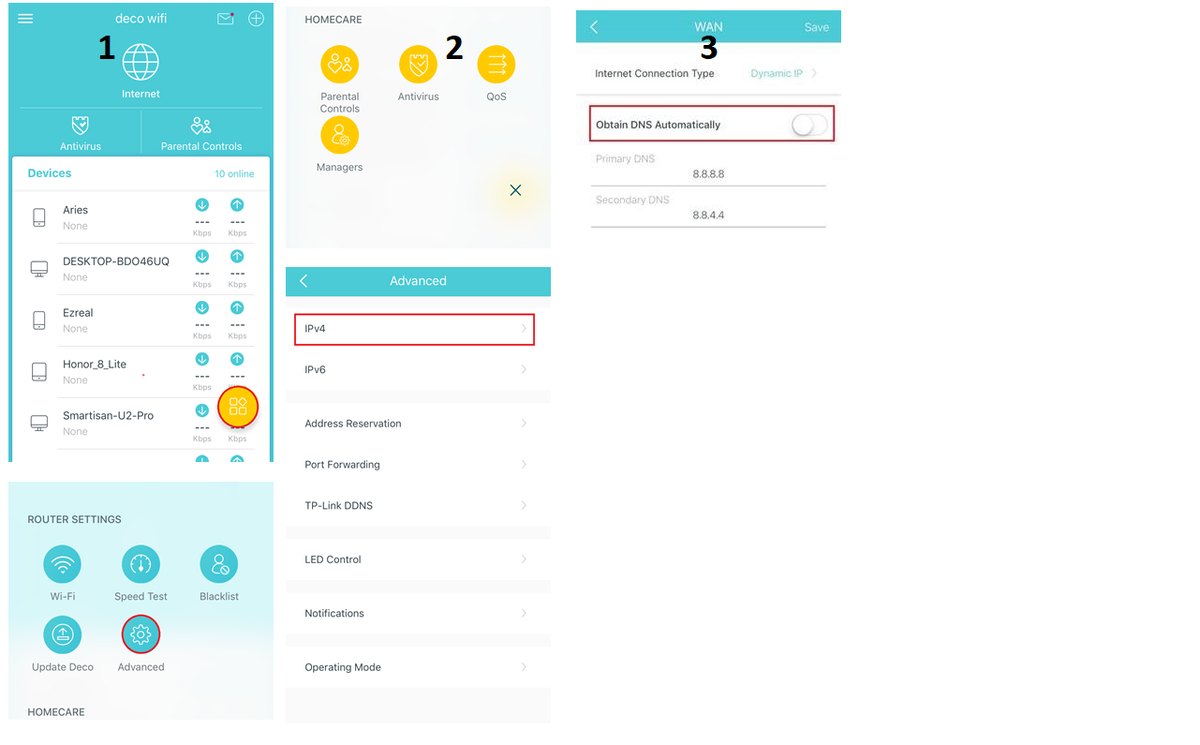
Предварительная подготовка
- Обновите приложение Deco
Убедитесь, что на вашем смартфоне установлена последняя версия приложения Deco. Зайдите в App Store (iOS) или Google Play (Android) и проверьте наличие обновлений.
- Подключитесь к Wi-Fi сети Deco
Настройки DNS можно менять только при условии, что ваш смартфон подключён именно к сети Deco, а не к другой точке доступа или мобильному интернету.
- Закройте и заново запустите приложение Deco
Если приложение было в фоне, для корректной загрузки параметров рекомендуется его «убить» (закрыть в списке последних приложений) и заново открыть.
- Уточните нужные DNS-адреса
Если ваш провайдер рекомендует свои DNS, запишите их заранее. Если вы хотите использовать общедоступные DNS (Google, Cloudflare и др.), подготовьте IP-адреса (например, 8.8.8.8 и 8.8.4.4).
Примечание: Закрытие приложения и переподключение к Deco часто помогает избежать ситуации, когда данные кэшируются, и изменение DNS не отображается.
Пошаговая инструкция по смене DNS
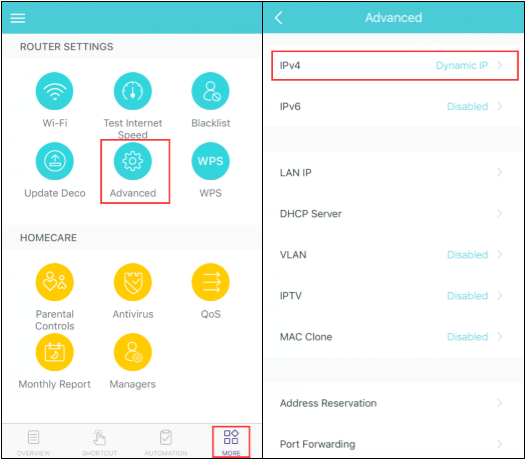
Шаг 1. Откройте раздел «More» → «Advanced» → «IPv4»
- Запустите приложение Deco на вашем смартфоне.
- В нижнем правом углу экрана нажмите “More” (или «Ещё»).
- Выберите пункт “Advanced”.
- Найдите и коснитесь раздела “IPv4”.
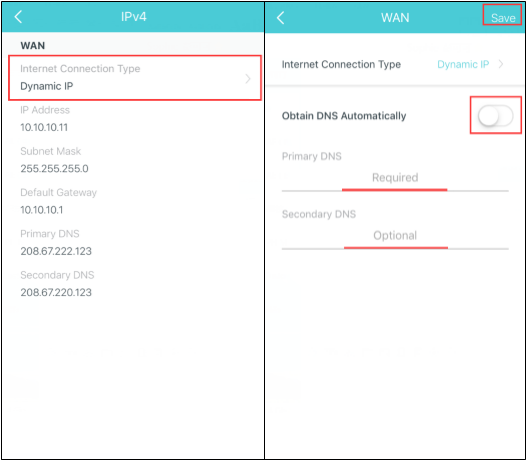
Шаг 2. Отключите «Obtain DNS Automatically» и введите нужные адреса
- Нажмите “Internet Connection Type”, если это необходимо (в некоторых версиях Deco этот пункт может быть в другом месте, но обычно находится рядом с IPv4).
- Переключите опцию “Obtain DNS Automatically” в положение «Выключено» или “Off”.
- В появившихся полях впишите Preferred DNS (основной DNS) и Alternate DNS (резервный DNS). Например, для Google DNS используйте 8.8.8.8 и 8.8.4.4.
Совет: Если вы часто сталкиваетесь с проблемами доступа к сайтам, протестируйте несколько разных DNS-серверов, чтобы выбрать самый надёжный и быстрый.
Шаг 3. Сохраните изменения
- Нажмите “Save” (или «Сохранить») для применения новых настроек.
- Deco автоматически перезагрузит сетевые параметры. Обычно это занимает не более минуты.
Возможные проблемы и их решения
- Интернет пропал сразу после изменения DNSПроверьте, правильно ли вы ввели IP-адреса DNS (без лишних пробелов и опечаток).
Попробуйте вернуть настройку «Obtain DNS Automatically» во «включённое» состояние и посмотрите, восстанавливается ли интернет.
- Приложение Deco не даёт изменить DNSУбедитесь, что вы подключены именно к сети Deco. Иногда смартфон может переключиться на мобильный интернет.
Проверьте, нет ли ограничений в учётной записи Deco (например, если вы вошли не под «главным» аккаунтом, а под «гостевым»).
- Замедление загрузки страницВ некоторых случаях DNS-провайдера может работать лучше, чем публичные сервисы. Попробуйте вернуться к настройкам по умолчанию или используйте другой публичный DNS.
- Частичные проблемы с доступом к сайтамУбедитесь, что оба DNS-сервера (основной и резервный) корректны. Иногда, если основной DNS недоступен, Deco не всегда корректно переключается на резервный.
Дополнительные рекомендации
- Проверка работоспособности DNS:
После смены DNS можете открыть командную строку (на ПК) и выполнить nslookup google.com. Посмотрите, какой DNS-сервер отвечает. Если там указаны новые адреса, значит настройки применились. - Использование IPv6:
Если ваша сеть поддерживает IPv6, и вы хотите использовать DNS поверх IPv6, убедитесь, что эта опция доступна в Deco (обычно в разделе «Advanced» → «IPv6»). - Регулярные обновления Deco:
Разработчики TP-Link совершенствуют функционал приложения. Новые версии могут добавлять или упрощать процесс изменения DNS.
Итог
Смена DNS-сервера в Deco — процедура быстрая, но требующая аккуратности при вводе IP-адресов и соблюдения условий (подключение к сети Deco, актуальное приложение и т.д.). Правильно настроенный DNS помогает ускорить открытие веб-страниц, повышает надёжность доступа к некоторым сервисам и даёт дополнительную гибкость, если вам нужны специфические функции (например, блокировка рекламы на уровне DNS).
Используйте встроенные средства Deco и официальные DNS-адреса, проверенные вами или вашим провайдером, чтобы добиться оптимальной производительности сети.