


Восстановление Deco через Firmware Recovery Tool
Главная мысль: Firmware Recovery Tool — единственный официальный способ прошить «мертвую» Deco, когда индикатор горит красным и устройство не отвечает на сброс.
TP-Link распространяет утилиту бесплатно на той же странице, где вы берёте прошивки. Метод работает для большинства моделей E4/M4/P9/M9 Plus/X20/X60 и новых X-серий; уточняйте поддержку в FAQ на сайте производителя.
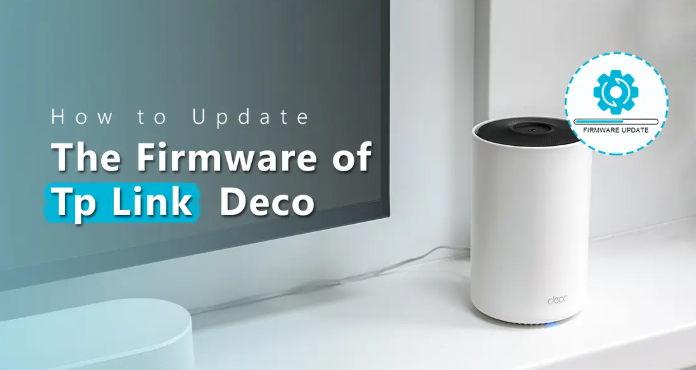
Восстановление Deco через Firmware Recovery Tool
Минимальные требования
- ПК с Windows 7/10/11 (утилита доступна только для Windows).
- Проводное соединение: подключите компьютер к одному из LAN-портов «кирпичного» Deco патч-кордом «1 к 1». Wi-Fi категорически не подходит.
- Статический IP 192.168.0.2 / маска 255.255.255.0 на сетевом интерфейсе ПК. Шлюз и DNS не задаём.
- Скачанная прошивка именно для вашей модели и аппаратной ревизии (например, Deco M5 V3.28).
- Firmware Recovery Tool свежей версии — берите из того же архива с прошивкой или из раздела Support.
Внимание: Никогда не пытайтесь заливать прошивку от другой ревизии — вы всегда получите неработающее устройство.
Шаг 1. Скачиваем прошивку и утилиту
- Перейдите в Download Center TP-Link, выберите свою модель Deco и нажмите «Firmware».
- Скачайте ZIP-архив. Внутри обычно лежат:
bin-файл прошивки;
папка Firmware Recovery Tool с исполняемым Deco_RE.exe;
PDF-инструкция (англ.).
- Распакуйте архив прямо на рабочий стол в отдельную папку Deco_Recovery.
Совет: Проверяйте контрольную сумму MD5/SHA-256 файла прошивки, если TP-Link её публикует — это гарантирует отсутствие битых пакетов.
Шаг 2. Настраиваем сетевой адаптер
Откройте “Сетевые подключения” → «Свойства» → «IP-v4» и вручную впишите:
- IP-адрес — 192.168.0.2
- Маска — 255.255.255.0
Другие поля оставьте пустыми. Примените изменения, затем отключите-включите LAN-адаптер, чтобы Windows точно приняла статический адрес.
Важно: Не используйте VPN, прокси или дополнительные виртуальные сетевые интерфейсы — утилита увидит только первый активный адаптер.
Шаг 3. Подключаемся к Deco
- Обесточьте Deco (выньте блок питания).
- Соедините ПК и Deco патч-кордом в любой LAN-порт устройства.
- Нажмите и удерживайте кнопку RESET на нижней панели штифтом.
- Подайте питание, продолжая держать RESET, пока светодиод не начнёт быстро мигать жёлтым (Recovery-режим). Отпустите кнопку.
Внимание: Если индикатор сразу красный и не переключается в желтый — либо вы не держите RESET достаточно долго (минимум 10 секунд), либо модель не поддерживает данный метод. Проверьте FAQ по своему устройству.
Шаг 4. Запускаем Firmware Recovery Tool
- Откройте Deco_RE.exe от имени администратора.
- В окне утилиты автоматически появится ваш сетевой адаптер с IP 192.168.0.2; убедитесь, что он выбран.
- Нажмите Browse… и укажите bin-файл прошивки.
- Кликните Start. В логе отобразится отправка пакетов TFTP; процесс занимает 2-3 мин.
Совет: Не закрывайте окно и не отключайте питание Deco, даже если индикатор тухнет — прошивка ещё пишется во флеш-чип.
Шаг 5. Дожидаемся окончания прошивки
Важно: Не трогайте питание, пока Deco не пройдёт весь цикл мигания — жёлтый → красный → зелёный/белый. Согласно официальной инструкции, после передачи файла индикатор сменит быстрый жёлтый на красный (запись во флеш, ≈ 30 с), затем замигает зелёно-синим и через 2 мин станет постоянным зелёным или белым — это признак успешного восстановления.
- Если через 5 мин diode остаётся красным либо гаснет совсем, переходите к шагу 7 — устранению ошибок.
Что происходит внутри
- Утилита поднимает временный TFTP-сервер и отправляет .bin-файл пакетом блоков по портам 69/69 UDP;
- Загрузчик U-Boot ловит файл, пишет его во флеш-чип, затем перезапускает ядро;
- При первом буте прошивка разворачивает файловую систему и калибровочные таблицы Wi-Fi — это объясняет задержку перед зелёным/белым светом.
Шаг 6. Возврат к штатной настройке
- После появления стабильного белого (или зелёного) сигнала отключите питание Deco на 30 с и подключите его в свою обычную сеть (LAN к основному роутеру или к главному узлу Mesh).
- Верните сетевой адаптер ПК в режим DHCP.
- Запустите приложение TP-Link Deco → «Добавить» → выберите модель → следуйте мастеру. В большинстве случаев узел обнаружится как «Ready to Activate» и подтянет резервную конфигурацию из облака.
- Подождите синхронизации (до 3 мин) — LED станет бирюзовым, а в приложении появится статус «Online».
Совет: Если Deco была главным роутером сети, после recovery сбросьте WAN-параметры (PPPoE, Statis IP, VLAN) заново — они стираются.
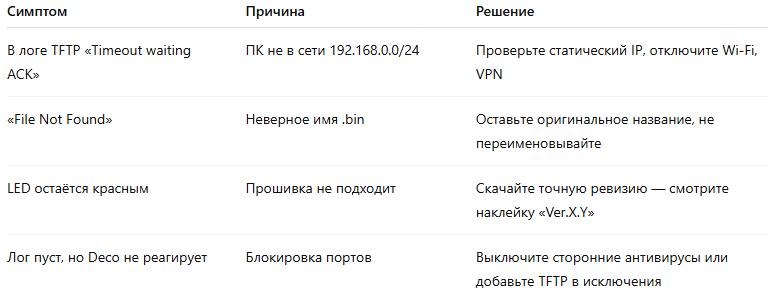
Шаг 7. Если восстановление не стартует
Внимание: 90 % неудач связаны с сетевыми настройками, 8 % — с файлом прошивки, 2 % — с брандмауэром Windows.
Шаг 8. HTTP U-Boot — запасной план
Большинство новых моделей (кроме M5/P7) поддерживают web-загрузчик в браузере. Процедура:
- Подключитесь как в шаге 3, но удерживайте RESET 15 с, пока LED не замигает жёлтым-красным-желтым.
- На ПК откройте http://192.168.0.1. Появится простая страница «Firmware Recovery».
- Загрузите нужный .bin и нажмите Upload. Процесс аналогичен TFTP, но UI-дружественнее.
Рекомендация: Используйте HTTP-метод, если TFTP не видит Deco или если вы на macOS/Linux без виртуальной Windows.
Шаг 9. Профилактика повторного brick
Совет:
- Обновляйте прошивку по Ethernet, а не по Wi-Fi.
- Подключите Deco через UPS — обрыв питания во время апгрейда — главный убийца NAND-чипов.
- Перед апдейтом снимайте скачек-снимок конфигурации в приложении («More → Backup Config»).
- Проверяйте контрольные суммы и скачивайте файлы только с tp-link.com.
- Не используйте бета-прошивки на главном узле в продакшн-сети — тестируйте сперва на запасном модуле.
После выполнения этих рекомендаций риск «окирпичивания» падает практически до нуля, а в случае форс-мажора вы уже знаете, как вернуть Deco к жизни буквально за 10 минут.