


Топ 10 вопросов о TP-Link Deco
Система TP-Link Deco — современное решение для создания бесшовной Wi-Fi Mesh-сети в доме, офисе или квартире. За счёт нескольких узлов Deco вы получаете покрытие до 250 кв. м и выше, а функция «Mesh» обеспечивает автоматическое подключение к узлу с наилучшим сигналом. В этой инструкции мы собрали топ 10 вопросов, которые пользователи задают чаще всего. Каждая тема раскрыта подробно: как сделать, зачем нужно и какие преимущества вы получите.
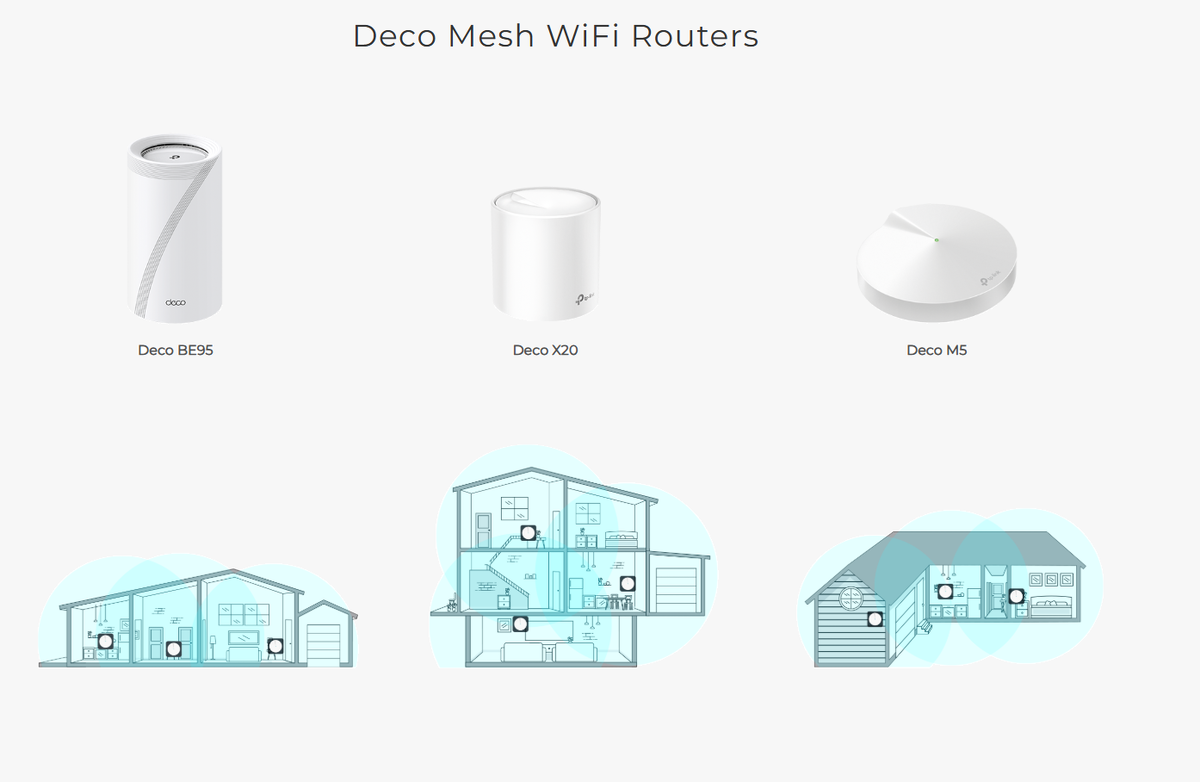
1. Как правильно выбрать модель Deco для своего дома?
Вопрос: Как понять, какая система Deco подойдёт именно мне: Deco M5, X20, X55, BE85 или другая модель?
Ответ: При выборе модели важно учитывать площадь помещения, число подключаемых устройств и скорость интернета, которую вы используете.
- Определите требования к скорости.
Если ваш тариф у провайдера не превышает 500 Мбит/с, подойдёт Deco M5 с суммарной пропускной способностью до 1267 Мбит/с (867 Мбит/с на 5 ГГц + 400 Мбит/с на 2,4 ГГц).
Для тарифов выше 1 Гбит/с рекомендуем модели серии X (X20, X50, X55), поддерживающие Wi-Fi 6 и более высокие скорости передачи (до 3000 Мбит/с и выше).
- Покрытие и количество узлов Deco.
Каждая единица Deco M5 обеспечивает покрытие до 185 м². Чтобы получить покрытие в 250 м², достаточно комплекта из трёх узлов.
Deco X20/X55 на базе Wi-Fi 6 расширяют зону покрытия до 195 м² на узел. Для больших домов применяются комплекты из 4—5 узлов.
- Особые функции.
Для семей с большим количеством «умных» гаджетов советуем Deco BE85 с отдельной сетью IoT, встроенным роутером 3G/4G и мощным процессором.
Если нужна функция Smart Home (анализ трафика, HomeShield Pro, IoT Security), убедитесь, что выбранная модель поддерживает HomeShield и Deco Lab.
Что это даёт: Правильный выбор модели поможет избежать «потерянного» сигнала, обеспечит необходимую скорость для всех устройств и сэкономит бюджет, ведь вы не будете переплачивать за избыточные функции.
2. Как подключить и настроить первое устройство Deco?
Вопрос: Я только купил комплект Deco. С чего начать, чтобы развернуть сеть?
Ответ: Установка Deco занимает не более 10 минут. Главное — следовать чёткому алгоритму.
- Подготовка.
Убедитесь, что у вас есть мобильное устройство (Android или iOS) с установленным приложением TP-Link Deco.
Выключите старый роутер или переведите его в режим “Modem Only” (если модель поддерживает).
- Подключение главного узла (Primary Deco).
Вставьте основной узел Deco в розетку рядом с оптическим терминалом, кабельным модемом или ADSL-модемом.
Соедините WAN-порт этого Deco с портом LAN вашего модема при помощи прилагаемого Ethernet-кабеля.
- Запуск приложения Deco.
Откройте приложение и авторизуйтесь под своим TP-Link ID (если у вас нет учётной записи — создайте, подтвердив e-mail).
Нажмите “+” → Добавить Deco → Выберите модель Deco.
Следуйте по шагам: приложение автоматически обнаружит устройство.
- Настройка Wi-Fi-сети.
Придумайте имя сети (SSID) и пароль.
Установите тип сети: “Home Network” (для дома) или “Office Network” (для малого офиса).
- Перезагрузка и проверка.
Дождитесь синей мигалки высота, подтверждающей успешное подключение к интернету.
Проверьте доступ в интернет с мобильного устройства через вашу новую сеть Deco.
Что это даёт: Вы получите стабильную точку доступа с автоматическим обновлением прошивки по облаку, централизованным управлением через мобильное приложение и готовую основу для добавления дополнительных узлов Deco.
3. Как добавить новые узлы Deco и расширить покрытие сети?
Вопрос: Я хочу расширить зону Wi-Fi. Что нужно сделать, чтобы добавить второй и третий узлы Deco?
Ответ: Добавление дополнительных узлов максимально упрощено: они автоматически «подхватят» настройки главного узла.
- Расположение нового узла.
Поместите второй узел Deco в точке, где сигнал от главного узла ещё остаётся сильным (RSSI не ниже −65 дБм). Обычно это коридор между этажами, одна или две комнаты от основного Deco.
Убедитесь, что рядом нет источников сильных электромагнитных помех: микроволновки, мощных колонок, больших металлических поверхностей.
- Добавление через приложение.
Откройте приложение Deco → выберите Add Deco → Далее Add another unit to existing network.
Приложение автоматически обнаружит второй узел. Нажмите Next, дождитесь загрузки конфигурации.
Имя сети, пароль и тип подключения будут скопированы с основного узла.
- Проверка качества соединения.
После добавления цвет индикатора на втором узле перекрасится в синий (успешное соединение).
Если свет индикатора красный или жёлтый, переместите узел ближе к главному или сбросьте в заводские настройки (зажмите кнопку reset на 10 секунд).
- Тестирование.
В мышлении сети пройдитесь с телефоном между узлами: интернет-соединение должно оставаться стабильным и без видимых «провалов».
Что это даёт:
- Полноценное Mesh-покрытие без «мертвых зон».
- Автоматическое переключение (Mesh Roaming) между узлами, когда вы двигаетесь по дому.
- Возможность масштабировать систему, добавляя до 10 узлов Deco в одну сеть.
4. Как работает функция Mesh Roaming и стоит ли её настраивать?
Вопрос: При перемещении по дому иногда заметны проблемы с переключением между узлами. Что такое Mesh Roaming и как его оптимизировать?
Ответ: Mesh Roaming — это технология, которая обеспечивает автоматический и бесшовный переход клиентского устройства с одного узла Deco на другой, на котором сигнал сильнее.
- Стандарты 802.11k/v/r.
Deco поддерживает протоколы 802.11k (обмен информацией о состоянии сети между точками), 802.11v (инструкция клиенту, к какому узлу перейти) и 802.11r (быстрая аутентификация при роуминге).
Если ваше устройство (смартфон, ноутбук) также поддерживает эти стандарты, переход между узлами будет занимать менее 100 мс.
- Проверка статуса Roaming.
В приложении Deco откройте Deco Lab → Mesh Roaming.
Найдите ваше устройство в списке и проверьте Average RSSI (уровень сигнала от каждого узла) и Number of Handoffs (число переключений).
- Настройка пороговых значений (Threshold Settings).
Если Roaming слишком «жадный» (часто переключается), увеличьте порог RSSI (например, с −75 дБм до −70 дБм). Это значит, что устройство переключится только когда сигнал падает ниже −70 дБм.
Если Roaming слишком «ленивый» (долго держится за слабый узел), уменьшите порог (например, до −80 дБм), чтобы переход происходил быстрее.
- Рекомендации по размещению узлов.
Узлы должны располагаться так, чтобы между ними было расстояние, где оба могут «видеть» друг друга на RSSI около −60 дБм.
Избегайте размещения узлов в разных комнатах сразу за толстую кладку или стальные балки.
Что это даёт:
- Плавный, практически незаметный переход: вы продолжаете разговор по телефону, пока скорость переключения между узлами <100 мс.
- Стабильную передачу данных без прерывания, особенно важную для онлайн-игр и видеоконференций.
5. Как включить и настроить HomeShield для защиты сети?
Вопрос: Что такое HomeShield в Deco и как его включить, чтобы увидеть и заблокировать угрозы?
Ответ: HomeShield — это встроенный сервис безопасности, который обеспечивает фильтрацию вредоносного контента, родительский контроль, приоритизацию трафика и защиту IoT-устройств.
- Активация HomeShield Basic (бесплатно).
Откройте приложение Deco → выберите вкладку HomeShield → нажмите Turn On.
Примите пользовательское соглашение. Появятся три раздела: Network Protection, Parental Controls и QoS.
- Обзор возможностей Basic-версии.
Malicious Content Filter: блокировка фишинговых и вредоносных доменов.
Weekly Report: раз в неделю на e-mail придёт отчет, какой трафик был заблокирован и какие устройства «прожорливые».
QoS Priority Device: можно выбрать одно устройство и отдать ему приоритет (например, «ПК в игровой зоне»).
- Активация HomeShield Pro (30-дневный пробный период).
В разделе HomeShield нажмите Upgrade to Pro → Try for Free.
Введите данные оплаты, чтобы пробный период автоматически перешёл в платную подписку без перерыва.
После активации появится Intrusion Prevention System (IPS) — углубленная фильтрация пакетов, IoT Security — скан уязвимых гаджетов, а отчеты будут ежедневными и более детализированными.
- Настройка Parental Controls.
Откройте “Parental Controls” → Add Profile.
Введите имя (“Kids Devices”), возраст, добавьте устройства.
Настройте расписание доступа и категории сайтов, которые нужно блокировать (соцсети, 18+ и т. п.).
Что это даёт:
- Защита от фишинга и вредоносных сайтов на уровне роутера: даже если вирус попадёт на устройство, сам роутер разорвет соединение с опасным доменом.
- Родительский контроль: гибко регулируйте интернет-время детей и ограничивайте доступ к нежелательным категориям сайтов.
- Приоритет трафика для важнейших приложений: видеоконференции, онлайн-игры, стриминговые сервисы.
6. Как создать отдельную IoT-сеть и зачем она нужна?
Вопрос: Зачем нужно выделять «умные» гаджеты в отдельную сеть и как это сделать на Deco?
Ответ: «Умные» гаджеты (IP-камеры, «умные» колонки, розетки) часто уязвимы и могут стать точкой входа для атак. Отдельная IoT-сеть («IoT Network») изолирует такие устройства от основной LAN.
- Проверка поддержки функции.
Мастер-консоль Deco → More → Advanced → IoT (на некоторых моделях может называться «Smart Home Network»).
Если есть опция Enable IoT Network, значит ваша модель поддерживает эту функцию.
- Создание IoT-SSID.
Нажмите Enable IoT Network.
Введите имя сети (например, «Home_IoT») и пароль (не менее 8 символов).
По умолчанию включена изоляция (IoT-устройства будут видны только в интернет, но не в главной сети).
- Подключение «умных» гаджетов.
Откройте настройки Wi-Fi на каждом IoT-устройстве и выберите новую сеть «Home_IoT».
Введите пароль. Сигнал может отличаться от основного SSID, но этого достаточно для стабильной работы(потеря 5—10 мВт уровня сигнала).
- Контроль трафика IoT-устройств.
Откройте HomeShield → IoT Security (только Pro). Нажмите Start Scan.
Deco просканирует все IoT-устройства, выявит открытые порты, старые прошивки и даст рекомендации: «Change default password», «Update firmware».
Что это даёт:
- Полная изоляция IoT-устройств от вашей основной LAN: если злоумышленник взломает камеру, он не сможет добраться до компьютера в гостиной.
- Уменьшение зоны атаки: каждое IoT-устройство выходит в интернет строго по своим портам, а все остальное «закрыто».
- Удобный мониторинг безопасности «умного дома» через Deco Pro-сканер.
7. Как настроить гостевую сеть (Guest Network) и какие преимущества она предлагает?
Вопрос: Для чего нужна гостевая сеть и как ограничить доступ гостей только интернетом?
Ответ: Гостевая сеть создаёт отдельный SSID для визитёров, не давая им доступ к вашим компьютерам, принтерам и «умным» устройствам.
- Создание Guest SSID.
Откройте Deco app → Wi-Fi Settings → Add Guest Network.
Введите имя сети (например, «Home_Guest») и пароль.
- Настройка прав доступа.
По умолчанию при создании гостевой сети включена Client Isolation (не даёт гостям общаться между собой в локальной сети).
Гости могут выходить только в интернет, а не в локальную сеть: принтеры, NAS и IP-камера для них «невидимы».
- Установка срока действия.
В разделе Duration (если доступно) укажите, сколько времени будет работать гостевая сеть (1 час, 6 часов, 24 часа). После истечения срока Deco автоматически отключит Guest SSID.
- Мониторинг активности.
В Network Map вы увидите, сколько гостей онлайн, какой трафик они потребляют, и сможете при необходимости вручную отключить конкретное устройство.
Что это даёт:
- Безопасность: гости не смогут случайно или намеренно «зайти» в вашу основную сеть.
- Простота раздачи Wi-Fi: достаточно дать гостям SSID и пароль, не объясняя сложных настроек.
- Контроль времени доступа: если вы проводите конференцию или приём, гостевая сеть автоматически «засыпает» после окончания события.
8. Как проверить скорость интернет-соединения через Deco?
Вопрос: Как узнать, какая скорость по реальному каналу — можно ли протестировать прямо через Deco, а не сторонние приложения или сайты?
Ответ: В Deco Lab встроен Speed Test, который оценивает вашу реальную скорость, минуя «ограничения» браузера или локальных устройств.
- Запуск Speed Test.
В Deco app → More → Deco Lab → Speed Test выберите узел Deco (основной или любой сателлит).
Нажмите Go, дождитесь проверки (обычно 20—30 секунд).
- Интерпретация результатов.
Download Speed — фактическая скорость загрузки данных с интернета к сети Deco.
Upload Speed — фактическая скорость отдачи данных из сети Deco в интернет.
Ping — задержка отклика до сервера TP-Link (чем ниже, тем лучше для игр и звонков).
- Сравнение с тарифом.
Если ваша скорость отличается более чем на 20 % от заявленных провайдером, проверьте кабель или обратитесь к техподдержке провайдера.
Убедитесь, что тест выполнен на узле, подключённом напрямую к модему, а не через «хвост» к сателлиту, иначе вы увидите «удвоенные» потери.
Что это даёт:
- Честный «срез» реальной скорости, без влияния «паршивого» Wi-Fi-адаптера клиента.
- Помогает понять, нужен ли апгрейд тарифа или причиной сниженной скорости является именно ваш роутер/сетевое оборудование.
9. Что делать, если сеть Deco не работает, горит красный индикатор?
Вопрос: Мой узел Deco горит красным цветом, почему нет интернета и что нужно проверить?
Ответ: Красный световой индикатор означает, что устройство не получило корректное подключение к интернету.
- Проверка кабельного соединения.
Убедитесь, что Ethernet-кабель вставлен в WAN-порт главного узла Deco и в LAN-порт вашего модема/ONT (не наоборот!).
Проверьте целостность кабеля: попробуйте заменить на запасной.
- Перезагрузка модема и Deco.
Сначала отсоедините питание от модема на 30 секунд, затем подключите обратно. Дождитесь, пока индикаторы модема стабилизируются.
Затем отключите питание Deco на 10 секунд и включите снова.
- Проверка типа подключения.
В приложении Deco перейдите Internet Connection и убедитесь, что тип подключения (Dynamic IP, PPPoE, Static IP) соответствует настройкам вашего провайдера. Если вы ранее использовали PPPoE, укажите логин и пароль заново.
- Сброс к заводским настройкам (Factory Reset).
Если ничего не помогает, зажмите кнопку Reset на узле Deco на 10 секунд до мигания индикатора.
Повторите первоначальную настройку (см. Раздел 2).
Что это даёт:
- Быстрое восстановление работы, если проблема в сбое программного обеспечения Deco или «подвисании» модема.
- Правильные параметры подключения позволяют избежать конфликтов IP-адресов и ошибок авторизации у провайдера.
10. Какие дополнительные функции доступны в Deco Lab, и как ими пользоваться?
Вопрос: Что ещё можно найти в разделе Deco Lab, кроме Speed Test и Wi-Fi Assistant?
Ответ: Deco Lab предоставляет продвинутые и экспериментальные функции, которые повышают прозрачность работы сети и дают возможность тонкой настройки.
- Channel Analyzer (Анализ каналов).
Доступно в Deco Lab → Channel Analyzer. Запустите автоматический скан Wi-Fi-пространства (2,4 ГГц и 5 ГГц) и получите график загруженности каждого канала.
Как делать: Tap Scan, дождитесь анализа (~1 минута). В результатах вы увидите: «Channel 1: 80 % загружен», «Channel 36: 40 % загружен» и т. д.
Зачем это нужно: В многоквартирных домах соседние сети создают помехи—Channel Analyzer подскажет, какой канал выбрать вручную, чтобы снизить помехи и увеличить скорость.
- Mesh Roaming (Статистика роуминга).
Подробно описано в вопросе 4: показывает, сколько раз каждое устройство переключалось между узлами, средний RSSI и задержку при переходе.
Как использовать: Откройте Deco Lab → Mesh Roaming, выберите устройство и посмотрите график переключений.
Зачем это нужно: Если вы заметили частые «рывки» сигнала при перемещении, можно увеличить порог перехода или переместить сателлит.
- Advanced QoS (Расширенный приоритет трафика).
Описано в вопросе 11: позволяет создать собственные правила приоритизации приложений и устройств.
Как настроить: Откройте Settings → Deco Lab → Advanced QoS → Add Rule. Выберите устройство и приложение, задайте приоритет “High/Medium/Low”.
Зачем это нужно: Если в доме одновременно проходят онлайн-лекции, стриминг и торренты, вы можете обеспечить требуемую полосу для уроков и видео, а остальной трафик оставить «на потом».
- Captive Portal (Портал «гостевой вход»).
Подробно описано в вопросе 12: создаёт страницу при входе в гостевую сеть.
Как сделать: Deco Lab → Captive Portal → привяжите к Guest SSID, загрузите лого, укажите текст и тип аутентификации (пароль, SMS).
Зачем это нужно: Идеально для кафе, офисов и салонов: гостям автоматически показывается страничка с условиями доступа и полем для ввода пароля или согласия с правилами.
- Beta Feedback (Обратная связь).
Расписано в вопросе 13: отправляйте баги и предложения в TP-Link.
Как сделать: Deco Lab → Beta Feedback → Выберите категорию (Bug Report или Feature Request), опишите, прикрепите логи приложения.
Зачем это нужно: Вы помогаете улучшать функционал Deco, и в следующих прошивках появятся фиксы ваших проблем.
Что это даёт:
- Доступ к экспериментальным и продвинутым функциям, которые ещё не выложены в основной прошивке.
- Возможность максимально тонко настраивать сеть под свои потребности: оптимизировать каналы, гарантировать минимальный пинг для игр, создавать профессиональные гостевые порталы.
- Превращение вашего Deco в «умный» маршрутизатор уровня SOHO (Small Office/Home Office).