


Режим точки доступа (AP) на TP-Link Deco: как правильно подключиться к роутеру
Главная мысль: режим точки доступа (AP) на TP-Link Deco нужен, когда у вас уже есть главный роутер (от провайдера или свой), а вы хотите получить быстрый и стабильный Wi-Fi-покрытие без «двойного NAT» и конфликтов DHCP. В AP-режиме Deco не маршрутизирует и не раздаёт адреса — он превращается в «умную» беспроводную систему (и коммутатор), сохраняя Mesh-роуминг, Smart Connect, приоритизацию трафика и часть функций HomeShield. Ключ к успеху — правильная схема подключения, корректные сети/каналы и базовая гигиена IP-адресов.
Когда выбирать режим AP вместо режима роутера
Используйте AP-режим, если:
- провайдер выдал комбо-устройство (ONU/ONT/модем+роутер), где PPPoE/VLAN уже настроены и отключить его нельзя;
- нужен один общий сегмент LAN (общие принтеры/NAS/камеры), а у вас уже есть главный роутер с нужными правилами;
- хотите избежать двойного NAT (игры/VPN/видеодомофоны, проброс портов, удалённый доступ);
- требуется оставить на главном роутере IPTV/VLAN/VoIP без переехавшей логики на Deco.
Выбирайте Router-режим Deco, если:
- провайдер даёт «голый» PPPoE/L2TP/IPoE, и вы хотите, чтобы именно Deco занимался интернетом, NAT, DHCP, правилами и безопасностью;
- вам нужен гостевой сегмент, жёсткая изоляция и контроль трафика на уровне маршрутизации (на старых прошивках часть из этого ограничена в AP-режиме).
Топологии: как правильно «вплести» Deco в существующую сеть
Базовая (один главный роутер → главный Deco → спутники)
- WAN-провод провайдера подключён к главному роутеру (исходный интернет).
- Из LAN-порта главного роутера патч-корд в любой LAN-порт главного Deco (он будет в AP).
- Спутники Deco подключаются по Mesh (беспроводной бэкхолл) или кабелем к тому же роутеру/в свитч.
Плюсы: просто, быстро, без перенастройки провайдера.
Минусы: маршрутизация/фаервол/гостевой разрыв — на основном роутере.
«Кабельный бэкхолл» (лучший вариант для стабильности)
- Между узлами Deco проложены Ethernet-линии (Cat5e/Cat6).
- Каждый спутник подключен LAN-портом к тому же коммутатору/роутеру, что и главный Deco.
Результат: радиоресурс остаётся для клиентов; Mesh работает «как по рельсам».
Через коммутатор с PoE/управляемый свитч
- Все Deco «звездой» приходят в управляемый свитч, а он — в главный роутер.
- Если свитч PoE и модель Deco поддерживает питание по PoE (у конкретных моделей проверьте спецификацию), можно питать узлы от свитча.
Подготовка: адреса, DNS и базовая гигиена
- DHCP остаётся на главном роутере. Должен быть один DHCP-сервер в сети.
- На главном роутере создайте резервирование IP для каждого узла Deco (DHCP Reservation по MAC) — так вы всегда знаете их адреса для диагностики.
- Диапазон DHCP роутера пусть не конфликтует со статикой (оставьте, например, пул 192.168.1.100–192.168.1.200).
- DNS: по умолчанию клиенты получат DNS от главного роутера. Если используете фильтрацию (семейный DNS/DoH-блок), она будет работать одинообразно для всей сети.
- Отключите Wi-Fi на роутере (если он слабый/мешает): пусть эфир обслуживает только Deco. Если хотите оставить «резервный» SSID — зафиксируйте ему другой канал и мощность Low.
Перевод Deco в режим AP: шаг-за-шагом со смартфона
- Установите и обновите приложение Deco (iOS/Android).
- Подключите главный Deco к LAN главного роутера. Дождитесь, пока он виден в приложении (статус Online).
- В приложении: More → Advanced → Operation Mode → Access Point (AP). Подтвердите.
- Узел перезагрузится. После перезапуска сеть останется с теми же SSID/паролем, но NAT/DHCP перейдут на главный роутер.
- Подключите спутники:
по беспроводу — поставьте их в зонах, где на телефоне −45…−60 dBm от главного узла;
по кабелю — воткните патч-корд в их LAN-порт (к тому же свитчу/роутеру).
- Проверьте на карте сети в приложении Deco, что все узлы Online.
- Включите Auto-Update прошивок, настройте уведомления.
Настройки Wi-Fi в AP-режиме: каналы, ширина, Smart Connect
- Smart Connect (единый SSID на 2.4/5/6 ГГц) можно оставить включённым. На этапе оптимизации лучше временно разделить SSID (например, Home_24 и Home_5G) и вручную увести важные клиенты в 5/6 ГГц. Потом — вернуть Smart Connect.
- Каналы/ширина:
2.4 ГГц — 20 МГц, каналы 1/6/11 (по анализатору в телефоне).
5 ГГц — 80 МГц (в многоквартирном доме при шуме — 40 МГц), каналы 36–48 или 149–165. Избегайте DFS на ТВ/приставках (возможна смена канала).
6 ГГц (если ваша ревизия поддерживает) — свободный канал, 160/320 МГц по ситуации.
- Роуминг 802.11k/v/r: k/v включены по умолчанию; r (Fast Roaming) — аккуратно, если некоторые старые IoT отваливаются, r можно отключить.
- IoT-SSID: сделайте отдельную сеть 2.4 ГГц (20 МГц, фикс-канал) для «умного дома», чтобы лампы/розетки не «прыгали» между диапазонами.
Что меняется по функциям, когда Deco в AP
- Не работает NAT/DHCP/Port Forwarding/UPnP на Deco — этим занимается главный роутер.
- HomeShield/родконтроль/QoS: базовые приоритизации и профили обычно доступны, но сетевые блокировки на уровне шлюза будут эффективнее, если их включить на главном роутере (он видит весь трафик).
- Гостевая сеть: на современных прошивках гостевой SSID в AP часто поддерживается, но жёсткая изоляция от LAN зависит от модели/версии. Если вам нужна безусловная сегментация, делайте её на главном роутере/управляемом свитче (VLAN/Guest Isolation).
- IPTV/VoIP/VLAN провайдера: остаются на главном роутере и не требуют переезда.
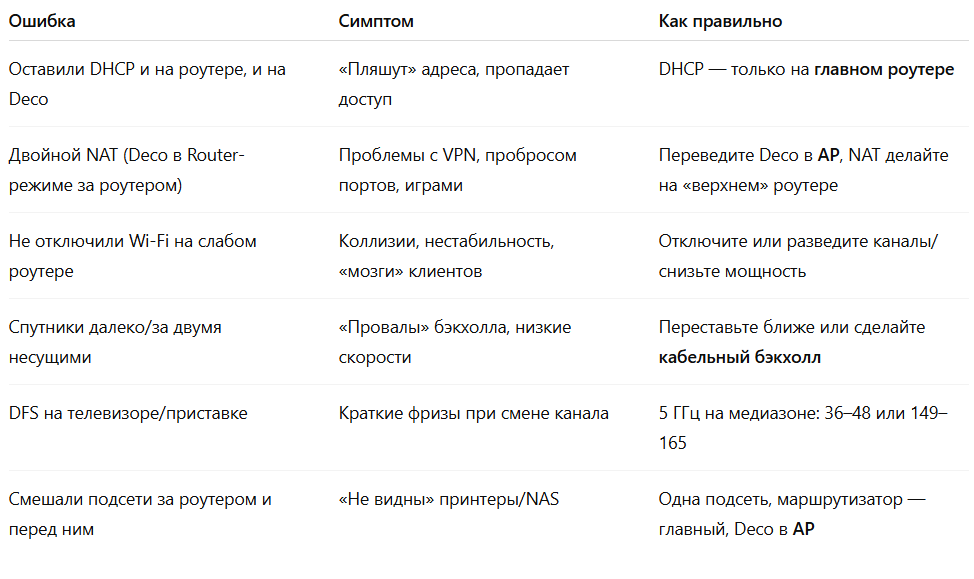
Частые ошибки и как их избежать
Диагностика и тест-план после включения AP
- IP-адреса: на клиенте проверьте, что адрес, шлюз и DNS приходят от главного роутера (например, 192.168.1.x, шлюз 192.168.1.1 — как настроено у вас).
- Скорость и задержка: сделайте 2–3 замера в разных комнатах (Speedtest/пинг до 8.8.8.8). При кабельном бэкхолле показатели стабильнее.
- Роуминг: запустите видеозвонок и пройдитесь по квартире: в приложении Deco на карте сети наблюдайте, как клиент переезжает между узлами/диапазонами без обрывов.
- NAS/принтеры: из телефона/ноутбука проверьте доступ к принтеру/NAS. В AP-режиме всё должно быть «как в одной комнате».
- Отчёты в приложении: включите уведомления (новые устройства, слабый сигнал бэкхолла), посмотрите список клиентов и их распределение по узлам.
Оптимизация: как «выжать» максимум в AP-режиме
- Ethernet-бэкхолл — главное ускорение. Даже один-два кабеля между узлами радикально разгружают эфир.
- Высота и геометрия: узлы на 1,2–1,5 м, не в нишах и не за телевизором; между узлами — максимум одна несущая.
- Ширина 5 ГГц: если много соседей — 40 МГц часто быстрее в реальности, чем «широкие 80 МГц» на бумаге.
- Приоритеты (QoS/Device Priority): выделите рабочие ноутбуки/ТВ — даже в AP это помогает распределять эфирное время (airtime).
- Отдельный SSID для IoT: классика — меньше загадочных «отвалов» ламп и проще отладка.
- Бэкап конфигурации: после удачной настройки сделайте резерв в приложении/зафиксируйте скриншотами ключевые параметры.
Особые случаи: IPTV, VPN, «умный дом», гости
IPTV: пусть главный роутер занимается IGMP Snooping/Proxy и приоритизацией. Deco в AP прозрачен; приставка подключается к Deco по Wi-Fi или кабелем — телевизионные мультикасты дойдут, если «верхний» роутер настроен.
VPN (рабочий): на главном роутере сделайте исключения/правила; в AP-режиме Deco не мешает туннелям. Проблемы были именно из-за двойного NAT? В AP они пропадут.
Умный дом: многие IoT любят фикс-канал 2.4 ГГц и не любят 802.11r. Делайте отдельный SSID IoT без r, 20 МГц, фикс-канал — и всё заработает предсказуемо.
Гости: если ваша прошивка Deco поддерживает Guest в AP — включите, но помните: «жёсткость» изоляции от LAN обеспечивается лучше на главном роутере/VLAN. Минимум — изоляция клиентов в гостевом SSID и ограничение скорости.
Частые вопросы (FAQ)
- Можно ли цеплять Deco в AP через свитч, а не напрямую к роутеру?
Да. Главное — чтобы свитч был «прозрачным» (L2). Все узлы и клиенты будут в одной подсети.
- Как быть с адресом самого Deco в AP?
Он получит IP по DHCP от главного роутера. Сделайте DHCP-резерв — так вы всегда найдёте его в сети.
- Гостевой SSID в AP даёт «настоящую» изоляцию от LAN?
Зависит от модели/прошивки. Для строгой изоляции используйте гостевой сегмент/VLAN на главном роутере/свитче.
- В AP-режиме упали скорости по Wi-Fi — почему?
Проверьте: не включён ли DFS на медиазоне, нет ли «широких» 80 МГц при шумном эфире (переключите на 40 МГц), каков уровень сигнала между узлами (кабельный бэкхолл — лучший фикс), нет ли пересечения с оставшимся Wi-Fi на роутере.
- Хочу фильтровать сайты/DoH/время — где настраивать?
На главном роутере, так как он — точка NAT. В AP-режиме Deco фильтрует ограниченно (клиентские политики, приоритеты, базовые профили), но «срезать» трафик надёжнее на шлюзе.
Итоги
Режим AP превращает Deco в мощную Mesh-систему поверх вашего существующего роутера: один Wi-Fi на весь дом, быстрый роуминг и «ровные» скорости — без двойного NAT и конфликтов DHCP. Успех определяют три вещи: правильная проводка (по возможности — Ethernet-бэкхолл), грамотные каналы/ширина и гигиена IP-адресов. Настройте это однажды — и дальше сеть будет «прозрачной»: вы не вспомните, что Deco работает «не как роутер», зато получите стабильность и предсказуемость в повседневной жизни.