


Режим точки доступа (AP) на TP-Link Deco: как подключить к существующему роутеру
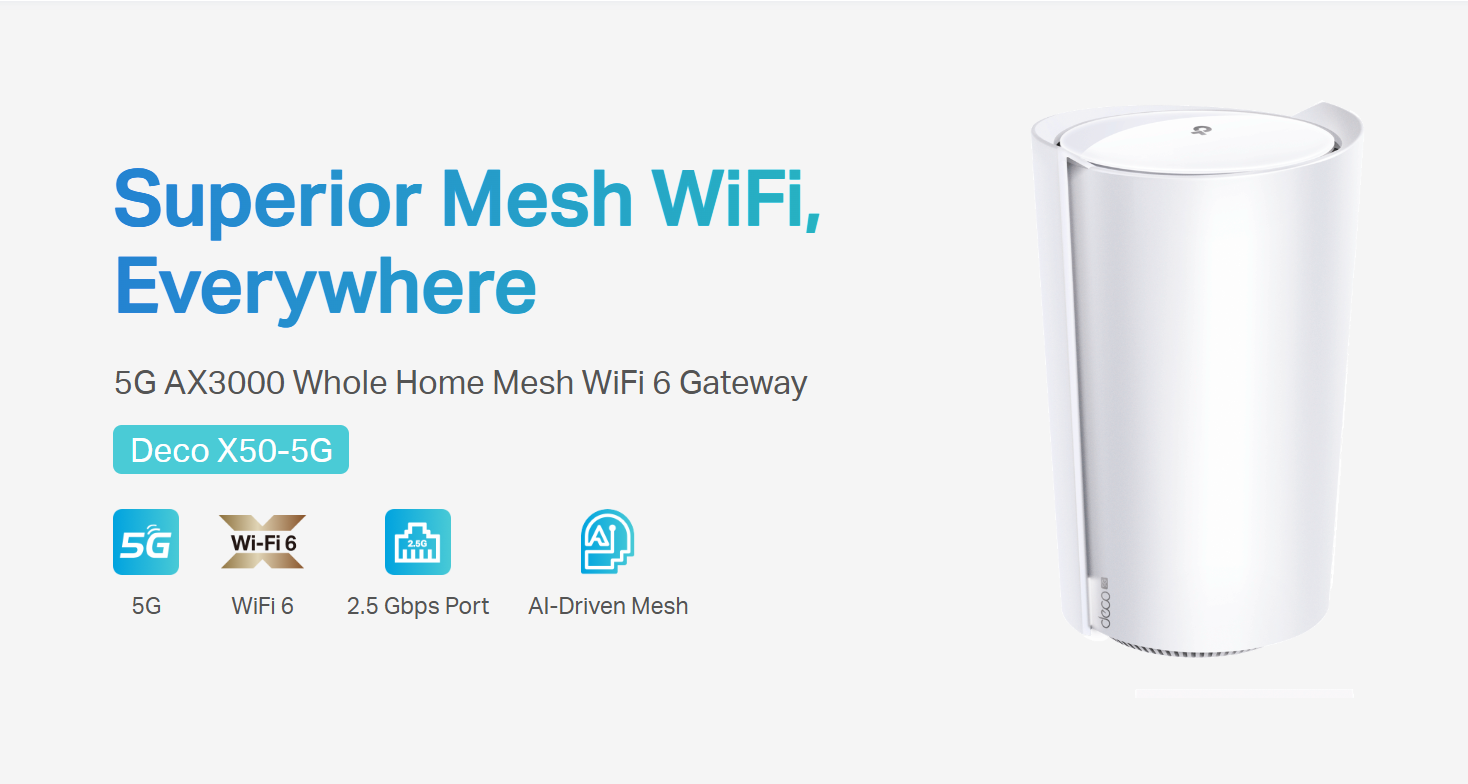
Главная мысль: режим точки доступа (Access Point, AP) превращает Deco в «прозрачный» Wi-Fi-слой поверх уже работающего роутера. NAT и раздача адресов выполняет ваш основной роутер, а Deco отвечает за стабильный Wi-Fi, бесшовный роуминг и удобное управление. Это идеальный сценарий, когда провайдерский роутер или корпоративный шлюз менять нельзя, но Wi-Fi хочется...
Когда имеет смысл включать AP-режим
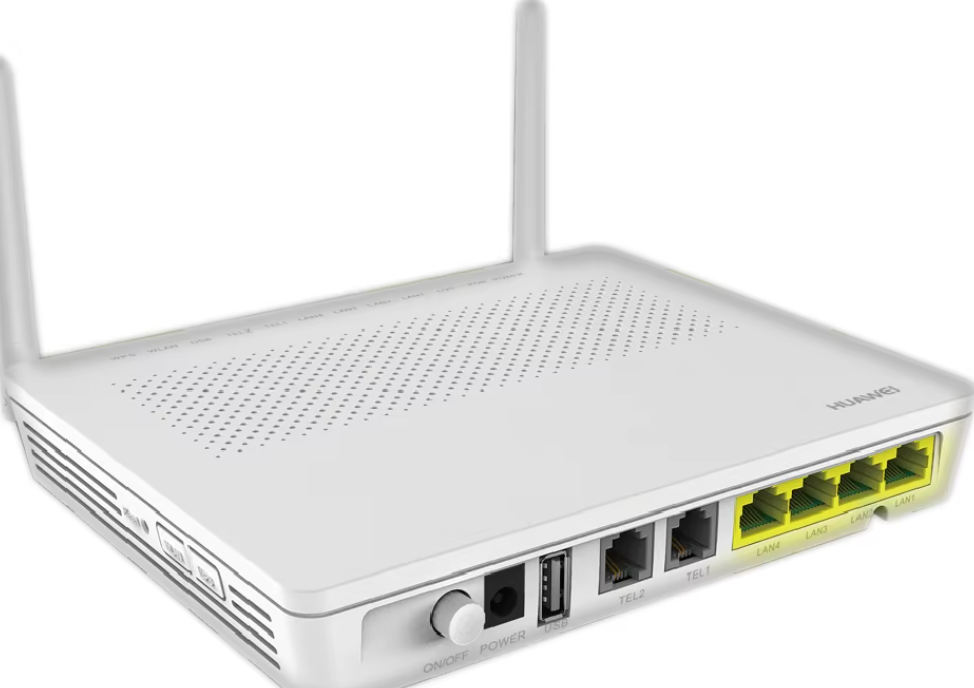
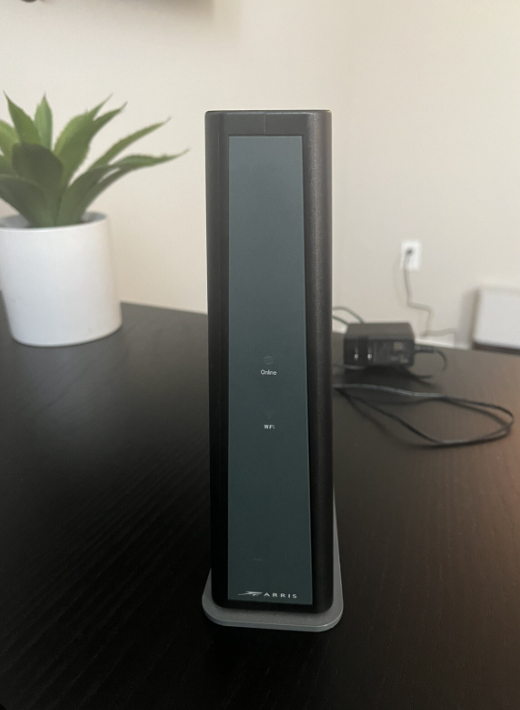
- У вас уже есть главный роутер, который нельзя трогать. Это может быть провайдерский комбайн с телефонией/TV, L3-шлюз офиса, роутер с тонкой политикой безопасности, PPPoE/VLAN, статическими маршрутами.
- Нужно быстро улучшить Wi-Fi без ломки топологии. Сохраняете старую адресацию и DHCP, просто добавляете мощный Mesh.
- Нужна чистая радиосеть и роуминг. Deco даст 802.11k/v/r (при поддержке клиентов), «подталкивание» к лучшему узлу и аккуратный подбор каналов.
- Никаких пробросов портов через Deco не требуется. Для камер, консолей и серверов порт-форвардинг останется на основном роутере.
- Хотите разделить людей и IoT. В AP-режиме Deco удобно держать отдельный SSID для гаджетов на 2.4 ГГц.
Когда AP-режим не подходит: если вы хотите пробрасывать порты, поднимать VPN-сервер, управлять NAT-файрволом или заменять PPPoE/вход в сеть — это функции роутера. Либо оставляйте всё на старом роутере, либо переводите его в мост/бридж и включайте у Deco режим «Router».
Как это устроено логически
- До AP: Интернет → [Модем/ОНТ] → Роутер (NAT+DHCP) → Wi-Fi роутера слабый, много мёртвых зон.
- После AP: Интернет → [Модем/ОНТ] → Роутер (NAT+DHCP) → Deco в AP (Wi-Fi) → клиенты.
- Важно: весь трафик клиентов проходит через L2-мост Deco к основному роутеру, где происходят выдача IP, NAT, порт-форвардинг, правила безопасности.
Что работает и что ограничено в AP-режиме
Работает:
- Бесшовный роуминг, «подталкивание» клиентов на лучший узел/диапазон.
- IoT-сеть 2.4 ГГц, отдельные SSID, гостевой SSID (поведение изоляции см. ниже).
- Резервирование IP может остаться на стороне главного роутера; в приложении Deco вы по-прежнему видите клиентов.
- Ethernet-backhaul между узлами Deco, автооптимизация каналов, приоритизация отдельных клиентов (возможности зависят от модели/прошивки).
Ограничено или отключено (нормально для AP):
- NAT, DHCP-сервер, порт-форвардинг, UPnP, VPN-сервер — всё это делает главный роутер.
- Глубокие политики безопасности на уровне L3/L4 применяет главный роутер.
- Родительский контроль и QoS в некоторых моделях и прошивках ограничены в AP, так как не управляют NAT. Часть функций может работать на уровне клиента (профили, приоритет), но рассчитывайте, что «жёсткий» контроль — на основном роутере. Проверьте доступность нужных пунктов в приложении после переключения режима.
Подготовка: 10 быстрых проверок
- Доступ к основному роутеру. Знаете его IP, логин, пароль.
- Свободный LAN-порт. Для подключения главного узла Deco понадобится LAN основного роутера или порт свитча.
- Свитч (по желанию). Если тянете проводной backhaul, возьмите гигабитный свитч, желательно с IGMP Snooping при IPTV.
- Кабели. Медные патч-корды Cat5e/Cat6 нормальной длины.
- План имен/паролей Wi-Fi. Решите, будете ли вы переносить старый SSID на Deco или создадите новый.
- IoT разделяем. Запланируйте отдельный SSID 2.4 ГГц 20 МГц (канал 1/6/11).
- Гостевой Wi-Fi. Примите решение: нужен ли гостевой SSID, и как тестировать изоляцию.
- Обновления. Проверьте свежесть прошивок у Deco и основного роутера.
- Монтаж. Наметьте места узлов так, чтобы клиенты видели узел примерно на −60 dBm.
- План отката. Если что-то пойдёт не так, вы всегда сможете отключить Deco и вернуться к исходной схеме.
Физическое подключение: три типовые схемы
Схема А. Прямое подключение одного узла
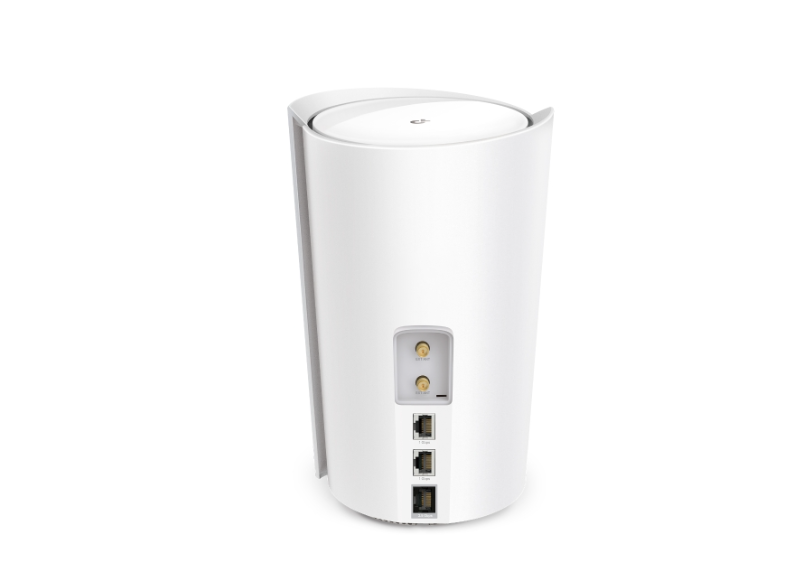
Роутер (LAN) ↔ кабель ↔ Deco (любой порт). Остальные узлы — по воздуху. Быстрый старт для квартиры без кабельной разводки.
Схема B. Проводной backhaul на все узлы
Роутер (LAN) ↔ свитч ↔ Deco-1, Deco-2, Deco-3. Идеально: Mesh превращается в «стальной каркас» с максимальной стабильностью.
Схема C. Смешанный backhaul
Роутер (LAN) ↔ Deco-1 (кабель), далее Deco-2 и Deco-3 по воздуху. Часто лучший компромисс в трёшке: один спутник на проводе, второй беспроводной.
Пошаговая настройка в приложении Deco
- Первичный запуск. Подключите главный узел Deco к питанию и к LAN основного роутера. Откройте приложение Deco, войдите под TP-Link ID.
- Добавление системы. Пройдите мастер «Добавить Deco», выберите модель, следуйте шагам. Если мастер спрашивает режим, выберите Access Point (AP). Если нет — не страшно, по умолчанию будет Router; позже переключим.
- Создание Wi-Fi. Задайте имя и пароль. Совет: не копируйте старый SSID основного роутера, чтобы избежать путаницы на старте. Сначала поднимите Deco, затем отключите Wi-Fi на старом роутере и, при необходимости, переименуйте Deco в старый SSID.
- Переключение в AP (если нужно). В приложении Deco: More/Ещё → Advanced/Дополнительно → Operation Mode/Режим работы → Access Point. Подтвердите перезапуск.
- Добавление спутников. Нажмите «Добавить узел», включите второй/третий узел в нужных комнатах. Если прокинули кабель — подключайте к свитчу; Deco сам поднимет проводной backhaul.
- IoT-сеть. Включите отдельный SSID для IoT (если доступно), оставьте его только на 2.4 ГГц, ширина 20 МГц, канал 1/6/11.
- Гостевой Wi-Fi. Включите гостевую сеть. Проверьте изоляцию: гости не должны видеть ваши NAS/ПК и друг друга (Guest Isolation). В AP-режиме степень изоляции зависит от модели/прошивки; протестируйте пинг и доступ к локальным ресурсам.
- Обновления и оптимизация. Запустите Wi-Fi Optimization, включите band steering, при необходимости fast roaming (k/v/r). Если какие-то старые устройства «капризничают», отключите r и оставьте k/v.
Тонкие настройки Wi-Fi под AP-сценарий
- 2.4 ГГц: только 20 МГц; фиксируйте канал 1 или 6 или 11 (по спектру).
- 5 ГГц: начните с 80 МГц; если эфир плотный — 40 МГц; используйте не-DFS каналы для стабильности звонков.
- 6 ГГц (6E/7): отдельный SSID под современные ноуты/VR, WPA3-Personal.
- MLO (Wi-Fi 7): включайте, если клиенты поддерживают; это сгладит провалы на границе комнат.
- Сегментация: люди и медиа на 5/6 ГГц; IoT на 2.4 ГГц; гостям — отдельный SSID.
Что делать с Wi-Fi на старом роутере
Чтобы клиенты не метались между двумя независимыми точками:
- Лучший вариант: отключить Wi-Fi на старом роутере полностью и оставить только Deco.
- Если нельзя: переименуйте старый SSID, снизьте мощность, оставьте его как резерв в «сервисной» зоне или для нескольких проводных точек, где Deco нет.
- IP-адреса Deco: закрепите на главном роутере статические DHCP для каждого узла Deco, чтобы всегда знать их адреса в LAN.
IPTV/VoIP/особые сервисы
- IPTV: если ТВ-приставка по проводу — подключайте её к свитчу/к главному роутеру, где включён IGMP Proxy/Snooping. Если по Wi-Fi, лучше заведите её на 5 ГГц Deco и избегайте DFS-каналов.
- VoIP/телефония от провайдера: остаётся на главном роутере. Deco в AP никак не мешает.
- Корпоративные VLAN/PPPoE: только на главном роутере/шлюзе. Deco прозрачен.
Порт-форвардинг, камеры, консоли и удалённый доступ
- Проброс портов: делается на главном роутере. В AP-режиме Deco не занимается NAT.
- UPnP: включайте на главном роутере, если нужно; на Deco не имеет смысла в AP.
- Удалённый доступ к локалке: используйте VPN на главном роутере. Облачные сервисы Tapo/Deco будут работать и так.
- CG-NAT у провайдера: наружные пробросы не заработают ни в каком режиме. Нужен белый IP или обратный туннель/VPN.
Распространённые ошибки и быстрые исправления
Ошибка: подключили Deco к WAN-порту провайдерского роутера.
Решение: в AP-режиме используйте LAN → любой порт Deco. WAN/LAN на некоторых моделях объединён; ориентируйтесь по индикаторам и инструкции.
Ошибка: оставили такой же SSID/пароль на старом роутере и на Deco.
Решение: временно выключите Wi-Fi на старом роутере, чтобы все клиенты «переучились» на Deco. Через пару дней можно включить обратно, но с другим именем и пониженной мощностью (если вообще нужно).
Ошибка: IPTV «сыпется» при включении второго узла.
Решение: включите IGMP Snooping на свитче, избегайте DFS на 5 ГГц, при возможности сажайте приставку на провод.
Ошибка: часть функций Deco пропала после перехода в AP.
Решение: это ожидаемо. Управляйте NAT/портами/родконтролем на главном роутере, или используйте режим «Router» у Deco и поставьте старый роутер в мост.
Ошибка: IoT отваливаются ночью.
Решение: зафиксируйте 2.4 ГГц 20 МГц, канал 1/6/11; выключите агрессивные автооптимизации на ночь; у «капризных» гаджетов перепривяжите сеть.
Практические сценарии подключения
Квартира с провайдерским комбайном:
Отключаете Wi-Fi на комбайне, подключаете Deco-1 к LAN, добавляете Deco-2 в дальней комнате. IoT на отдельный SSID 2.4, люди — на 5/6. IPTV по проводу к комбайну или свитчу.
Офис с существующим L3-шлюзом и политиками:
Deco в AP, 3 узла на проводном backhaul, гостевой SSID на Deco с изоляцией клиентов. Политики, VPN, NAT остаются на шлюзе. QoS на шлюзе, приоритет переговорной — отдельной политикой.
Дом с IP-камерами:
Камеры по Wi-Fi на 2.4 (снижен битрейт, стабильный канал), NVR/архив — по проводу к свитчу/роутеру. Порт-форвардинг и удалённый просмотр — на главном роутере; или белый IP+VPN.
Мини-план поднять AP-схему за 20 минут
- Обновить прошивки Deco и основной роутер, войти в TP-Link ID.
- Подключить главный узел Deco к LAN-порту роутера.
- Добавить систему в приложении, задать SSID/пароль, переключить режим на Access Point.
- Добавить спутники, проверить уровень сигнала, при возможности подключить их по Ethernet.
- Включить IoT-сеть 2.4 ГГц 20 МГц, для людей — 5/6 ГГц.
- Отключить Wi-Fi на старом роутере или переименовать его SSID.
- Запустить Wi-Fi Optimization, включить band steering и k/v, протестировать видеозвонок и IPTV.
- Закрепить IP ключевым устройствам на главном роутере, сохранить скриншоты настроек.
Безопасность: что не забыть
- Сильные пароли и WPA3 на 6 ГГц; WPA2-AES на 2.4/5 при совместимости старых устройств.
- UPnP только там, где необходимо (обычно на главном роутере).
- Гостевая сеть с изоляцией. Проверьте, что гости не видят вашу локалку.
- Автообновления ночью и резервные заметки по каналам/ширинам.
- 2FA для TP-Link ID. Управление Mesh — это доступ к вашей сети.
FAQ
- Можно ли пробрасывать порты через Deco в AP? Нет, проброс делается на главном роутере.
- Гостевой Wi-Fi в AP изолирует от проводной сети? На ряде моделей — да, на других изоляция только между гостями. Проверьте на своей прошивке.
- Нужно ли оставлять Wi-Fi старого роутера? Лучше отключить, чтобы все клиенты жили на Deco.
- Меш лучше по проводу? Да. Проводной backhaul радикально повышает стабильность и ёмкость сети.
Итоги
Если коротко: режим AP у Deco — это «умный Wi-Fi-слой» над вашим существующим роутером. Вы сохраняете текущую маршрутизацию, адреса и политики, а получаете современную Mesh-радиосеть с хорошим роумингом, отдельным IoT-SSID и предсказуемой работой. Правильные шаги: подключить Deco к LAN основного роутера, включить AP-режим, развести людей и IoT по диапазонам, при возможности протянуть кабель между узлами и отключить старый Wi-Fi. Порт-форвардинг, VPN и сложная безопасность остаются там, где им место — на главном роутере. Так вы обновите беспроводную часть сети без «операции на сердце» всей инфраструктуры.