


Подключаем офис через OpenVPN: выбираем модем/маршрутизатор TP-Link и настраиваем
Главная мысль: надёжный офисный VPN на OpenVPN — это не «магическая галочка», а продуманная связка: правильная топология, подходящий модем/маршрутизатор TP-Link, белый IP или облачный узел, аккуратно выпущенные сертификаты, корректная маршрутизация и жёсткие правила брандмауэра. Если всё сделать по шагам, филиалы и удалённые сотрудники будут безопасно работать с ресурсами офиса так, будто они подключены локальным кабелем.
1. Зачем офису OpenVPN и какой TP-Link вам нужен
OpenVPN решает три типовые задачи:
- Доступ извне к офису (Remote-Access): сотрудники подключаются с ноутбуков/смартфонов и видят только нужные ресурсы (CRM, 1С, файловые шары, принтеры).
- Связь «офис ↔ филиал» (Site-to-Site): два маршрутизатора делают постоянный туннель, сети 192.168.10.0/24 и 192.168.20.0/24 становятся одной логикой.
- Центральная «звезда» (Hub-and-Spoke): головной офис/облако — «хаб», а магазины/склады — «спицы».
Какой TP-Link выбрать под задачу:
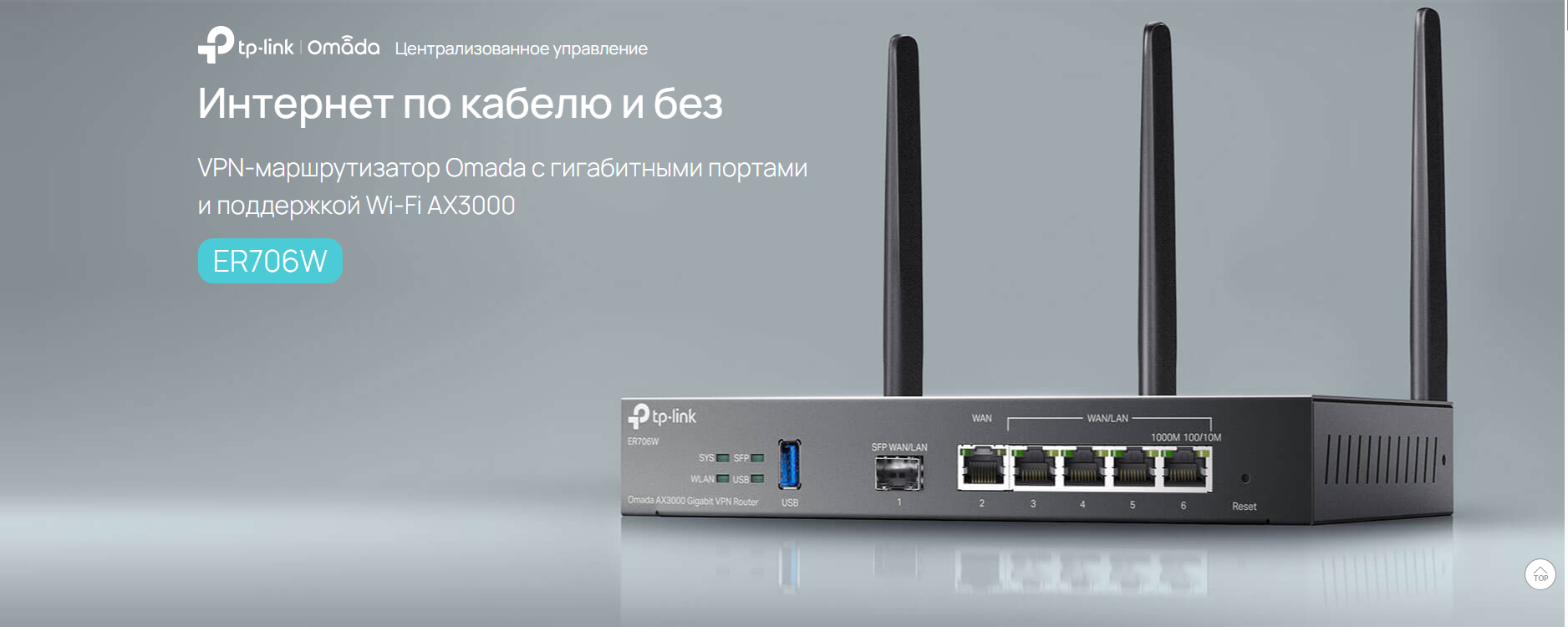
- Для офисного узла с сервером OpenVPN берите маршрутизатор делового класса (например, линейка ER в экосистеме Omada) либо ставьте сервер на VPS/в дата-центре, а в офисе используйте любой маршрутизатор с функцией OpenVPN-клиента/политик маршрутизации.
- Для филиала/удалённого участка, где канал даёт LTE, разумно взять 4G-роутер (или модем/шлюз) от TP-Link в роли транспортного WAN и поверх него поднять OpenVPN-клиент на маршрутизаторе (две коробки) либо выбрать модель, где клиент OpenVPN поддерживается прямо на маршрутизаторе.
- Если у провайдера CG-NAT (нет белого IP), сервер OpenVPN размещают в облаке (VPS c белым IPv4), а в офисе модем/маршрутизатор — клиент.
Сразу сочтите бюджет и производительность: OpenVPN шифрует трафик и опирается на CPU, поэтому дешёвые «домашние» роутеры быстро упрются в потолок. Для десятков одновременных подключений и сотен мегабит берите железо помощнее и держите запас по ядрам/частоте.
2. План: топология, адреса и ограниченная доверенная зона
2.1. Выбор топологии
- Remote-Access: один сервер OpenVPN, пользователи подключаются клиентом; маршрутизатор пускает их только в подсети офиса (split-tunnel).
- Site-to-Site: два маршрутизатора — один в режиме сервера, второй в режиме клиента; на каждом прописаны сети другого конца (маршруты «push/iroute»).
- Hub-and-Spoke: центр (офис/облако) — сервер, филиалы — клиенты; филиалы не видят друг друга, только центр (так безопаснее и проще).
2.2. Адресное пространство
- Разведите подсети, чтобы не было пересечений: офис 192.168.10.0/24, филиал 192.168.20.0/24, удалёнщики получают пул 10.8.0.0/24.
- Зарезервируйте IP под штатные сервисы: DC/DNS/1С/файловик.
- Сразу определите, что именно будете разрешать в туннеле (принцип наименьших привилегий).
2.3. Белый IP или облако
- Если у провайдера офиса белый динамический IP — используйте DDNS.
- При CG-NAT сервер ставится в VPS. Офисный TP-Link поднимет клиент до VPS и «потянет» маршруты офиса в туннель.
3. Выбор модема/маршрутизатора TP-Link и WAN-транспорта
3.1. Транспорт (провод или LTE)
- Если в офис заведён Ethernet/оптика — отлично: на WAN получите стабильную полосу.
- Если доступ только через LTE, берите 4G-шлюз/роутер TP-Link с нужными диапазонами и внешней MIMO-антенной. Он даст Интернет на WAN основному маршрутизатору, где и поднимется OpenVPN-клиент/сервер.
- Для надёжности — Dual-WAN: основной проводной канал + резерв LTE (автопереключение по ping/health-check).
3.2. Поддержка OpenVPN
- Смотрите, чтобы выбранный TP-Link умел нужный режим: сервер (для центра) или клиент (для филиала). Некоторые домашние модели имеют только сервер для удалённого доступа, но не клиент для site-to-site; в таких случаях используйте деловую линейку или ставьте сервер в облаке.
3.3. Пропускная способность VPN
- OpenVPN в шифровании «ест» CPU. Чем выше частота и лучше аппаратное ускорение криптоопераций, тем ближе вы подойдёте к тарифу провайдера. Не пытайтесь «продавить» сотни мегабит на «малышах» — либо дробите трафик, либо берите железо классом выше.
4. Подготовка OpenVPN: ключи, шифры, безопасность
4.1. Выпуск сертификатов (EasyRSA)
На любой удобной машине:
- Поднимите центр сертификации (CA).
- Выпустите server.crt + ключ, client1.crt/client2.crt и т. д.
- Сгенерируйте ta.key (tls-crypt) для защиты рукопожатия.
- Создайте CRL (список отозванных сертификатов) — пригодится при увольнении сотрудника.
4.2. Рекомендуемые опции безопасности
- Протокол: UDP (быстрее) на порту 1194/443-udp; TCP оставьте как запасной.
- Шифрование: современная связка (например, AES-GCM + ECDH), хэш-аутентификация SHA2.
- Обязательно tls-crypt/tls-auth: режет «мусорный» скан/DoS на этапе handshake.
- Понизьте привилегии демона (user nobody, group nogroup), включите persist-key/persist-tun.
4.3. Адресация в туннеле
- server 10.8.0.0 255.255.255.0 — пул для удалённых клиентов.
- Для site-to-site используйте client-config-dir + iroute (каждому филиалу — своя подсеть).
4.4. DNS и маршруты
- Remote-Access: push "route 192.168.10.0 255.255.255.0" и push "dhcp-option DNS 192.168.10.10"; чтобы весь трафик не шёл в офис, не пушьте redirect-gateway.
- Site-to-Site: прописывайте сети каждого конца; на маршрутизаторах — статические маршруты или политики.
5. Настройка сервера: где он живёт и как его защитить
Вариант А. Сервер на офисном TP-Link (есть белый IP):
- Включите OpenVPN Server, загрузите сертификаты/ключи, задайте пул 10.8.0.0/24.
- Разрешите только нужные порты снаружи (1194/UDP). Закройте удалённый админ-доступ с WAN.
- На брандмауэре создайте правило: только from-Internet → порт 1194; остальное — deny.
- Включите DoS-защиту (при наличии), отключите UPnP, DMZ и «волшебные» автопробросы.
Вариант Б. Сервер в облаке (VPS):
- Разверните OpenVPN на VPS с белым IPv4.
- На офисном TP-Link поднимите клиент к VPS.
- Пропишите маршрутизацию, чтобы офисная сеть 192.168.10.0/24 была доступна через туннель.
- Ограничьте доступ к серверу по списку стран/IP (если поддерживает облачная защита), включите fail2ban.
6. Настройка клиента: удалёнщик, филиал, вторичный офис
6.1. Удалённые пользователи (ПК/ноут/смартфон)
- Экспортируйте .ovpn-профиль (включая in-line-сертификаты) и выдайте пользователю через защищённый канал.
- В профиле укажите DNS офиса, запрещённые «родные» DNS (чтобы не было утечек), keepalive 10–120.
- Разрешите только нужные подсети (split-tunnel), чтобы Zoom/YouTube шли в обычный Интернет, а 1С/файловик — в офис.
6.2. Филиал (роутер ↔ роутер)
- На филиальном TP-Link включите OpenVPN Client, импортируйте client.ovpn, задайте статический маршрут на сеть офиса через интерфейс VPN.
- На сервере добавьте iroute 192.168.20.0 255.255.255.0 (если используете CDD).
- Проверьте обратный маршрут: офисный TP-Link должен знать путь к сети филиала через туннель.
6.3. Политики доступа (ACL)
- Разрешайте только то, что нужно: к DC/DNS/1С/файловику/принтеру.
- Запретите «горизонтальные» связи между удалёнщиками (чтобы один заражённый ноутбук не сканировал других).
7. WAN, провайдер и тонкая доводка (MTU/MSS/UDP vs TCP)
7.1. MTU и MSS
- На PPPoE/LTE заметно больше накладных расходов: если видите обрывы/«мельницу» пакетов, уменьшите MTU OpenVPN (например, 1400–1472) и включите mssfix/fragment (как крайний случай).
- Проведите ping -f -l (Windows) или ping -M do -s (Linux) до публичного адреса, чтобы подобрать безопасный размер.
7.2. UDP или TCP
- Всегда начинайте с UDP: меньше задержки, выше скорость.
- Оставьте TCP-профиль как бэкап (например, 443/TCP) — он поможет, если провайдер режет UDP.
7.3. Проверка NAT/портов
- Если сервер в офисе — проверьте проброс 1194/UDP.
- Если клиент за строгим фаерволом — меняйте порт/протокол (443/UDP выглядит как «обычный HTTPS» и часто проходит).
8. Брандмауэр: правила, которые спасают от лишних сюрпризов
- WAN-правила: открыть только порт OpenVPN, закрыть административные сервисы снаружи.
- LAN-правила: клиентам из VPN разрешить доступ только к конкретным IP/портам; ICMP — по необходимости.
- Межсетевые фильтры для IoT-сети: запретить ей хождение в офис через VPN.
- Логи: включите запись срабатываний; при аномалии — быстро видно источник.
9. Доменные службы, печать, телефония
9.1. DNS/AD
- Пушьте адреса внутренних DNS: иначе клиенты «ищут» \server по внешним резолверам и не находят.
- Если у вас AD — позвольте порты Kerberos/LDAP/SMB из VPN-пула к DC.
9.2. SMB/принтеры
- Откройте TCP 445/139 на файловик и принт-сервер, но только из VPN-пула.
- Включите подписывание SMB, отключите устаревший SMB1.
9.3. VoIP
- Для IP-телефонов по VPN стабилизируйте MTU и отключите «тяжёлые» профили шифрования клиенты-к-клиентам — шифруется туннелем.
10. Производительность: как выжать максимум
- Не шифруйте «всё подряд»: делайте split-tunnel; так видеоконференции и обновления не забивают туннель.
- Храните ключи в памяти, избегайте лишних перезагрузок демона (persist-*).
- Включайте аппаратные ускорения, если они есть; держите прошивку маршрутизатора свежей.
- Логи — в «инфо», а не «дебаг»: иначе на высоких скоростях запись логов «съедает» CPU.
11. Безопасность: не только шифр, но и процесс
- Раз в полгода переиздавайте клиентские сертификаты; уволили сотрудника — внесите сертификат в CRL и разверните новую сборку профилей.
- Включите двухфакторную защиту на админ-учётку маршрутизатора и в облаке.
- Храните CA офлайн, не на маршрутизаторе.
- Никогда не рассылайте .ovpn в мессенджерах — используйте защищённые каналы/почту с шифрованием или портал с разовой ссылкой.
12. Эксплуатация и отказоустойчивость
- Мониторинг: графики нагрузки, задержки до ключевых сервисов; алерты в мессенджер при падении туннеля.
- Резервирование: Dual-WAN (основной проводной + LTE); периодический health-check.
- Бэкапы конфигураций: экспортируйте настройки маршрутизатора и OpenVPN-сервера, храните вне офиса.
- Обновления: ставьте прошивки в «тихие» часы, держите changelog.
- Тест аварий: раз в месяц «рвите» основной канал — проверьте, что VPN уходит на резерв и возвращается.
13. Пошаговый «пуск» под ключ (конспект для инженера)
- Спроектировать адреса и топологию, определить «кто сервер».
- Получить белый IP или поднять VPS; завести DDNS.
- Выпустить CA/сертификаты/CRL, подготовить профили.
- На TP-Link: включить сервер/клиент OpenVPN, загрузить ключи, выставить UDP/порт/пулы, push-маршруты.
- Настроить брандмауэр и ACL: минимум прав, запрет всего лишнего.
- Подключить пилотного пользователя, проверить доступ к нужным ресурсам.
- Поднять site-to-site (если нужно), проверить двустороннюю маршрутизацию.
- Раздать профили пользователям, краткий гайд по подключению.
- Включить мониторинг, алерты, расписание бэкапов.
- Оформить регламент: кто заводит/отзывает доступы, как обновляем, как действуем при инцидентах.
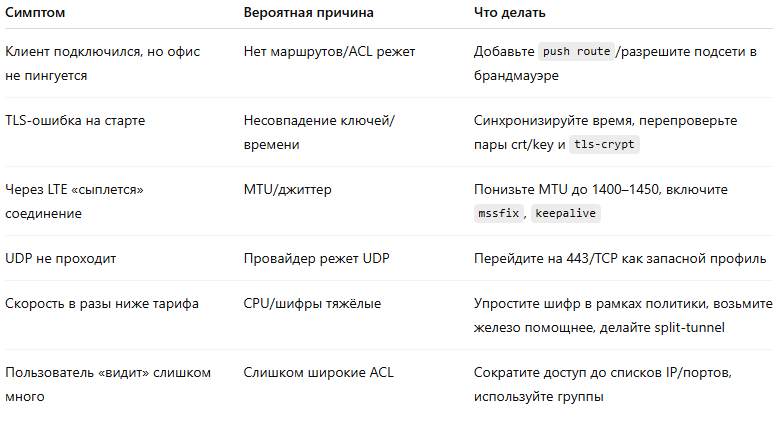
Частые проблемы и быстрые решения
15. Мини-гайд для пользователей (раздел в корпоративной вики)
- Скачайте клиент OpenVPN (настольный/мобильный).
- Импортируйте .ovpn двойным кликом или через «Импорт».
- Подключайтесь только из доверенных сетей, не с общедоступного Wi-Fi без VPN.
- Если связь пропала — проверьте Интернет без VPN, затем перезапустите клиент.
- Не передавайте файл профиля третьим лицам; потеряли ноутбук — сразу сообщите в IT для отзыва сертификата.
16. Короткий пример набора серверных опций (для ориентира)
port 1194
proto udp
dev tun
server 10.8.0.0 255.255.255.0
topology subnet
tls-crypt ta.key
cipher AES-256-GCM
data-ciphers AES-256-GCM:AES-128-GCM
auth SHA256
dh none
ecdh-curve prime256v1
keepalive 10 120
persist-key
persist-tun
user nobody
group nogroup
push "route 192.168.10.0 255.255.255.0"
push "dhcp-option DNS 192.168.10.10"
explicit-exit-notify 1
; ccd + iroute для филиалов
А на клиенте филиала добавьте route 192.168.10.0 255.255.255.0 (если сервер не пушит) и корректный remote YOUR_SERVER_IP 1194 udp.
17. Итоги
- Определите топологию и кто у вас «центр».
- Выберите TP-Link под нужный режим (сервер/клиент) и требуемую нагрузку; для LTE — предусмотреть внешнюю MIMO-антенну и Dual-WAN.
- Выпустите сертификаты, соберите профили, включите строгие ACL и брандмауэр.
- Отладьте MTU/UDP и всегда держите TCP-профиль «на всякий случай».
- Делайте мониторинг, бэкапы и регулярно ревизуйте доступы.
С таким фундаментом OpenVPN будет не «чёрным ящиком», а предсказуемым и устойчивым мостом между офисами, филиалами и людьми — где бы они ни находились.