


Подбор лучшего роутера TP-Link для офиса на 100+ устройств
Главная мысль: для офиса на 100+ устройств почти никогда не хватает одного “домашнего” роутера. Нужен связанный комплект: отдельный маршрутизатор-шлюз + управляемые точки доступа Wi-Fi 6 (а иногда и несколько), плюс нормальный свитч.
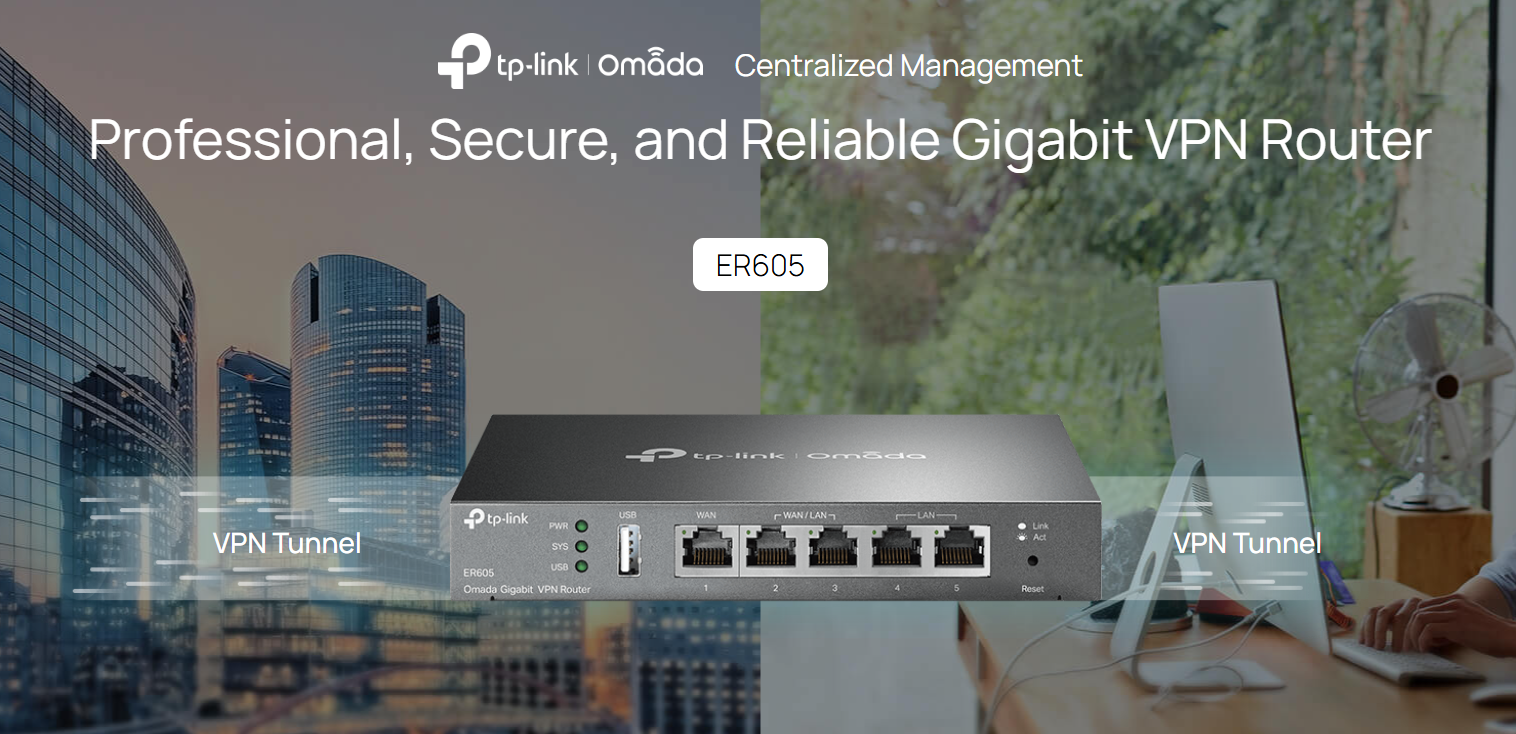
“Лучший роутер” в таком офисе — это именно ядро сети (Omada ER-серия), а Wi-Fi отдают на откуп бизнес-точкам EAP.
Давайте разберёмся по шагам: чем офис с сотней устройств отличается от квартиры, какие модели TP-Link вообще имеет смысл рассматривать, какие готовые схемы подойдут под разные помещения и как не попасть в ловушку “взяли один флагман Archer и всё равно всё висит”.
Как понять, что вам нужен именно офисный комплект, а не “просто мощный роутер”
В квартире стандартный сценарий — 10–20 устройств. В офисе это быстро превращается в:
- 40–60 ноутбуков и ПК;
- 20–40 смартфонов и планшетов сотрудников;
- 10–30 “фоновых” устройств: IP-телефоны, принтеры, кассы, камеры, телевизоры в переговорках, IoT.
Итого спокойно набегает 100+ активных клиентов.
Что происходит, если поставить один “домашний” роутер:
- Wi-Fi-ячейка перегружается: даже Wi-Fi 6-роутер, который “умеет до 4× больше устройств”, рассчитан всё-таки на домашний сценарий.
- Все сидят в одной зоне, и при высокой плотности клиентов начинается очередь на эфир, растёт задержка, падает скорость.
- Один аппарат тянет сразу всё: NAT, VPN, DPI, файервол, плюс точку доступа.
Вывод: для офиса с 100+ устройствами “один роутер с антенками” — это временное решение. Нормальная архитектура — “маршрутизатор + несколько Wi-Fi точек доступа + свитч”.
TP-Link как раз предлагает такую связку в экосистеме Omada SDN: роутеры ER-серии, точки EAP и управляемые свитчи.
Шаг 1. Считаем устройства и трафик
Перед выбором железа нужно честно ответить на три вопроса.
Сколько устройств реально будет в пике
Не “штат — 50 человек”, а именно одновременно подключённых клиентов:
- сотрудники + гости (гостевой Wi-Fi);
- телефоны (очень часто сотрудники используют корпоративные мессенджеры по Wi-Fi);
- камеры, терминалы, кассы, ТВ-панели.
Для офиса “100 устройств” в большинстве случаев означает 150+ потенциальных клиентов, из которых 80–120 могут быть активны одновременно.
Совет: закладывайте запас: если сегодня у вас 70 устройств, выбирайте решение хотя бы на 150–200 клиентов, а не впритык.
Какой трафик критичен
Для разных офисов приоритеты разные:
- созвоны (Zoom, Teams, Google Meet);
- VPN к штаб-квартире;
- IP-телефония;
- удалённый доступ к 1С / CRM / файловым серверам;
- облака (Google Workspace, Microsoft 365, Git, Figma и т.д.).
От этого зависят:
- нужен ли VPN-роутер с аппаратным ускорением (ER605/ER7206);
- важно ли многоканальное подключение к интернету (Multi-WAN, балансировка/фейловер);
- нужно ли жёсткое QoS и приоритизация (голос и видеосвязь выше всего).
Планировка и покрытие
Для Wi-Fi важны:
- общая площадь (100 м² “open space” ≠ 100 м² с толстыми стенами);
- количество этажей;
- наличие переговорок/складов, куда тоже нужен нормальный сигнал.
Правило: для 100+ устройств почти всегда нужны минимум 2–3 бизнес-точки доступа, а в некоторых случаях — 4–6, распределённые по офису.
Точки вроде EAP660 HD специально сделаны для высокоплотных сценариев: поддерживают до 1000+ клиентов и Wi-Fi 6 с OFDMA/MU-MIMO для обслуживания большого числа подключений.
EAP670 — ещё один вариант Wi-Fi 6 с высокой скоростью, поддержкой множества SSID и продвинутым гостевым доступом.
Шаг 2. Archer или Omada: что реально подходит для офиса 100+ устройств
Когда можно обойтись мощным Archer
Серию Archer AX производитель позиционирует как продвинутые домашние роутеры, но для маленького офиса они часто “заходят”:
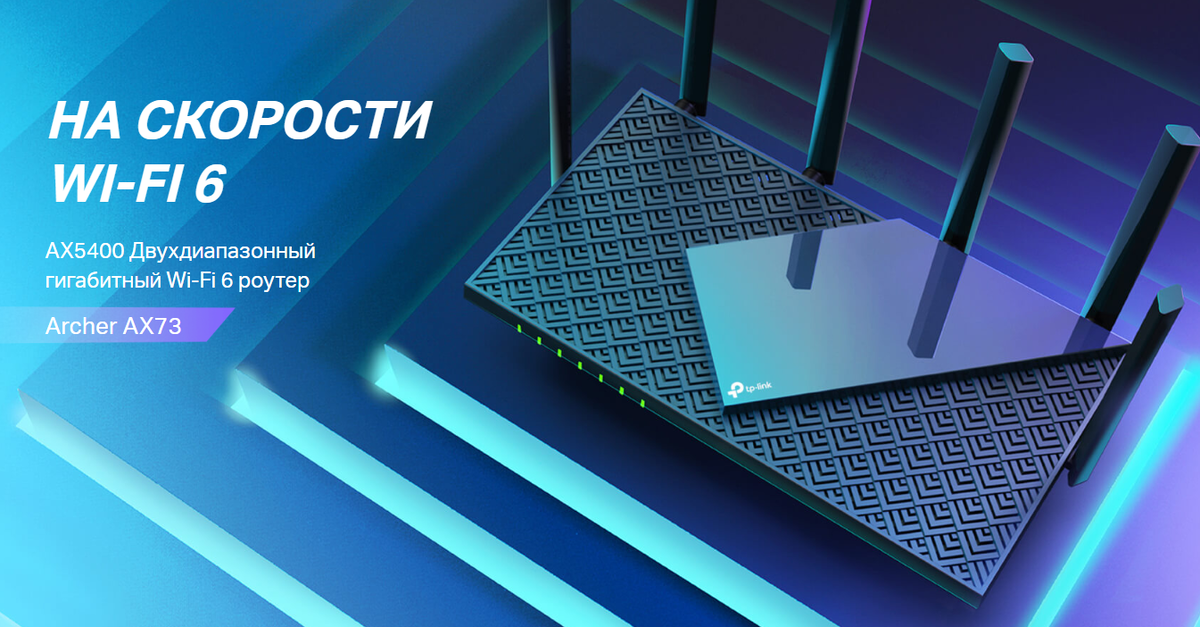
- Archer AX55 / AX72 / AX73 — Wi-Fi 6, до 5400 Мбит/с, расширенное покрытие и увеличенная ёмкость (до 4× больше клиентов по сравнению с Wi-Fi 5).
- Есть HomeShield/HomeCare: базовый QoS, защита, иногда простейшая аналитика.
Где уместен Archer:
- компактный офис 60–120 м²;
- до ~60–80 активных устройств;
- нет жёстких требований по VPN/многоканальному интернету;
- критичный трафик — веб, облака, немного видеосвязи.
Главная мысль: Archer — это максимум “офис-лайт”. Для “100 устройств и больше”, особенно с VPN и серьёзной телефонией, надёжнее сразу уходить в Omada.
Когда нужен Omada-роутер ER-серии
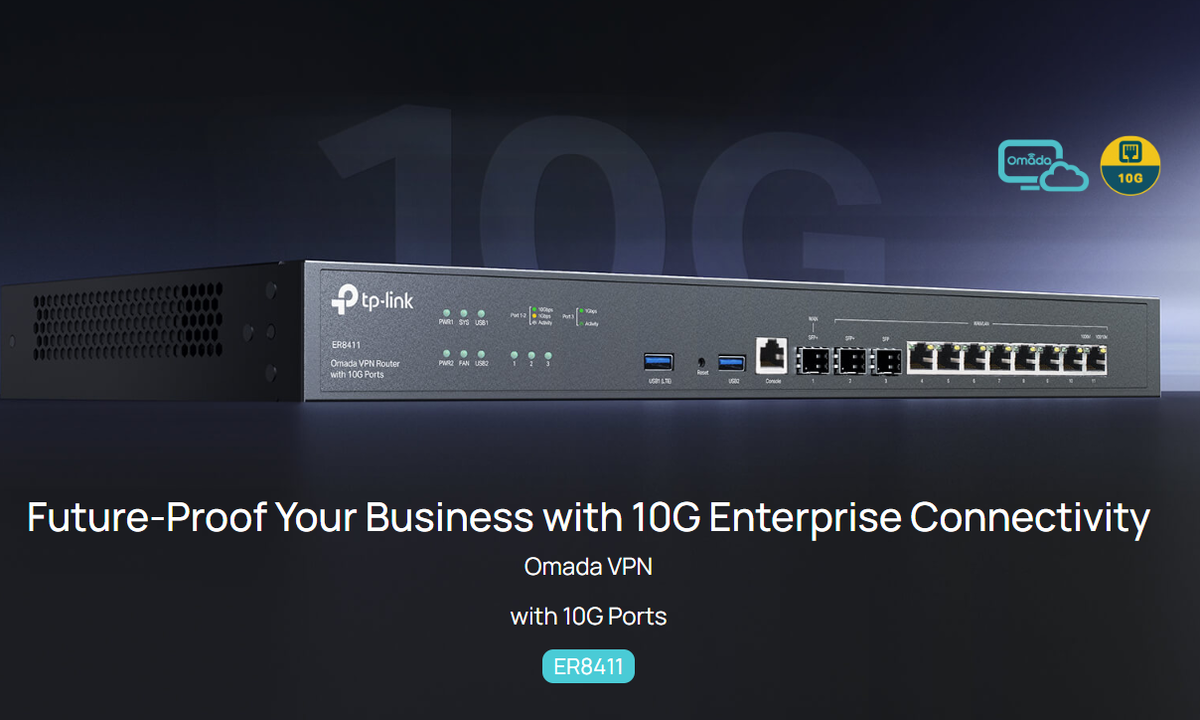
Omada ER605, ER7206, ER7212PC, ER8411 — это уже бизнес-шлюзы:
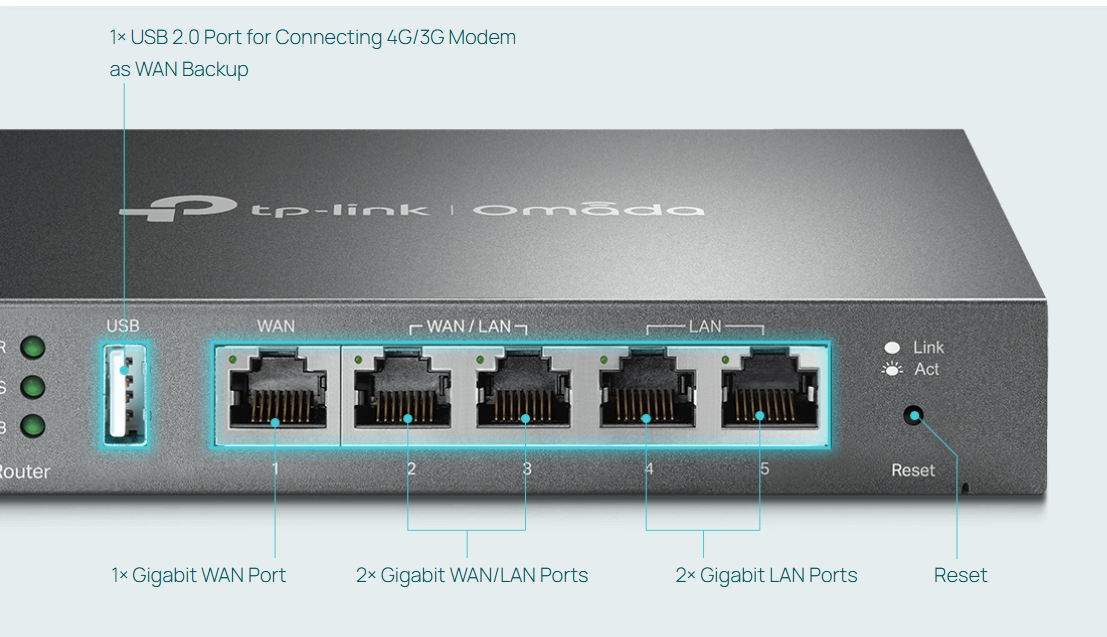
- несколько WAN-портов, балансировка и резервирование;
- аппаратное ускорение VPN (IPSec/OpenVPN/PPTP/L2TP);
- глубже настраиваемые политики безопасности, межсетевой экран, VLANы;
- тесная интеграция с точками EAP и контроллерами Omada SDN.
Для офиса 100+ устройств на практике чаще всего выбирают:
- ER605 — бюджетный мульти-WAN VPN-роутер для небольших/средних офисов;
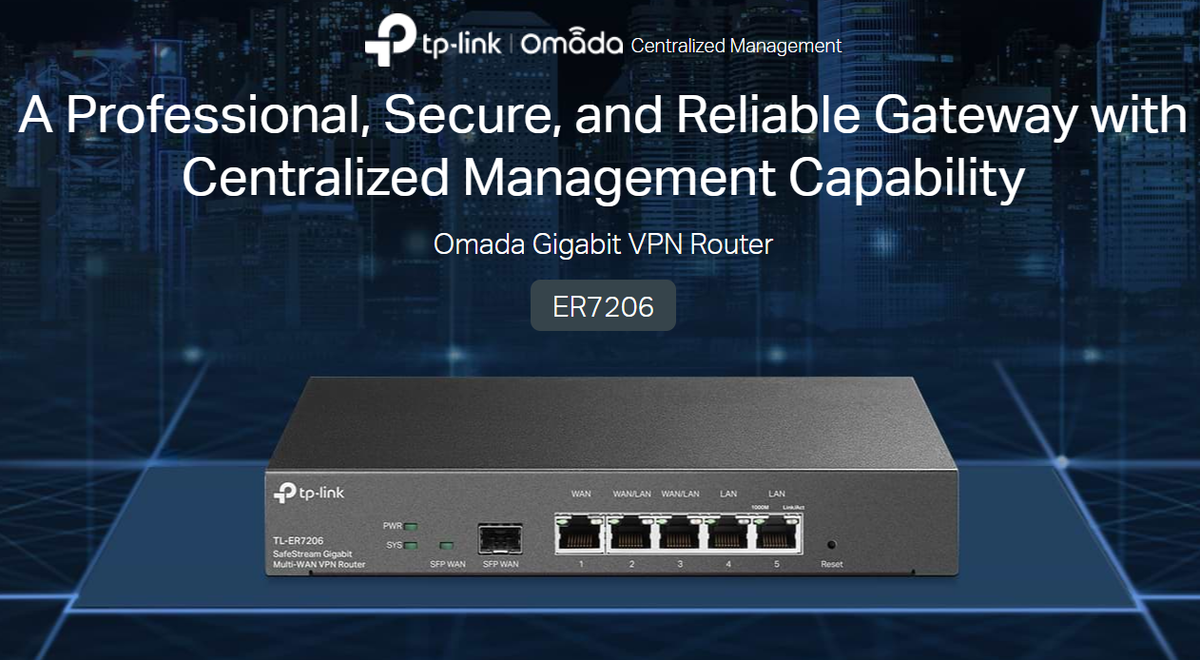
- ER7206 — более мощный вариант (до 5 WAN, больше VPN-туннелей, расширенный DPI и IDS/IPS), подходит как ядро сети на 100–200+ клиентов.
Шаг 3. Готовые конфигурации TP-Link под офисы с 100+ устройствами
Теперь — конкретика. Ниже три сценария, на которые можно опереться как на “шаблон”.
Вариант 1. Компактный офис 80–120 м², 70–120 устройств
Ситуация:
- один этаж, в основном open space + 1–2 переговорки;
- интернет от одного провайдера 300–500 Мбит/с;
- VPN важен, но не критичен, IP-телефония ограниченная.
Конфигурация “минимум” от TP-Link:
- ядро: ER605 или Archer AX73 (если хотите максимально упростить и готовы жить без Omada-инфраструктуры);
- Wi-Fi: 2–3 точки EAP620/EAP650/EAP660 HD, развешенные по офису.
- свитч: гигабитный, желательно с PoE для питания точек.
Почему так:
- роутер занимается NAT, VPN и маршрутизацией, не перегружая себя Wi-Fi;
- точки EAP тянут основную массу клиентов (до сотен устройств, особенно модели HD);
- при необходимости всё это можно подключить к Omada-контроллеру (аппаратный или софт), получать мониторинг, централизованные настройки, гость Wi-Fi и captive-портал.
Совет: если бюджет совсем ограничен, можно стартовать с ER605 + 2х EAP660 HD и простого PoE-свитча. Потом, при росте, добавить ещё 1–2 точки и Omada-контроллер.
Вариант 2. Классический офис 150–400 м², 100–200 устройств
Ситуация:
- один–два этажа, open space + переговорки, коридоры;
- интернет от 2 провайдеров (основной + резерв), тариф 500–1000 Мбит/с;
- активный VPN, IP-телефония, видеосозвоны, доступ к филиалам.
Конфигурация “рабочая лошадка”:
- ядро: Omada ER7206 (мульти-WAN, аппаратный VPN, DPI/IDS/IPS);
- Wi-Fi: 3–6 точек EAP660 HD / EAP670 (Wi-Fi 6, high-density, 2.5G uplink);
- коммутаторы: управляемые PoE-свитчи Omada (8/16/24 портов PoE), чтобы точки и телефония питались “по витой паре”;
- контроллер: OC200/OC300 или программный контроллер Omada на сервере/мини-ПК.
Что это даёт:
- роутер ER7206 аккуратно делит нагрузку между двумя proveedores (load balancing) и держит резерв на случай падения одного канала;
- Wi-Fi-точки HD-класса выдерживают высокую плотность устройств, при этом OFDMA/MU-MIMO нормально обслуживают десятки клиентов одновременно;
- контроллер Omada даёт централизованную настройку, бесшовный роуминг, порталы, гость Wi-Fi, VLANы и мониторинг в одной панели.
Важно: для офиса 100–200 устройств это уже “золотой стандарт”: отдельный VPN-шлюз, несколько Wi-Fi 6-точек, PoE-свитч, Omada-контроллер.
Вариант 3. Растущий офис/коворкинг 200–300+ устройств
Ситуация:
- много рабочих мест, возможна сменяемость резидентов;
- плотное использование Wi-Fi (ноутбуки, телефоны, планшеты);
- необходимость жёстко разделять сети арендаторов/команд (VLANы, гостевые SSID);
- планируется рост числа клиентов.
Конфигурация:
- ядро: ER7206 или старшие модели (ER7212PC, ER8411 — в зависимости от требований и бюджета);
- Wi-Fi: сетка из 6–10 точек EAP670/EAP660 HD, возможно дополненная уличными точками (например, Omada EAP772-Outdoor на Wi-Fi 7, если нужен двор/терасса);
- свитчи: стекируемые PoE-модели Omada, чтобы облегчить управление и питание всех точек.
Совет: для коворкинга важно сразу заложить Wi-Fi 6-точки HD-класса и возможность позже добавить Wi-Fi 7-AP, а не экономить на одном-двух “домашних” роутерах. Это окупается стабильностью и отсутствием жалоб от резидентов.
Шаг 4. Базовая инструкция по настройке офисного решения TP-Link
Это не полный мануал, а именно “каркас”, на который можно опереться.
4.1. Настраиваем маршрутизатор (ER605/ER7206)
- Подключаем WAN-порты к провайдерам.
- Включаем:
Load Balancing между линиями (по пропорции скорости или по сессиям);
Failover, чтобы при падении одного провайдера трафик автоматически уходил на второй.
- Создаём нужные VLANы:
VLAN “офис”;
VLAN “гости”;
отдельные VLAN по отделам/арендаторам (опционально).
- Включаем VPN, если нужно соединять офисы между собой или давать удалённый доступ сотрудникам (IPSec/OpenVPN/L2TP).
Рекомендация: в бизнес-сценарии обязательны регулярные обновления прошивок ER-серии, так как недавно в Omada-шлюзах находили критические уязвимости; TP-Link выпускает патчи, но их нужно своевременно ставить.
4.2. Раздаём Wi-Fi через точки EAP
- Подключаем точки к PoE-портам свитча.
- В Omada-контроллере “adopt” все точки.
- Создаём сети:
SSID “Office” (внутренний, WPA2-Enterprise или хотя бы WPA2/WPA3-Personal);
SSID “Guest” с изоляцией клиентов, ограничением скорости и, при желании, captive-порталом.
- Включаем SSID-to-VLAN mapping, чтобы гостевая сеть реально уходила в отдельный VLAN и не видела офисные ресурсы.
Главная мысль: отдельный SSID и VLAN для гостей — это не “опция”, а норма безопасности в офисе.
4.3. QoS и приоритизация трафика
На ER-роутерах и в Omada-контроллере можно:
- включить приоритет для голосового и видео-трафика (VoIP, Zoom, Teams);
- ограничить полосу для гостевой сети, чтобы она не “съедала” канал;
- дать повышенный приоритет трафику к критичным сервисам (CRM, ERP, 1С).
Совет: лучше не душить офисные сети жёсткими лимитами, а именно поднимать приоритет важных приложений и урезать только гостей и явно некритичный трафик.
4.4. Мониторинг и обновления
Через Omada-контроллер вы видите:
- какие точки перегружены;
- где больше всего клиентов;
- как ведут себя WAN-каналы;
- какой трафик ходит между VLANами.
Важно: регулярно обновлять прошивки ER-роутера и точек (особенно с учётом свежих бюллетеней по безопасности Omada);
- ограничить удалённый доступ к админке (доступ только из офиса или через VPN).
Шорт-лист моделей TP-Link для офиса 100+ устройств
Если очень коротко, то список выглядит так:
- Бюджетное ядро:
ER605 — мульти-WAN, аппаратный VPN, интеграция в Omada SDN; для небольших офисов и как стартовое решение. - Основное ядро для 100–200+ клиентов:
ER7206 — до 5 WAN, расширенный VPN, DPI/IDS/IPS, Omada-интеграция; отличная база для офисов и филиалов. - Wi-Fi 6 точки доступа high-density:
EAP660 HD — Wi-Fi 6 AX3600, до 1000+ клиентов, 2.5G uplink;
EAP670 — Wi-Fi 6 AX5400, до 250+ клиентов, много SSID и продвинутый гостевой портал. - Пограничный вариант “офис-лайт”:
Archer AX55/AX72/AX73 — для небольших офисов до 80 устройств; Wi-Fi 6, увеличенная ёмкость, домашний сценарий, но при аккуратной настройке QoS вытягивает малый офис. - С запасом на Wi-Fi 7 и уличные зоны:
Omada-точки класса EAP772/EAP772-Outdoor — Wi-Fi 7, три диапазона, бесшовный роуминг; пригодятся, если в будущем нужен топовый уровень беспроводной связи, в том числе на улице.
Итоги
Для офиса на 100+ устройств “лучший роутер TP-Link” — это не одна коробочка с антеннами, а правильно подобранное ядро Omada-серии плюс несколько Wi-Fi 6-точек доступа, развёрнутых под вашу планировку и нагрузку.
Если собрать всё в одну формулу:
- до 80 устройств и компактный офис: можно аккуратно использовать Archer AX-серии, но это уже потолок “офис-лайт”;
- 100–200+ устройств: лучше сразу идти в связку ER7206 + 3–6 EAP660/EAP670 + PoE-свитч + Omada-контроллер;
- рост, коворкинг, Wi-Fi-плотность: ставьте больше точек HD-класса, закладывайте Wi-Fi 6/7 и обязательно следите за обновлениями безопасности.
Так вы получите сеть, которая не разваливается в понедельник утром, когда все пришли, включили ноутбуки, телефоны, CRM и Zoom одновременно.