


Почему устройство подключается к «дальнему» узлу Deco — и как это исправить
Главная мысль: часто устройства в сети TP-Link Deco подключаются не к ближайшему узлу, а к «дальнему», что приводит к падению скорости, задержкам и нестабильности. Это связано с принципом работы Wi-Fi (роуминг, балансировка нагрузки, выбор канала), а также с особенностями клиентов (смартфоны, ноутбуки, Smart TV). Решение — правильная настройка сети, включение/отключение некоторых функций Deco, оптимизация расположения узлов и использование ручных методов закрепления устройства.
1. Почему устройство выбирает не ближайший узел Deco
1.1. Устройства, а не роутеры, принимают решение
Wi-Fi устроен так, что именно клиент (телефон, ноутбук, ТВ) решает, к какой точке доступа подключаться. Deco лишь создаёт условия для «мягкого роуминга», но не может насильно переключить устройство (если только не применить специальные опции).
1.2. «Липкие клиенты»
Некоторые устройства (особенно старые смартфоны или бюджетные IoT) «прилипают» к узлу, к которому подключились первыми, даже если он далеко. Пока сигнал не станет очень слабым, они не переключаются.
1.3. Балансировка нагрузки Deco
Deco может распределять устройства между узлами для оптимальной загрузки. Иногда система намеренно оставляет гаджет на более дальнем узле, если ближайший перегружен.
1.4. Разные диапазоны
Бывает, что к ближнему узлу слабый сигнал 5 ГГц, а к дальнему — стабильный 2,4 ГГц. Устройство выбирает второй вариант, хотя узел и дальше физически.
1.5. Ошибки расположения узлов
Если узлы Deco стоят слишком близко друг к другу или наоборот слишком далеко, сигналы пересекаются неправильно, и клиент может выбрать «дальний» узел из-за более чистого эфира.
2. Как диагностировать проблему
- Приложение Deco → Clients
Откройте список клиентов, найдите устройство.
Посмотрите, к какому узлу оно подключено и на каком диапазоне (2,4 или 5 ГГц).
Отметьте уровень сигнала (RSSI).
- Тест скорости
Замерьте скорость на устройстве. Если подключение идёт к дальнему узлу, скорость обычно падает в 2–3 раза.
- Сравните сигнал вручную
Перемещайте устройство ближе к «своему» узлу и смотрите, меняется ли подключение.
3. Настройка TP-Link Deco для оптимального подключения
3.1. Включите «Быстрый роуминг» (Fast Roaming)
- В приложении Deco → More → Advanced → Fast Roaming.
- Это активирует стандарт 802.11r, позволяющий устройствам быстрее переключаться между узлами.
- Важно: некоторые старые устройства могут работать хуже, если 802.11r включён (если начнутся отваливающиеся подключения — отключите).
3.2. Настройка «Балансировки нагрузки» (Load Balancing)
- Включите функцию Load Balancing: тогда Deco не даст одному узлу перегружаться.
- Однако если устройства часто уводятся на дальние узлы, можно эту функцию временно отключить.
3.3. Smart Connect
- При включённом Smart Connect Deco сам объединяет диапазоны (2,4 + 5 ГГц).
- Иногда он ошибается, уводя устройство на 2,4 ГГц к дальнему узлу.
- Решение: отключить Smart Connect и задать разные имена для 2,4 и 5 ГГц. Подключить ТВ и ноутбуки только к 5 ГГц.
3.4. Принудительное «отключение» клиента
В приложении Deco можно вручную отключить устройство от узла. После повторного подключения оно чаще выбирает ближайший.
4. Правильное расположение узлов Deco
4.1. Слишком близко — плохо
Если узлы стоят рядом (например, в одной комнате), устройства будут «прыгать» между ними или цепляться случайно.
4.2. Слишком далеко — ещё хуже
Если узел слишком удалён, устройство может подключиться к нему на грани сигнала. Deco в таком случае не сможет «передать» клиента на ближний узел.
4.3. Золотое правило
- Расставляйте Deco так, чтобы узлы перекрывали зоны сигнала примерно на 20–30%.
- Для Smart TV и стационарных ПК лучше подключение по кабелю от ближайшего узла.
5. Решения для конкретных сценариев
5.1. Смартфон цепляется за дальний узел в коридоре
- Включите Fast Roaming.
- В приложении Deco отключите смартфон вручную → он переподключится к ближнему узлу.
5.2. Smart TV всегда подключается к 2,4 ГГц
- Разделите SSID на 2,4 и 5 ГГц.
- Подключите ТВ вручную к 5 ГГц.
- Если сигнал слабый — поставьте узел Deco рядом с телевизором.
5.3. Ноутбук «прыгает» между узлами
- Отключите Load Balancing.
- Включите Fast Roaming.
- Зафиксируйте подключение к конкретному SSID (5 ГГц).
6. Дополнительные инструменты
6.1. QoS (Приоритет устройств)
Включите приоритет для «важных» устройств (Smart TV, ноутбуков) в разделе QoS. Тогда даже при подключении к дальнему узлу скорость будет выше.
6.2. Кабель вместо Wi-Fi
Если Smart TV или стационарный компьютер постоянно выбирает «не тот» узел, подключите его к ближайшему узлу Deco через кабель.
6.3. Управляемое отключение диапазонов
На некоторых моделях можно временно отключить 2,4 ГГц на узле, чтобы заставить устройство уйти на 5 ГГц.
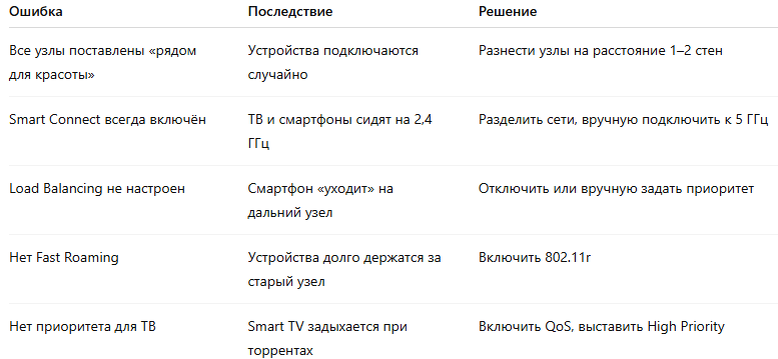
7. Типовые ошибки пользователей
8. Чек-лист: как сделать, чтобы устройство всегда цеплялось к ближайшему узлу
- Разместить узлы Deco на расстоянии 1–2 стен.
- Включить Fast Roaming.
- Отключить Load Balancing (если мешает).
- Разделить SSID 2,4 и 5 ГГц.
- Подключить Smart TV и ноутбуки к 5 ГГц вручную.
- Включить QoS и выставить приоритет для важных устройств.
- При необходимости — использовать кабельное подключение.