


Почему приложение Deco на Android «зависает» и что с этим делать
Главная мысль: приложение TP-Link Deco на Android может «зависать» по разным причинам — от перегруженной памяти смартфона и ошибок кеша до багов прошивки или проблем в самой сети. Правильная диагностика и пошаговое устранение — очистка данных, проверка версий, переподключение аккаунта и проверка узлов Deco — позволяют вернуть стабильную работу приложения.
1. Почему Deco «зависает» на Android
1.1. Слабые ресурсы смартфона
- Недостаток оперативной памяти (особенно у моделей с 2–3 ГБ).
- Фоновая работа десятков приложений, которые конкурируют за RAM.
1.2. Ошибки кэша и базы приложения
- Со временем кэш Deco может повреждаться.
- При накоплении «битых» данных интерфейс начинает тормозить или подвисать.
1.3. Проблемы авторизации TP-Link ID
- При нестабильном соединении приложение может зависнуть на стадии входа в облако.
- Иногда причина — устаревший токен учётной записи.
1.4. Ошибки в прошивке или версии приложения
- Старые версии Deco имеют баги, исправленные в новых релизах.
- Бывает, что обновление прошивки узлов Deco не совпадает с версией приложения.
1.5. Проблемы самой сети
- Если главный узел Deco перегружен или не отвечает, приложение «подвисает», пытаясь получить от него информацию.
- Конфликты IP-адресов в сети.
2. Первичная диагностика
- Проверьте, где зависает приложение.
На входе? → проблема с авторизацией.
В процессе управления устройствами? → проблема с сетью или прошивкой Deco.
Случайные подвисания? → кэш или нехватка ресурсов Android.
- Попробуйте другой смартфон.
Если на втором телефоне Deco работает стабильно — дело в вашем Android-устройстве.
- Сравните по Wi-Fi/мобильным данным.
Если приложение работает через LTE, но не через домашнюю Wi-Fi, значит сбой в локальной сети.
3. Решение на стороне Android
3.1. Очистка кэша и данных
- Android → Настройки → Приложения → Deco → Хранилище → Очистить кэш.
- Если не помогло: Очистить данные (потребуется заново войти в TP-Link ID).
3.2. Обновление приложения
- Откройте Google Play, проверьте обновления.
- Иногда помогает установка бета-версии (если доступна).
3.3. Переподключение аккаунта
- Выйдите из TP-Link ID.
- Зайдите снова, при необходимости смените пароль.
- Включите двухфакторную защиту (уменьшает баги с авторизацией).
3.4. Оптимизация смартфона
- Закройте лишние приложения.
- Перезапустите смартфон.
- Проверьте обновления Android (старые версии могут конфликтовать с Deco).
4. Решение на стороне Deco
4.1. Проверка прошивки узлов
- В приложении Deco → More → Update Deco.
- Обновите все узлы до одной версии.
4.2. Перезагрузка сети
- Перезапустите главный узел Deco и повторите подключение.
- Иногда помогает полное обесточивание всей системы на 5 минут.
4.3. Проверка интернета
- Если у провайдера временные перебои, Deco может «виснуть» на попытке подключения к облаку.
- Запустите Speedtest напрямую от смартфона.
4.4. Режим Access Point
- Если Deco работает в режиме роутера и конфликтует с оборудованием провайдера, переведите его в Access Point Mode.
5. Дополнительные шаги
5.1. Переустановка приложения
- Полностью удалите Deco.
- Очистите остаточные файлы (через встроенный очиститель Android или вручную).
- Установите заново из Google Play.
5.2. Использование веб-интерфейса
Если приложение зависает, временно управляйте сетью через веб-кабинет Deco (для моделей, поддерживающих веб).
5.3. Проверка через другой аккаунт
Создайте новый TP-Link ID и добавьте Deco. Если с новым аккаунтом приложение работает — проблема была в «битой» учётке.
5.4. Альтернативные устройства
Попробуйте iPhone или планшет Android. Если там всё стабильно, значит баг ограничен вашей моделью смартфона.
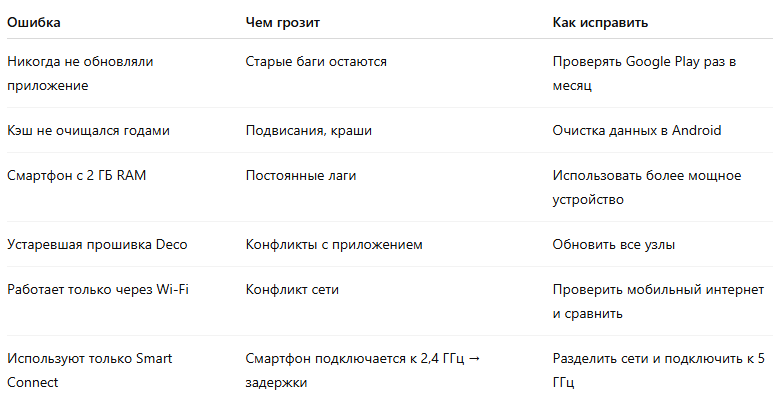
6. Типовые ошибки пользователей
7. Чек-лист восстановления работы приложения Deco
- Очистить кэш и данные приложения.
- Обновить Deco в Google Play.
- Перезагрузить смартфон.
- Обновить прошивку всех узлов Deco.
- Выйти из TP-Link ID и войти снова.
- Проверить работу через мобильный интернет.
- При необходимости — переустановить приложение.
- Если проблема осталась — обратиться в поддержку TP-Link (вложив скриншоты и логи).