


Почему падает скорость на модеме TP-Link
Главная мысль: падение скорости на модеме/роутере TP-Link чаще всего не «мистика провайдера», а результат перегруженного Wi-Fi, неправильных настроек диапазонов и того, что канал «съедают» лишние устройства — от соседей до детей, которые включили 4K-стрим и обновление игр одновременно. Правильная диагностика + грамотная конфигурация (шифрование, пароль, запрет по MAC, гостевые сети, QoS и расписания) возвращают стабильные мегабиты без покупки нового железа.
1. С чего начать: быстрая диагностика «где теряются мегабиты»
- Померяйте «эталон» по кабелю. Подключите ноутбук к LAN-порту и замерьте скорость. Если по кабелю всё близко к тарифу — виноват Wi-Fi/нагрузка. Если по кабелю тоже мало — смотрим провайдера, WAN и сам модем.
- Сравните 2,4 и 5 ГГц. На 2,4 ГГц в реальности редко бывает >30–50 Мбит/с, плюс помехи. 5 ГГц даст 200–600 Мбит/с при хорошем сигнале.
- Проверьте «кто ест канал». В приложении Tether/Deco откройте список клиентов: торренты, обновления консолей, облачные копии телефона — типичные «пылесосы».
- Оцените уровень сигнала. На смартфоне рядом с роутером и в «проблемной» комнате. Если RSSI ниже −67 dBm — потоковое видео и звонки уже могут хрипеть.
- Посмотрите загрузку модема. Старые модели упираются в CPU/NAT при интенсивном трафике (особенно с включёнными родительскими фильтрами и антивирусными модулями).
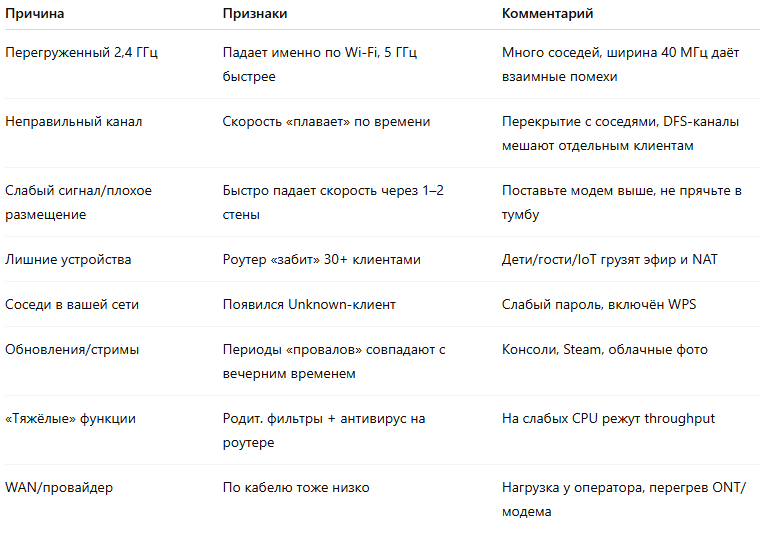
2. Почему скорость падает: карта причин и признаков
3. 10-минутный «турбо-фикс»: вернём базовую скорость
- Обновите прошивку модема/роутера.
- Перезапустите оборудование (модем/ONT провайдера + TP-Link).
- 5 ГГц включено и видно? Если нет — включаем. Если Smart Connect уводит всё в 2,4 — временно разделите SSID, подключите важные устройства к 5 ГГц.
- Пароль и WPS. Поставьте длинный WPA2/WPA3-пароль (12–16 символов), WPS отключить.
- Канал. 2,4 ГГц — фиксируем 1/6/11 и 20 МГц. 5 ГГц — 80 МГц (или 40 МГц при плотных соседях), канал 36–48 или 149–165 (без DFS для «капризных» ТВ).
- Гостевой SSID для гостей/детей — чтобы быстро ограничить скорость/доступ отдельно от основной сети.
4. Оптимизируем Wi-Fi: диапазоны, ширина, каналы, мощность
4.1. Разумный раздел диапазонов
- 2,4 ГГц: для IoT, принтеров, старых телефонов. Узкая полоса — 20 МГц, фиксированный канал 1/6/11.
- 5 ГГц: для ноутбуков, смартфонов, Smart TV. Ширина 80 МГц (если чисто), иначе 40 МГц. Каналы 36–48/149–165, избегайте DFS для старых ТВ/консолей.
- Smart Connect: удобно, но иногда «сажает» важные устройства на 2,4. Если видите такое — разделите SSID.
4.2. Мощность и размещение
- Выставьте мощность передатчика High на 5 ГГц, Medium/Low на 2,4 ГГц, чтобы устройства охотнее шли в быстрый диапазон.
- Роутер ставьте выше уровня пояса, подальше от металла/бетона и внутри квартиры — не на край.
4.3. Для Smart TV и приставок
- Отдельный SSID _TV_5G.
- QoS → High Priority для ТВ/приставки.
- Если есть порт LAN рядом — кабель лучше любого Wi-Fi.
5. Рубим «левые» подключения: соседи не пройдут
5.1. Жёсткая база безопасности
- Режим безопасности: WPA2-PSK/WPA3-PSK.
- Отключить WPS.
- Сменить SSID и пароль, не использовать фамилии/адреса.
- Выключить Remote Management с WAN, оставить управление только из локалки/облака TP-Link ID.
5.2. Уведомления о новых устройствах
В приложении Tether/Deco включите push-уведомления «Новое устройство подключено». Любой «нежданный» клиент ловится мгновенно.
5.3. Access Control: чёрный/белый список
- Чёрный список (Blacklist): быстро блокируем конкретный MAC соседа из списка клиентов.
- Белый список (Whitelist): пускаем только свои устройства — максимальная защита (требует заранее внести все ваши MAC).
- На iOS/Android отключите на ваших устройствах «Частный/Randomized MAC» именно для вашей сети, иначе адрес будет меняться и правила не сработают.
5.4. Гостевой SSID
- Включите Guest Network с паролем и изоляцией клиентов.
- Гостям — только этот SSID, основная сеть остаётся «чистой».
6. «Дети съедают канал» — ставим ограничения правильно
6.1. Отдельный детский SSID
- Создайте Kids_2.4 или Kids_5G.
- Включите Guest Isolation, запрет локального доступа (если есть опция).
- При необходимости ограничьте скорость (Guest Speed Limit на ряде моделей) — например, до 15–20 Мбит/с.
6.2. Расписания и «сон»
- Parental Controls / Bedtime: будни 21:30–07:00 — интернет «спит».
- Вариант помягче: будни ограничение 2–3 ч в день, выходные — 4–5 ч.
6.3. Приоритеты и контент
- QoS: важным устройствам (ваш ноутбук/рабочий ПК) — High Priority, детским — Low/Normal.
- Фильтр категорий (если доступен): можно ограничить стримы/игры на время учёбы.
6.4. Быстрая кнопка «Пауза»
- В Tether/Deco у профиля ребёнка есть Pause Internet — выключит доступ мгновенно без лезвия в настройки.
7. QoS и полоса: чтобы работа не страдала
- Включите QoS и задайте общую полосу (если предусмотрено) по тарифу, чтобы алгоритм адекватно распределял приоритеты.
- Назначьте приоритеты: ноутбук для видеоконфы — High; Smart TV — High в вечерние часы; торренто-ПК — Low.
- На некоторых моделях можно ограничить пер-клиент скорость (Per-Device Speed Limit) или на гостевом SSID — Guest Speed Limit.
- IPTV/мультикаст: включите IGMP Snooping/Proxy (если есть ТВ-приставка), чтобы мультикаст не заливал эфир.
8. WAN/интернет: что проверить на стороне провайдера и модема
- Кабельный/оптический тариф: по кабелю ноутбук должен показывать близко к договору. Если нет — заявка провайдеру (битый патч-корд, перегрузка сегмента, проблема с ONT).
- LTE-модем/маршрутизатор:
Проверьте уровень сигнала (RSRP/SINR), расположение модема/антенны, выберите оператор/частоту с лучшим SINR.
Разграничьте «рабочий» трафик через VPN-туннель (если нужно), но учитывайте, что VPN нагружает CPU и режет скорость на слабом железе. - MTU/фрагментация: при «рваной» скорости/падениях на PPPoE/LTE попробуйте уменьшить MTU (1492→1472→1452) и включите MSS-коррекцию (если доступно).
9. Продвинутые настройки для устойчивости
- DHCP-резервации: закрепите IP за важными устройствами — это упростит контроль, QoS и диагностику.
- Отключите UPnP, если не требуется: автопроброс портов часто создаёт «дыры».
- Скрыть SSID — слабая защита, не надейтесь на неё: используйте крепкий пароль и фильтры.
- Автообновление ночью: включите проверку прошивок и автообновление в «тихие» часы.
- Плановый перезапуск (если модель позволяет): 1–2 раза в неделю ночью — чистит таблицы и предотвращает «залипание» клиентов.
- Температура: не держите роутер на тёплом оборудовании и в закрытой нише — перегрев снижает скорость.
- Логи/уведомления: включите запись ключевых событий, а push-оповещения — чтобы ловить «гостей» и всплески трафика.
10. Пошаговый план «с нуля до быстры» (30–40 минут)
- Обновить прошивку, перезагрузить всё.
- Разделить SSID (если Smart Connect мешает), подключить важные устройства к 5 ГГц.
- 2,4 ГГц — 20 МГц, канал 1/6/11; 5 ГГц — 80 МГц (или 40), канал 36–48 или 149–165.
- WPA2/WPA3, длинный пароль, WPS Off, Remote Admin Off.
- Включить Guest SSID для гостей/детей; основной — только для домашних.
- Access Control: заблокировать неизвестные устройства; при необходимости — Whitelist.
- Parental Controls: профили детей, расписания, приоритеты.
- QoS: ваш ноутбук/работа — High; детские консоли/торренты — Low.
- Проверка скорости: кабель → 5 ГГц рядом → 5 ГГц через стену → проблемная комната.
- Включить уведомления о новых устройствах и сохранить резервную копию конфигурации.
11. Частые вопросы
- Можно ли полностью запретить детям YouTube?
Да, через родительский контроль/фильтры категорий и DNS, но дети найдут «обход». Эффективнее комбинировать расписание + лимит скорости их SSID + приоритеты QoS.
- MAC-фильтр «ломается», ребёнок снова в сети.
Скорее всего включён «Private/Randomized MAC» на телефоне именно для вашей сети. Выключите эту опцию в свойствах Wi-Fi на устройстве.
- Сосед снова подключился после смены пароля.
Значит, пароль утёк. Меняйте его на длинный и отключайте WPS. Проверьте, не включён ли гостевой SSID без защиты.
- Почему 2,4 ГГц «ползёт» до 10–15 Мбит/с?
Зашумлён эфир. Сократите ширину до 20 МГц, зафиксируйте канал 1/6/11, переведите всё, что можно, на 5 ГГц.
- Вечером скорость падает у всех.
Нагрузка у провайдера/оператора LTE. QoS поможет перераспределить внутри квартиры, но «узкое горлышко» вне дома не расширит. Для критичных задач — резервный канал (LTE/второй провайдер).
Итоги
- Скорость чаще всего «съедают» наши устройства и Wi-Fi-среда, а не «злой провайдер».
- Разведите 2,4/5 ГГц, выберите правильные каналы и ширину, отсеките соседей и ограничьте детские устройства там, где это реально важно.
- Включите QoS, гостевые/детские SSID и уведомления о новых клиентах.
- Держите прошивку свежей, конфигурацию — в бэкапе, а модем — в прохладном месте.
- Следуя этому чек-листу, вы вернёте честные мегабиты и перестанете «воевать» за канал в часы пик.