


OpenVPN на TP-Link — пошаговая настройка сервера и клиента
Главная мысль: OpenVPN-сервер, встроенный в Archer и Deco, позволяет безопасно заходить в домашнюю сеть из-вне или шифровать трафик ноутбука в общественной Wi-Fi — и всё это без сторонних прошивок.
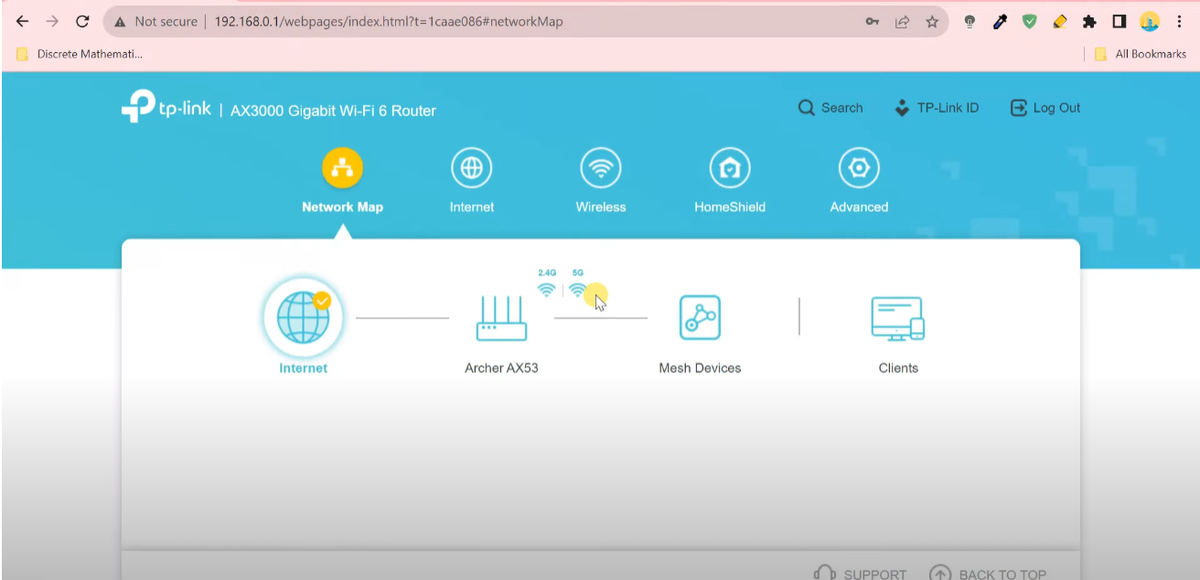
1. Что такое OpenVPN и когда он нужен
- Доступ к NAS, IP-камерам, принтеру из любой точки интернета.
- Шифрование канала в гостиничном Wi-Fi или роуминге 4G.
- Обход геоблоков — весь трафик идёт через домашний IP.
Протокол основан на TLS-сертификатах и UDP/TCP-портe 1194, поддерживается Windows, macOS, Linux, iOS, Android.
2. Проверяем совместимость и прошивку
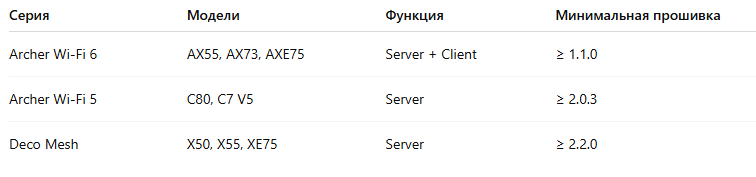
Обновите ПО: Advanced → System → Firmware Upgrade либо More → Update в приложении Deco.
3. Готовим среду
- Статический WAN IP или TP-Link DDNS (рекомендуется).
- Синхронизируем время: System Tools → Time Settings → Get from Internet.
- Открываем в брандмауэре провайдера UDP 1194; если нельзя — используем TCP 443.
4. Генерируем сертификаты
- Advanced → VPN Server → OpenVPN.
- Нажмите Generate Certificate. Процесс длится 1-2 мин; после обновления страницы появится блок Certificate Status: Available.
- Установите Service Type — UDP (по умолчанию) или TCP.
- Задайте Service Port (1194/443) и VPN Subnet/Mask — оставьте 10.8.0.0/255.255.255.0, если нет конфликтов.
- Отметьте, какой локальный сегмент будет виден клиентам:
Home LAN целиком (192.168.0.0/24) или
Отдельная VLAN/гостевая сеть.
- Нажмите Enable VPN Server → Save.
5. Экспортируем конфигурацию клиента
После сохранения станет активна кнопка Export Configuration. Скачанный ZIP содержит:
- client.ovpn — основные параметры;
- ca.crt, client.crt, client.key — цепочка TLS;
- Шаблон для сертификата, если нужно создать ещё пользователей.
Совет: переименуйте файл в HomeVPN.ovpn — так его легче найти на телефоне.
6. Настраиваем Dynamic DNS (чтобы не помнить IP)
- Advanced → Network → Dynamic DNS.
- Выберите TP-Link DDNS и авторизуйтесь под TP-Link ID.
- Придумайте адрес вида myhome.tplinkdns.com — именно его OpenVPN-клиент будет использовать вместо изменяющегося WAN-IP.
- Нажмите Login → Save; статус должен стать Successful.
7. Проверяем работу сервера из-вне
На этом этапе карта памяти или сторонние устройства не нужны.
- Переключите смартфон на мобильную сеть.
- Установите приложение OpenVPN Connect (iOS/Android).
- Импортируйте HomeVPN.ovpn, в поле Server Address пропишите созданный DDNS-домен.
- Нажмите Connect — через 3-5 с статус станет Connected; IP-адрес 10.8.0.x подтверждает туннель.
- Зайдите на роутер по 192.168.0.1 — если GUI открывается, значит домашний LAN доступен через VPN.
8. Делаем роутер TP-Link клиентом внешнего OpenVPN-сервиса
- Получите файлы провайдера — обычно это архив с client.ovpn, ca.crt, cert.crt, key.key.
- Зайдите в Advanced → VPN Client → OpenVPN (Archer) или More → Advanced → VPN Client (Deco HomeShield Pro).
- Нажмите Add Profile → Import и загрузите client.ovpn.
- Если провайдер требует авторизацию, в форме укажите Username / Password; поля сертификатов остаются заполненными автоматически.
- Сохраните профиль и переведите тумблер Enable в ON — статус должен стать Connected.
- Проверьте внешний IP на ноутбуке: откройте https://ipinfo.io — адрес должен совпадать с локацией VPN-сервера.
Совет: для стриминговых сервисов заведите второй профиль с сервером нужной страны и переключайтесь одной кнопкой.
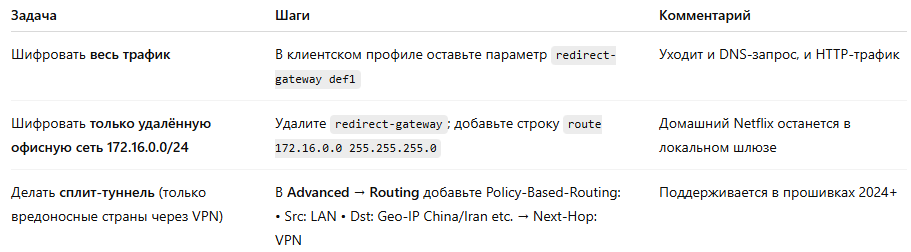
9. Настраиваем маршруты: целиком интернет или только конкретные подсети
10. Резервное копирование и восстановление сертификатов
Archer
– System Tools → Backup & Restore → Backup — файл .bin уже содержит ключи OpenVPN; сохраняйте его на ПК и облако.
Deco
– В More → Advanced → Backup включите Cloud Backup — при аварийном сбросе настройки тянутся из TP-Link-ID автоматически.
При замене роутера загрузите бэкап на новое устройство той же модели; сертификаты станут рабочими без регенерации.
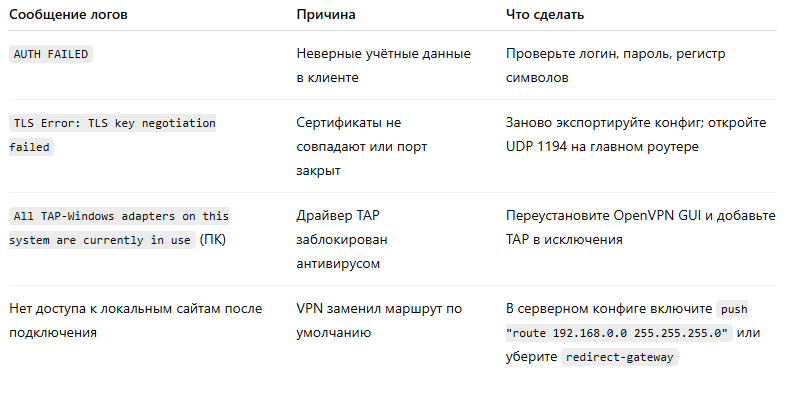
11. Типичные ошибки и быстрые решения
12. Безопасность: что включить обязательно
- TLS-Auth (ta.key) — добавьте в сервер tls-auth ta.key 0 и пропишите key-direction 1 в клиенте: защита от масс-сканирования портов.
- AES-256-GCM — зафиксируйте шифр в обеих конфигурациях (cipher AES-256-GCM), чтобы исключить даунгрейд-атаки.
- Мутабельный порт — раз в месяц меняйте Service Port на нестандартный (например 25312), чтобы снизить вероятность блокировки провайдером.
- Учётные записи по принципу «одна камера — один ключ»: при утечке ключа достаточно отозвать конкретный сертификат.
13. Чек-лист стабильности
- WAN-канал ≥ 5 Мбит/с аплинк, < 100 мс RTT к VPN-серверу.
- Тест iperf3 -c 10.8.0.1 -t 30 показывает не менее 70 % от номинальной скорости интернет-канала.
- Лог роутера за сутки не содержит повторяющихся Reconnect — туннель держится стабильно.
14. Итоги
OpenVPN на TP-Link — это:
- Сервер для безопасного доступа в домашнюю сеть;
- Клиент для шифрования всего домашнего трафика или только выбранных маршрутов;
- Резервное копирование ключей одним файлом;
- Гибкие маршруты и белые списки, позволяющие балансировать приватность и производительность.
Следуя пошаговым настройкам из обеих частей, вы поднимете надёжный VPN-туннель за 20 минут и сможете управлять им прямо из веб-интерфейса роутера или приложения Deco.