


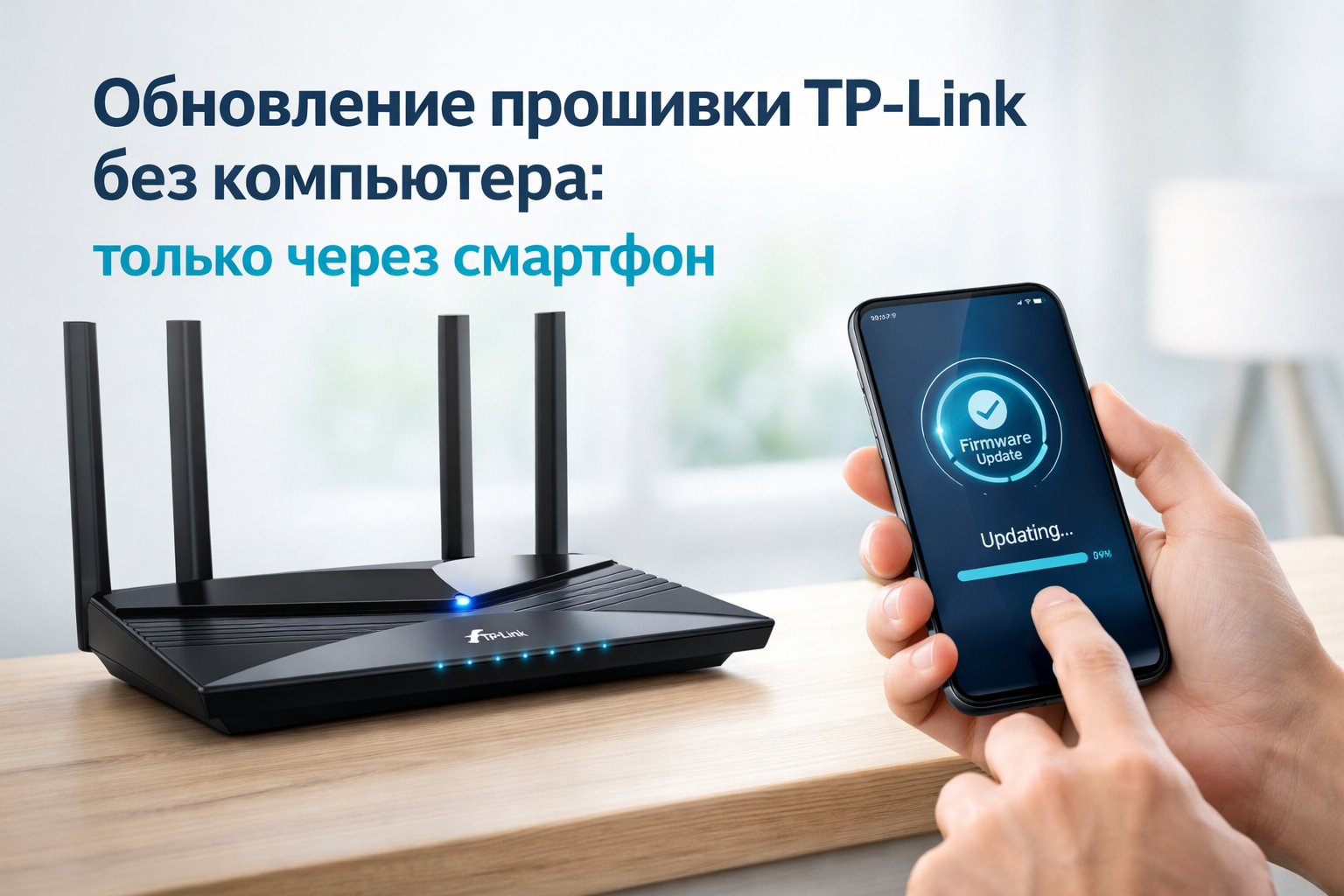
Обновление прошивки TP-Link без компьютера: только через смартфон
Главная мысль: прошивку TP-Link стоит обновлять не ради "новой цифры", а ради стабильности, безопасности и нормальной работы под нагрузкой. И да - это можно сделать без компьютера, только со смартфона: через Tether (Archer и часть роутеров), через Deco (Mesh-системы), либо через браузер телефона (локальная установка файла прошивки).
Зачем обновлять прошивку, если "и так работает"
Прошивка - это не просто "обновление меню". Это исправления в ядре: стабильность Wi-Fi, работа с большим числом устройств, совместимость с новыми смартфонами/ноутбуками, безопасность, баги DHCP и NAT, иногда - улучшения Mesh (EasyMesh/OneMesh) и родительского контроля.
Когда обновление реально дает эффект:
- Wi-Fi "падает" вечером, когда много соседских сетей и устройств дома.
- Есть обрывы на видеозвонках, в играх, при стриминге 4K.
- Появились новые устройства с Wi-Fi 6, а сеть стала вести себя капризно.
- Вы строите систему с расширением покрытия (EasyMesh/Deco), а переключения между точками "рвут" интернет.
- Поставили камеры, умный дом, приставки - и роутер стал работать на пределе.
Когда лучше не делать обновление "на бегу":
- Вы далеко от роутера и не сможете быстро проверить, что интернет поднялся.
- Электричество нестабильно, бывают отключения.
- Вы понимаете, что обновление нужно, но сейчас критичный рабочий созвон - лучше перенести на спокойное время.
Важно: худшие истории возникают не из-за прошивки, а из-за условий - выключили питание, обновляли на слабом сигнале, или выбрали прошивку не той аппаратной версии.
Подготовка: 7 минут, которые спасают от 90% проблем
Перед обновлением не надо быть инженером. Надо сделать правильную "подушку безопасности".
- Посмотрите точную модель и аппаратную версию (V1, V2 и т.д.) на наклейке снизу.
- Проверьте, что вы подключены к Wi-Fi роутера, а не к соседскому усилителю или гостевой сети.
- По возможности подключитесь к 5 ГГц - там меньше помех и меньше риск, что телефон потеряет связь.
- Отключите тяжелые загрузки на время обновления (торренты, большие обновления приставок).
- Обеспечьте питание роутеру (не в грозу, не на "умирающем" удлинителе).
- Если провайдер PPPoE/L2TP - убедитесь, что у вас сохранены логин/пароль (редко, но после обновления может понадобиться проверить подключение).
- Если роутер перегрет (в шкафу, на батарее, под солнцем) - дайте ему "дышать" во время процедуры.
Совет: если у вас большая квартира и роутер стоит далеко, встаньте рядом с ним на время обновления. Сильный сигнал между телефоном и роутером - это половина успеха.
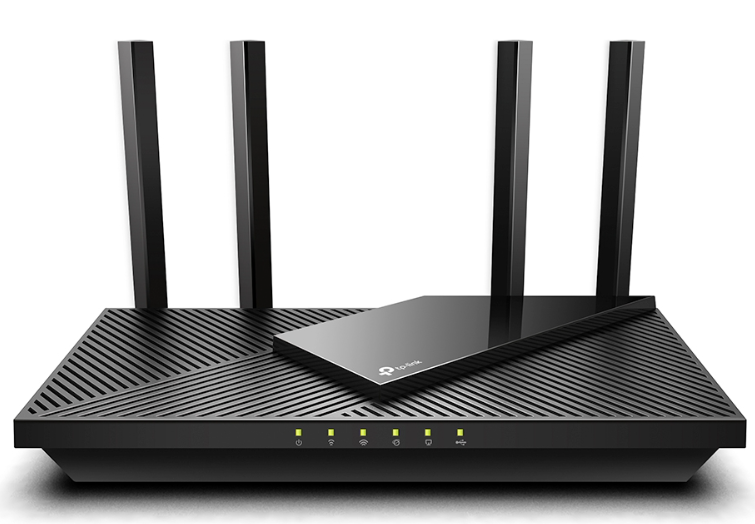
Вариант 1: обновление Archer и большинства домашних роутеров через Tether
Это самый простой путь: приложение само проверит обновление и установит его. Для типичных домашних роутеров серии Archer это "базовый сценарий". Официальная логика обновления прошивки для Wi-Fi роутеров TP-Link описана в их инструкции.
Как это выглядит по шагам:
- Подключитесь смартфоном к Wi-Fi вашего роутера.
- Откройте TP-Link Tether и выберите устройство.
- Найдите раздел System/Tools и пункт Firmware Update (названия могут чуть отличаться).
- Если есть онлайн-обновление - нажмите Update и не закрывайте приложение.
- Подождите перезагрузку: Wi-Fi пропадет на 1-3 минуты и вернется.
- После запуска сети снова зайдите в приложение и проверьте, что версия изменилась.
Что важно понимать по ощущениям "как у людей":
- Если во время обновления телефон переключится на мобильный интернет, а Wi-Fi "отвалится" - процесс может зависнуть.
- Если сеть 2.4 ГГц забита соседями - обновление может идти медленнее и нервнее, чем на 5 ГГц.
- Если вы обновляете на даче через 4G, лучше делать это днем, когда связь стабильнее.
Рекомендация: если дома много устройств (телевизоры, камеры, умный дом, дети с планшетами), обновление через Tether стоит делать первым делом - именно в таких условиях старые версии чаще дают обрывы и "непонятные" лаги.
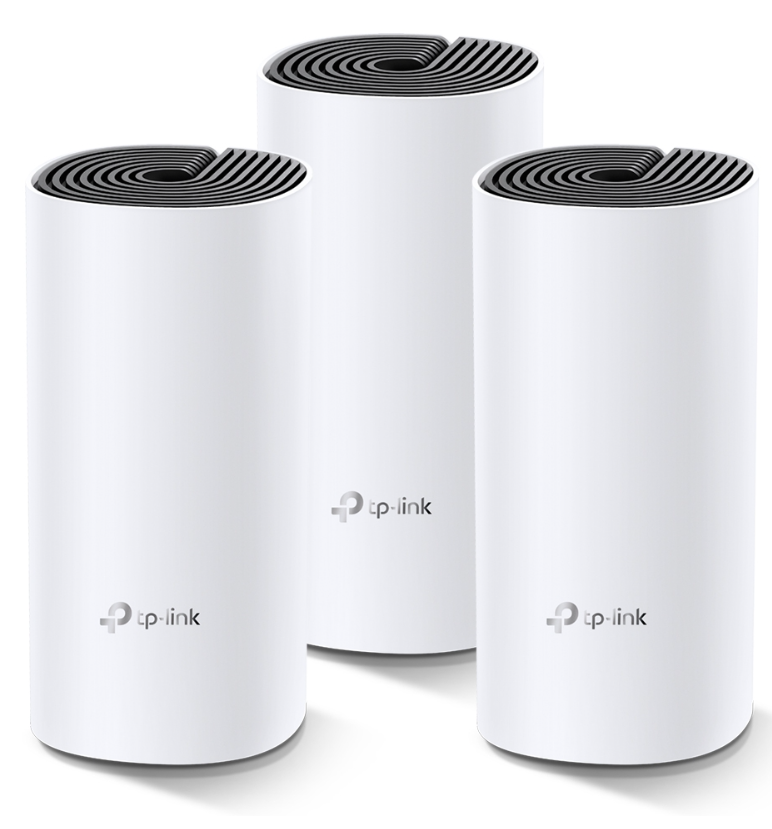
Вариант 2: обновление TP-Link Deco Mesh через приложение Deco
Если у вас Deco Mesh, обновление через смартфон - вообще "родной" способ. Система рассчитана на управление через приложение, и обновления там обычно проходят мягко, иногда по очереди между узлами. Официальная инструкция по обновлению Deco (включая локальную установку BIN) описана у TP-Link.
Пошагово:
- Подключитесь к сети Deco.
- Откройте приложение Deco и зайдите в вашу сеть.
- Откройте раздел системы и найдите Firmware Update.
- Запустите обновление и дождитесь окончания.
- Дайте системе несколько минут после "готово" - узлы могут догружать изменения.
Где Deco особенно уместен по помещениям и задачам:
- Квартира с длинным коридором, Г-образной планировкой, дальними комнатами - 2 узла.
- 80-140 м2 - 2-3 узла для ровного сигнала везде.
- Двухэтажный дом - узлы на этажах, чтобы не "пробивать" перекрытия одним роутером.
- Семья с большим числом устройств - Mesh проще держит нагрузку и перемещения.
Главная мысль: обновления Deco часто улучшают не "скорость на коробке", а роуминг, стабильность и поведение сети, когда дома реально 20-60 устройств и люди постоянно ходят со смартфонами по квартире.
Вариант 3: если приложение не предлагает обновление - ставим прошивку через браузер телефона (локально)
Бывает так: приложение молчит, а на странице модели уже есть новая прошивка. Или вы хотите поставить конкретную версию. Это можно сделать без ПК: скачать прошивку на телефон, зайти в веб-панель роутера и загрузить файл.
Общий принцип TP-Link такой:
- Сначала находите прошивку в Download Center по вашей модели и аппаратной версии.
- Затем в веб-интерфейсе открываете раздел обновления прошивки и загружаете файл. Этот процесс описан в официальной инструкции по обновлению роутеров.
Как сделать это без компьютера:
- Откройте на телефоне страницу загрузок TP-Link и найдите вашу модель.
- Выберите правильную аппаратную версию (V1/V2 и т.д.).
- Скачайте прошивку на смартфон. Часто это архив - его нужно распаковать и взять файл .bin.
- Откройте браузер и зайдите в веб-панель роутера (локальный адрес управления).
- Найдите раздел Firmware Upgrade и выберите файл .bin.
- Запустите обновление и не трогайте питание до окончания и перезагрузки.
Если речь о Deco, TP-Link прямо указывает, что локальная прошивка обычно имеет формат BIN, и после обновления стоит подождать около нескольких минут до стабильной индикации.
Важно: 9 из 10 ошибок "не обновляется" связаны с тем, что скачали прошивку не той аппаратной версии или не распаковали архив до .bin.
Что проверить после обновления, чтобы стало лучше, а не "страннее"
После перезагрузки не надо сразу крутить 20 настроек. Достаточно короткой проверки.
- Интернет поднялся: сайты открываются, приложения работают.
- 5 ГГц виден и подключение стабильное.
- Видеозвонок 2-3 минуты без обрывов (самый честный тест).
- Если есть приставка/TV - поток идет ровно.
- Если Mesh - устройства переключаются между узлами без "потери интернета".
- Безопасность: пароль Wi-Fi, WPA2/WPA3, WPS выключен (если не нужен).
Привязка к помещениям:
- 1-комнатная/студия - важнее стабильный 5 ГГц и отсутствие "микрообрывов".
- 2-3 комнаты - важнее ровность сигнала в дальних комнатах и устойчивость под нагрузкой.
- Дом/дача - важнее надежность, иногда проще перейти на Mesh, чем бесконечно пытаться "пробить стены" одним роутером.
Рекомендация: если после обновления Wi-Fi стал "чудить", не делайте 10 хаотичных изменений. Сначала перезагрузка, потом проверка каналов (особенно на 2.4 ГГц), и только потом точечные настройки.
Частые ошибки, из-за которых кажется, что прошивка "сломала роутер"
Вот типовая классика, которая встречается снова и снова:
- Обновляли на слабом сигнале, телефон терял связь.
- Выключили питание "потому что долго".
- Скачали прошивку не той аппаратной версии (V1 вместо V2).
- Взяли файл не своего региона.
- Залили архив, а не .bin.
- После обновления не дождались полной перезагрузки (иногда нужно 5-7 минут).
- Забыли, что часть настроек могла сброситься - и провайдерское подключение надо проверить.
Главная мысль: прошивка редко "убивает" устройство сама по себе. Почти всегда причина в условиях обновления или в неправильном файле.
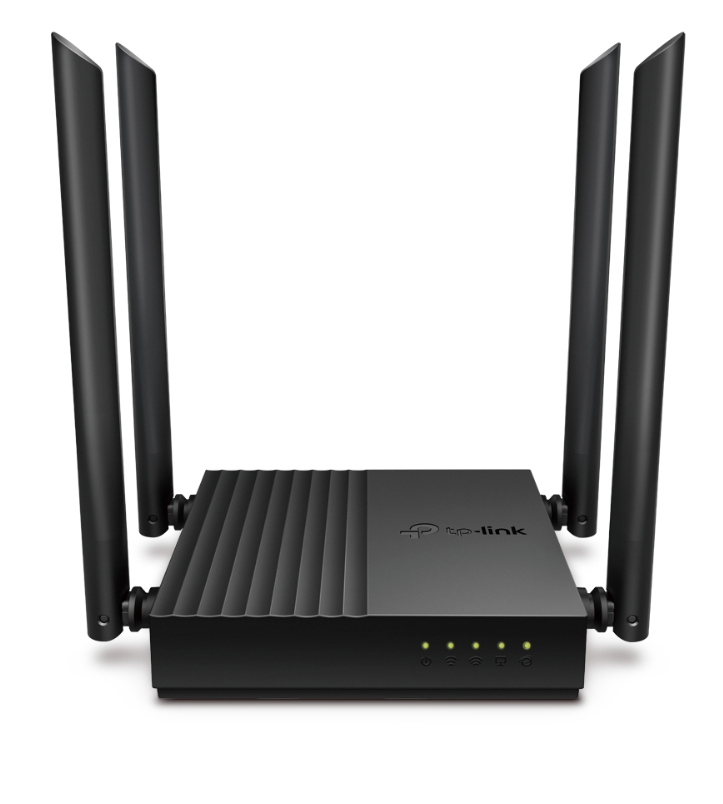
Какие модели TP-Link чаще обновляютсо смартфона и под какие задачи они подходят
Ниже - практичная привязка "что у людей стоит дома" и почему обновление через телефон особенно полезно.
Одиночные роутеры для квартиры
- Archer C64 (Wi-Fi 5) - студия/1-комнатная до 45-60 м2, базовые задачи, учеба, ТВ.
- Archer AX12 (Wi-Fi 6) - 1-2 комнаты, много устройств, плотный эфир, хочется спокойнее по задержкам.
- Archer AX18/AX20/AX23 - 60-90 м2, удаленка, видеосвязь, игры, несколько ТВ.
- Archer AX55/AX73 - если нужен запас по мощности и стабильности на годы вперед.
Mesh для сложных планировок и больших площадей
- Deco M4 (Wi-Fi 5 Mesh) - когда важнее покрытие, чем "максимальная скорость", 2 узла закрывают типовую квартиру с дальними комнатами.
- Deco X10/X20 (Wi-Fi 6 Mesh) - когда устройств много и хочется "поставил и забыл" в квартире/доме.
Почему прошивка важна именно тут:
- В Archer - исправления стабильности, совместимости с гаджетами, поведения под нагрузкой.
- В Deco - улучшения роуминга и связности узлов, чтобы "не рвалось" при перемещении.
Совет: если главная боль - дальняя комната и стены, обновление поможет, но иногда правильное решение проще: Mesh, где вы платите не за цифры скорости, а за ровный сигнал везде.
Настройка "за 15 минут" после обновления, чтобы бюджетник работал как взрослый
После обновления сделайте короткую доводку. Это дает эффект чаще, чем попытка "выжать максимальную скорость".
- Проверьте имя сети и пароль, поставьте сложный пароль.
- Отключите WPS, если не используете.
- Разделите роли диапазонов:
5 ГГц - все важное (работа, ТВ, приставка, ноутбуки).
2.4 ГГц - умный дом, дальние комнаты, старые устройства.
- Если есть возможность - подключите ТВ/приставку кабелем.
- Поставьте роутер выше и свободнее (не в шкаф, не за телевизор, не за батарею).
Важно: главное улучшение почти всегда дает не "магическая прошивка", а связка: актуальная версия + нормальное размещение + правильные диапазоны.
Вывод:
обновление прошивки TP-Link через смартфон - это простой и безопасный процесс, если вы знаете модель и аппаратную версию, обновляете при стабильном питании и нормальном сигнале, используете Tether/Deco для онлайн-обновления или браузер телефона для загрузки BIN - в итоге получаете более стабильный Wi-Fi, меньше обрывов и лучше защищенную сеть.