Wi-Fi и сетевое оборудование для умного дома и бизнеса
Каталог
Роутеры Wi-Fi
Роутеры Wi-Fi 7
Роутеры Wi-Fi 6
Роутеры Wi-Fi 5
Роутеры Wi-Fi 4
Коммутаторы
Управляемые (L2+, L3)
Smart
Неуправляемые
Блоки питания
Маршрутизаторы
Mesh-системы
Портативный Wi-Fi
PoE инжекторы
Расширение сети Wi-Fi
Усилители Wi-Fi
PLC системы
Точки доступа
Контроллеры SDN (Wi-Fi)
Модули SFP / SFP+
Умный дом
Умное освещение
Роботы-пылесосы
Умные камеры
Умные розетки
Умные датчики
Умные выключатели
Центры управления
Адаптеры
USB-адаптеры Wi-Fi
Адаптеры высокого усиления
Адаптеры PCIe
USB-адаптеры Bluetooth
USB-адаптеры сетевые
USB-концентраторы
Другое
Видеонаблюдение
Сетевые видеорегистраторы
IP-камеры видеонаблюдения
Медиаконвертеры
Оборудование GPON
Как купить
Условия оплаты
Условия доставки
Гарантия и возврат товара
Компания
О компании
Контакты
Новости
Поддержка
Контакты
8 (495) 966-18-18
Заказать звонок
Задать вопрос
Войти
  • Корзина0
  • Избранные товары0
  • Сравнение товаров0
order@tp-link.ru

127434, г. Москва, Дмитровское шоссе, д. 1, к. 1, помещ. 6/1

  • Яндекс.Дзен
8 (495) 966-18-18
Заказать звонок
Войти
Сравнение0
Избранные товары 0
Корзина 0
Wi-Fi и сетевое оборудование для умного дома и бизнеса
Каталог
Роутеры Wi-Fi
Коммутаторы
Маршрутизаторы
Mesh-системы
Портативный Wi-Fi
PoE инжекторы
Расширение сети Wi-Fi
Модули SFP / SFP+
Умный дом
Адаптеры
Видеонаблюдение
Медиаконвертеры
Оборудование GPON
    • Роутеры Wi-Fi 7
      Роутеры Wi-Fi 7
    • Роутеры Wi-Fi 6
      Роутеры Wi-Fi 6
    • Роутеры Wi-Fi 5
      Роутеры Wi-Fi 5
    • Роутеры Wi-Fi 4
      Роутеры Wi-Fi 4
    • Управляемые (L2+, L3)
      Управляемые (L2+, L3)
    • Smart
      Smart
    • Неуправляемые
      Неуправляемые
    • Блоки питания
      Блоки питания
    • Усилители Wi-Fi
      Усилители Wi-Fi
    • PLC системы
      PLC системы
    • Точки доступа
      Точки доступа
    • Контроллеры SDN (Wi-Fi)
      Контроллеры SDN (Wi-Fi)
    • Умное освещение
      Умное освещение
    • Роботы-пылесосы
      Роботы-пылесосы
    • Умные камеры
      Умные камеры
    • Умные розетки
      Умные розетки
    • Умные датчики
      Умные датчики
    • Умные выключатели
      Умные выключатели
    • Центры управления
      Центры управления
    • USB-адаптеры Wi-Fi
      USB-адаптеры Wi-Fi
    • Адаптеры высокого усиления
      Адаптеры высокого усиления
    • Адаптеры PCIe
      Адаптеры PCIe
    • USB-адаптеры Bluetooth
      USB-адаптеры Bluetooth
    • USB-адаптеры сетевые
      USB-адаптеры сетевые
    • USB-концентраторы
      USB-концентраторы
    • Другое
      Другое
    • Сетевые видеорегистраторы
      Сетевые видеорегистраторы
    • IP-камеры видеонаблюдения
      IP-камеры видеонаблюдения
Как купить
  • Условия оплаты
  • Условия доставки
  • Гарантия и возврат товара
Компания
  • О компании
  • Контакты
Новости
Поддержка
Контакты
+  ЕЩЕ
    8 (495) 966-18-18
    Заказать звонок
    Сравнение0
    Избранные товары 0
    Корзина 0
    Сравнение0 Избранные товары 0 Корзина 0
    Телефоны
    8 (495) 966-18-18
    Заказать звонок
    • Каталог
      • Назад
      • Каталог
      • Роутеры Wi-Fi Роутеры Wi-Fi
        • Назад
        • Роутеры Wi-Fi
        • Роутеры Wi-Fi 7 Роутеры Wi-Fi 7
        • Роутеры Wi-Fi 6 Роутеры Wi-Fi 6
        • Роутеры Wi-Fi 5 Роутеры Wi-Fi 5
        • Роутеры Wi-Fi 4 Роутеры Wi-Fi 4
      • Коммутаторы Коммутаторы
        • Назад
        • Коммутаторы
        • Управляемые (L2+, L3) Управляемые (L2+, L3)
        • Smart Smart
        • Неуправляемые Неуправляемые
        • Блоки питания Блоки питания
      • Маршрутизаторы Маршрутизаторы
      • Mesh-системы Mesh-системы
      • Портативный Wi-Fi Портативный Wi-Fi
      • PoE инжекторы PoE инжекторы
      • Расширение сети Wi-Fi Расширение сети Wi-Fi
        • Назад
        • Расширение сети Wi-Fi
        • Усилители Wi-Fi Усилители Wi-Fi
        • PLC системы PLC системы
        • Точки доступа Точки доступа
        • Контроллеры SDN (Wi-Fi) Контроллеры SDN (Wi-Fi)
      • Модули SFP / SFP+ Модули SFP / SFP+
      • Умный дом Умный дом
        • Назад
        • Умный дом
        • Умное освещение Умное освещение
        • Роботы-пылесосы Роботы-пылесосы
        • Умные камеры Умные камеры
        • Умные розетки Умные розетки
        • Умные датчики Умные датчики
        • Умные выключатели Умные выключатели
        • Центры управления Центры управления
      • Адаптеры Адаптеры
        • Назад
        • Адаптеры
        • USB-адаптеры Wi-Fi USB-адаптеры Wi-Fi
        • Адаптеры высокого усиления Адаптеры высокого усиления
        • Адаптеры PCIe Адаптеры PCIe
        • USB-адаптеры Bluetooth USB-адаптеры Bluetooth
        • USB-адаптеры сетевые USB-адаптеры сетевые
        • USB-концентраторы USB-концентраторы
        • Другое Другое
      • Видеонаблюдение Видеонаблюдение
        • Назад
        • Видеонаблюдение
        • Сетевые видеорегистраторы Сетевые видеорегистраторы
        • IP-камеры видеонаблюдения IP-камеры видеонаблюдения
      • Медиаконвертеры Медиаконвертеры
      • Оборудование GPON Оборудование GPON
    • Как купить
      • Назад
      • Как купить
      • Условия оплаты
      • Условия доставки
      • Гарантия и возврат товара
    • Компания
      • Назад
      • Компания
      • О компании
      • Контакты
    • Новости
    • Поддержка
    • Контакты
    • Личный кабинет
    • Корзина0
    • Избранные товары0
    • Сравнение товаров0
    • 8 (495) 966-18-18
    Контактная информация

    127434, г. Москва, Дмитровское шоссе, д. 1, к. 1, помещ. 6/1

    order@tp-link.ru
    • Яндекс.Дзен
    Главная
    —
    Новости TP-Link
    —Настройка VLAN ID на TP-Link Deco — для IPTV, PPPoE и провайдеров

    Настройка VLAN ID на TP-Link Deco — для IPTV, PPPoE и провайдеров

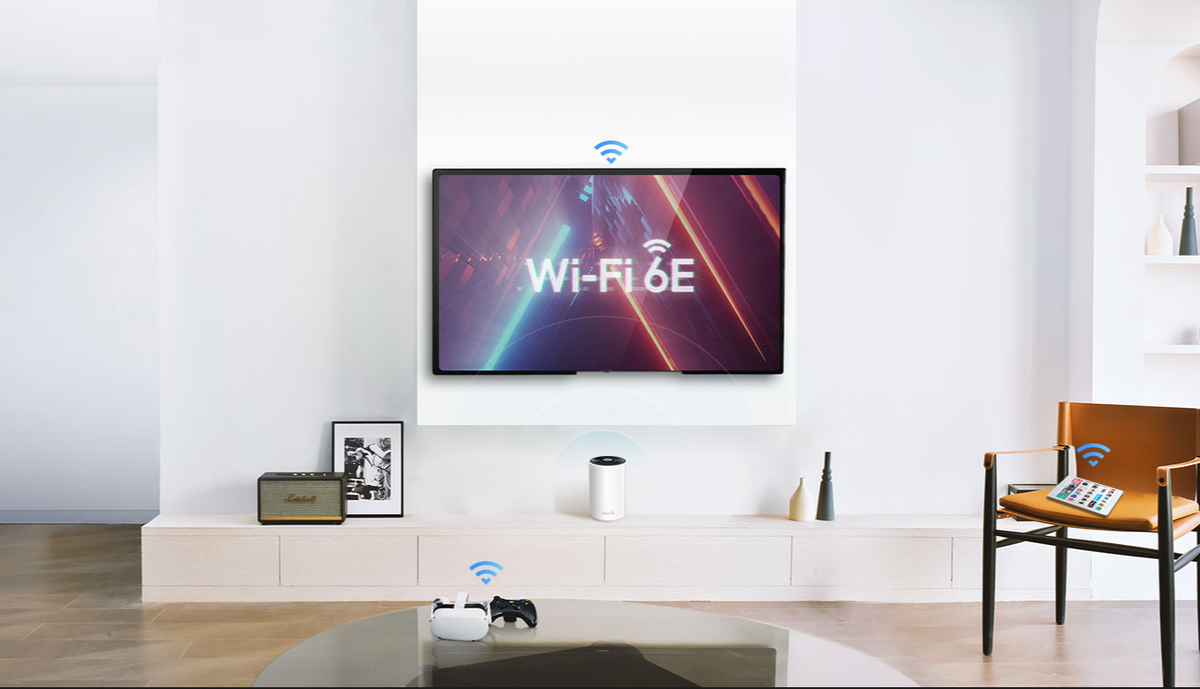
    VLAN ID нужен, чтобы TP-Link Deco корректно передавал данные разных типов — интернет, телевидение, телефония — по одному физическому каналу, но с логическим разделением.

    Зачем нужен VLAN ID на TP-Link Deco

    • IPTV-поток идёт в отдельной виртуальной сети — без правильного VLAN ID телевизионные приставки не получают сигнал.
    • PPPoE-соединение нередко требует конкретного VLAN ID (например, 10, 20 и т. д.), чтобы установить соединение с сервером провайдера.
    • Провайдеры (например, Ростелеком, МГТС, ТТК, Dom.ru) делят трафик по VLAN для:
      Интернета,
      Телевидения,
      SIP/VoIP телефонии.
    Важно: без точного значения VLAN ID и режима подключения (PPPoE, DHCP) Deco может просто не выйти в интернет.

    Что нужно для настройки

    • Обновлённое приложение Deco (iOS/Android)

      Проверьте в настройках:

      Deco App → Дополнительно → Центр обновлений.
    • Данные от провайдера:
      VLAN ID для интернета,
      VLAN ID для IPTV (если выделен),
      Тип подключения (PPPoE или DHCP),
      Логин и пароль (для PPPoE).
    • Подключение:
      Главный модуль Deco должен быть напрямую подключён к ONT-модему или провайдерскому кабелю.
      IPTV-приставка — к LAN-порту Deco (при включённом тегировании).

    Правильный режим работы Deco

    Перед настройкой проверьте, в каком режиме работает главный модуль:

    РежимЧто это значитГде настраивать VLANRouter ModeDeco получает IP и управляет сетьюВ самом DecoAccess PointDeco лишь транслирует Wi-Fi от основного роутераVLAN настраивается на другом устройстве

    Совет: для работы IPTV через VLAN и PPPoE всегда выбирайте Router Mode.

    Как зайти в настройки VLAN

    Через мобильное приложение Deco:

    1. Откройте приложение.
    2. Перейдите: Дополнительно → Сеть → VLAN.

    Через веб-интерфейс (не для всех моделей):

    1. Подключитесь к сети Deco.
    2. Перейдите в браузере на: http://tplinkdeco.net.
    3. Advanced → Network → VLAN.

    Настройка VLAN для интернета (PPPoE/DHCP)

    1. Включите 802.1Q VLAN Tagging.
    2. В поле VLAN ID (Internet) введите значение от провайдера (например, 10).
    3. Выберите тип подключения:
      DHCP, если IP-адрес выдается автоматически.
      PPPoE, если нужно ввести логин и пароль.
    4. Сохраните.
    5. Deco перезапустит подключение и должен получить IP.
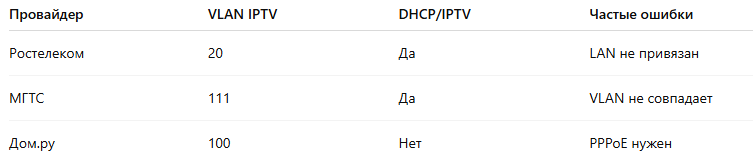
    Пример: Провайдер Ростелеком по GPON требует:
    • VLAN ID: 10,
    • DHCP-подключение — IP выдаётся автоматически.

    Проверка работоспособности — что, зачем и как

    Главная цель: убедиться, что:

    • Интернет действительно работает через VLAN,
    • IPTV-приставка получает видеосигнал без задержек,
    • PPPoE соединяется с серверами провайдера.

    роверка интернета (DHCP/PPPoE)

    • Зайдите в Deco App → Сеть → WAN.
    • Убедитесь, что статус: Подключено, IP-адрес получен.
    • При PPPoE проверьте, что логин/пароль указаны верно.
    • Выполните Speedtest с телефона в Wi-Fi сети Deco.

    Проверка IPTV-приставки

    Подключение:

    1. Приставка должна быть физически подключена к LAN-порту, привязанному к VLAN IPTV.
    2. В Deco → VLAN → IPTV:
      Укажите VLAN ID IPTV (например, 20),
      Назначьте нужный порт: LAN 1, LAN 2 или All.

    Как понять, что работает:

    • После загрузки приставка получит IP-адрес (часто вида 192.168.100.x).
    • Каналы начинают играть без ошибок, переключаются быстро.
    • Нет надписей вроде "Нет сигнала", "Ошибка авторизации" и т. д.
    Совет: Если у вас приставка от Ростелеком или МТС, обратите внимание:
    Ошибки и диагностика

    Настройка VLAN ID на TP-Link Deco — для IPTV, PPPoE и провайдеров (Часть 2)

    Приоритизация трафика IPTV и VoIP (QoS)

    Главная цель: IPTV требует стабильного соединения с минимальной задержкой. QoS (Quality of Service) позволяет дать приставке приоритет в сети и избежать фризов, квадратиков, обрывов сигнала.

    Настройка QoS в приложении Deco

    1. Откройте Deco App → Дополнительно → Приоритет устройств.
    2. Нажмите Добавить и выберите IPTV-приставку из списка устройств.
    3. Присвойте ей метку «IPTV» или «Media».
    4. Установите приоритет: Высокий.
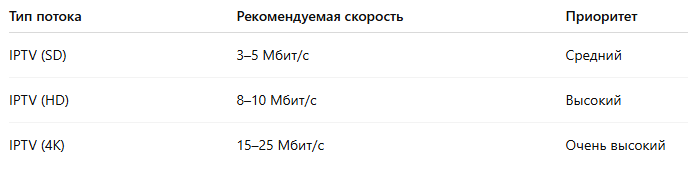
    5. При необходимости задайте лимит трафика (например, 15 Мбит/с для 4K-потока).
    6. Сохраните и перезапустите сеть.

    Резервный канал с поддержкой VLAN (Dual WAN)

    Главная цель: обеспечить работу интернета и IPTV даже при отключении основного провайдера.

    Подключение второго канала (через USB или WAN2)

    1. Перейдите: Deco App → Дополнительно → Load Balancing (Балансировка каналов).
    2. Подключите второй канал:
      USB-модем через адаптер USB–Ethernet,
      Второй кабель от другого провайдера в WAN2-порт.
    3. Установите приоритеты:
      Основной канал с тегированием VLAN.
      Резервный — можно без VLAN или с другим ID.

    Настройка Failover

    • Активируйте параметр автопереключения при отказе.
    • Установите метрику (например, основной — 1, резервный — 10).
    • При отключении основного соединения — сеть автоматически переключится на резервный.

    Статическая маршрутизация для VLAN

    Если резервный канал использует свой VLAN ID — это важно прописать вручную.

    Как это сделать:

    1. Перейдите в Advanced → VLAN.
    2. Укажите новый VLAN ID (например, 100).
    3. Перейдите в Advanced → Routing → Static Routes:

    Destination: 0.0.0.0/0
    Next Hop: IP-шлюз второго провайдера
    Metric: 10 (выше, чем основной)

    Мониторинг и отладка VLAN

    Просмотр логов

    1. Откройте: Deco App → Дополнительно → Система → Журналы.
    2. Активируйте расширенный режим логов (Verbose Mode).
    3. Проверяйте ошибки:
    • VLAN Tag Mismatch
    • PPPoE Authentication Failed
    • No response from IPTV

    Внешний syslog-сервер

    1. Укажите IP-адрес syslog-сервера (например, Synology, Linux-сервер).
    2. Убедитесь, что он слушает UDP порт 514.
    3. Все события Deco будут автоматически туда отправляться.

    SNMP-мониторинг (для моделей Pro)

    1. Включите SNMP: Система → SNMP → Включить.
    2. Установите Community: public.
    3. Подключите Deco к мониторинговому решению:
      Zabbix, PRTG, TheDude.

    Безопасность и резервная копия конфигурации

    Защита интерфейса и доступа

    • Включите HTTPS в веб-интерфейсе (Advanced → System → HTTPS).
    • Измените порт (по умолчанию 443 → например, 8443).
    • Установите сложный пароль администратора (от 12 символов, включая спецсимволы).
    • Отключите UPnP, если не используете.

    Бэкап конфигурации

    1. Deco App → Система → Конфигурация → Экспорт.
    2. Сохраните .json файл.
    3. Храните на:
      NAS (например, Synology, QNAP),
      Облачном диске с паролем.

    Совет: экспортируйте настройки раз в месяц и после каждого изменения VLAN или PPPoE.

    Восстановление

    При замене модуля Deco:

    1. Откройте приложение.
    2. Импортируйте .json файл.
    3. Все настройки, включая VLAN, QoS и PPPoE — восстановятся автоматически.

    Итоги и советы

    • Обязательно уточняйте VLAN ID у провайдера до начала настройки.
    • Используйте режим Router Mode, иначе тегирование не будет работать.
    • Назначайте приоритет трафику IPTV через QoS, иначе будут задержки.
    • Настройте резервный WAN, если соединение критично.
    • Следите за логами и включайте мониторинг, особенно при сложной конфигурации с IPTV и VoIP.
    • Регулярно делайте резервные копии и защищайте доступ к настройкам Deco.

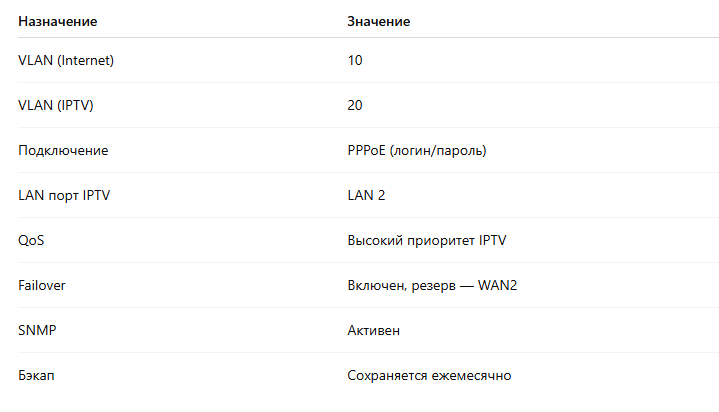
    Пример полной конфигурации (Ростелеком, GPON):


    Назад к списку
    О компании
    Как купить
    Новости
    Техподдержка
    Контакты
    • Яндекс.Дзен
    8 (495) 966-18-18
    Заказать звонок
    order@tp-link.ru

    127434, г. Москва, Дмитровское шоссе, д. 1, к. 1, помещ. 6/1

    Подписаться на рассылку
    Политика обработки персональных данных Согласие на обработку персональных данных
    Политика использования файлов cookie
    Настройки cookie
    Публичная оферта
    2026 © TP-Link – Wi-Fi и сетевое оборудование для умного дома и бизнеса
    * ООО "Современные технологии" (ИНН 7713473080) является официальным сертифицированным партнером TP-Link в Российской Федерации. Наш интернет-сайт не является официальным сайтом производителя TP-Link, для посещения официального сайта TP-Link перейдите по ссылке tp-link.com/ru. Права на товарный знак TP-Link и названия продуктов принадлежат ТП-ЛИНК КОРПОРЕЙШН ЛИМИТЕД, Рум 901, 9/Ф, Нью Ист Оушен Сентер, 9 Сайенс Мьюзеум Роуд, Цим Ша Цуи, Коулун, Гонконг (HK). Использование любого торгового наименования или товарного знака на сайте предназначено только для целей информирования и идентификации.
    Ru
    Ru
    En
    Ch

    Уважаемый посетитель!

    Владелец данного интернет-сайта ООО "Современные технологии" является сертифицированным партнёром TP-link в России. Этот интернет-сайт не является официальным сайтом производителя TP-link, для посещения официального сайта TP-link перейдите по ссылке TP-link.com/ru. Права на товарный знак TP-link и названия продуктов принадлежат ТП-ЛИНК КОРПОРЕЙШН ЛИМИТЕД, Рум 901, 9/Ф, Нью Ист Оушен Сентер, 9 Сайенс Мьюзеум Роуд, Цим Ша Цуи, Коулун, Гонконг (HK). Использование любого торгового наименования или товарного знака на сайте предназначено только для целей информирования и идентификации.