Настройка умной розетки TP-Link для управления отоплением
Главная мысль: правильно подобранная и настроенная умная розетка TP-Link превращает обычный обогреватель в управляемую, безопасную и экономичную систему локального отопления — без дорогих «умных» радиаторов.
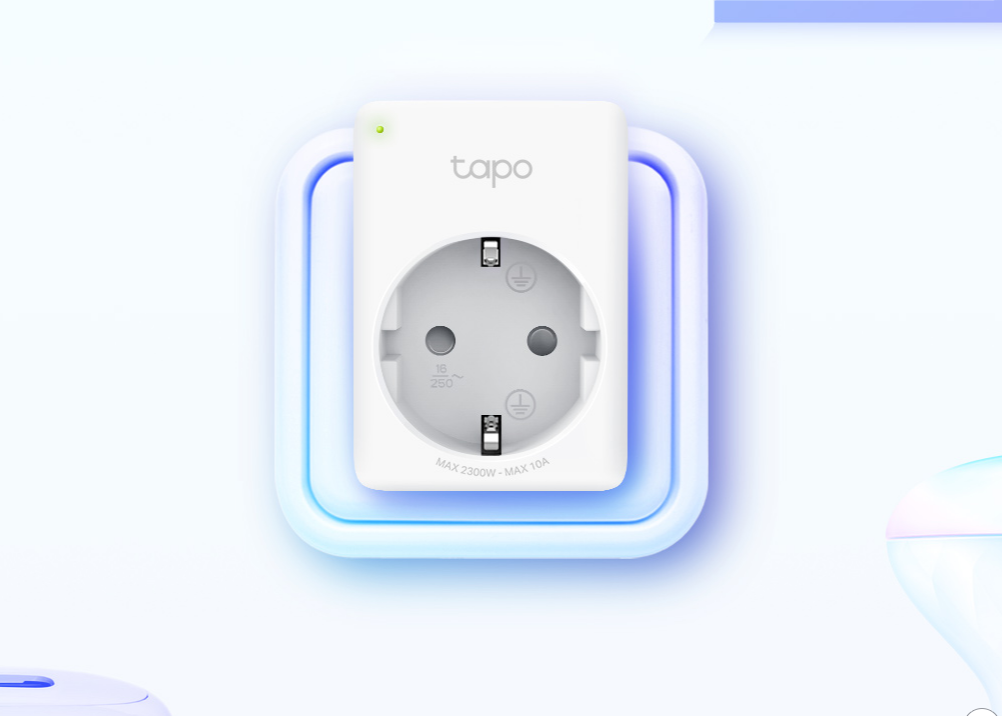
Подготовка умной розетки TP-Link и базовое управление отоплением
1. Что можно (и нельзя) включать через умную розетку
Умная розетка — это по сути удаляемый выключатель с измерением нагрузки. Критично, чтобы мощность обогревателя не превышала паспортную мощность розетки (обычно 10A ≈ 2300 Вт или 16A ≈ 3680 Вт для европейских моделей; 15A ≈ 1800 Вт при 120 В в США). Обогреватели — преимущественно резистивная нагрузка (конвекторы, масляные радиаторы, инфракрасные панели) и в пределах допустимых ватт обычно поддерживаются. А вот устройства с высокими пусковыми токами (компрессор, насос, кондиционер) — нет. Не используйте удлинители и тройники: нагрев и риск пожара.
Важно: всегда проверяйте наклейку на самом обогревателе (Вт или А) и маркировку розетки перед первым включением.
2. Выбираем модель розетки TP-Link для отопления
Разные розетки рассчитаны на разные токи и функции.
- Tapo P110 / P115 / KP115 (Kasa) — до 16A, поддержка энерго-мониторинга (удобно видеть, сколько «ест» обогреватель).
- Tapo P100 / P105 — компактные, но чаще ограничены 10A; подходят для маломощных конвекторов или тёплых полов малой площади, не для масляных 2 кВт радиаторов.
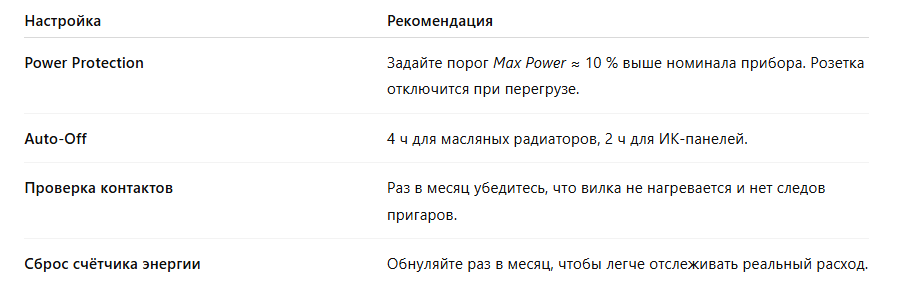
- Модели с Auto-Off и порогом перегрузки позволяют автоматически отключать питание при превышении заданной мощности — дополнительный уровень защиты для отопительных приборов.
Совет: если сомневаетесь — берите модель с запасом по току (16A) и энерго-мониторингом: она поможет отследить пики и вовремя заметить неисправность.
3. Подготовьте обогреватель к работе с умной розеткой
Ваш обогреватель должен автоматически включаться в том режиме, в котором вы его оставили, когда питание появится снова. Проверьте: включите обогреватель в обычную розетку, выставьте желаемый режим/температуру, отключите питание на 10 секунд, включите — сохранился ли режим? Если да, розетка сможет «будить» прибор по расписанию. Если обогреватель имеет механический колесико-термостат — установите его чуть выше желаемой минимальной температуры; далее умная розетка будет подаёт/снимать питание. Если у обогревателя электронный дисплей и он сбрасывается в Standby после обесточивания, используйте режим «постоянно включён», а управление температурой переведите в приложение (через автоматизацию с датчиком температуры).
Пример: масляный радиатор 1500 Вт: колесико на середину (≈21°C), розетка включает питание утром и вечером.
4. Подключение розетки к сети Wi-Fi и приложению TP-Link
- Вставьте умную розетку в стеновую розетку возле маршрутизатора (на время настройки). Дождитесь мигания индикатора (оранжевый/зелёный или оранжевый/синий — зависит от серии).
- Откройте приложение Tapo или Kasa, войдите под TP-Link ID либо создайте учётку.
- Добавьте новое устройство → выберите модель розетки → следуйте пошаговому мастеру подключения к её временной Wi-Fi сети.
- Выберите домашнюю Wi-Fi сеть, введите пароль, дождитесь привязки.
- Дайте понятное имя (например, «Отопление спальня») и назначьте комнату.
Совет: если индикатор не переходит в режим сопряжения, сделайте сброс (кнопка удерживается 5 с или 10 с в зависимости от модели) и повторите.
5. Указываем мощность и включаем энерго-мониторинг
В приложении для моделей с измерением потребления включите отображение мощности в реальном времени. Зафиксируйте паспортную мощность обогревателя в заметках устройства или в поле описания. В некоторых моделях (Tapo P110) можно задать порог отключения при превышении — полезно, если обогреватель «зажигает» ТЭНы скачками или перегревается.
Пример: задать автоотключение при 1.5 кВт, если ваш конвектор номинально 1300 Вт; при росте потребления выше порога розетка отключит питание.
6. Создаём базовое расписание нагрева
Расписание — главный инструмент экономии. В устройстве откройте пункт Schedule:
- Время включения утром (например, 06:30) и время выключения (09:00) в будни.
- Вечерний цикл: включить 18:00, выключить 23:30.
- Повторить по дням недели (Пн–Пт; отдельно Сб–Вс).
- Для дачи используйте включение по заходу/восходу (Sunset/Sunrise) — розетка будет подстраиваться под сезон.
Можно создать Группу из нескольких розеток (гостиная, спальня, детская) и управлять отоплением синхронно в одном расписании.
Пример базового недельного расписания:
Пн–Пт: ON 06:30 / OFF 09:00; ON 18:00 / OFF 23:00.
Сб–Вс: ON 08:00 / OFF 12:00; ON 17:00 / OFF 01:00.
7. Таймер, Auto-Off и «защита от забывчивости»
Если обогреватель включается вручную (кнопкой в приложении), настройте Auto-Off: розетка автоматически выключит питание через заданное время (30 мин, 2 ч, 4 ч). Это спасает, когда вы уехали и забыли выключить обогреватель. Таймер обратного отсчёта удобно использовать для «допрогрева» комнаты перед сном.
Важно: режим Away (случайное включение/выключение для имитации присутствия) с мощными обогревателями обычно не используют; его оставляют для ламп. Для защиты от замерзания в неотапливаемой комнате лучше применить отдельный «антифрост» сценарий: короткие циклы нагрева в самые холодные часы.
8. «Термостат» на базе розетки + датчика Tapo
- Установите BLE/Thread-датчик Tapo T310 или T315 в той же комнате, где стоит обогреватель.
- В приложении Tapo → Smart → Automations создайте правило:
If Temperature ≤ 18 °C → Then включить розетку «Отопление спальня».
Второе правило: If Temperature ≥ 21 °C → Then выключить.
- Поставьте галку “Repeat” и дни недели, чтобы цикл работал круглосуточно.
Фишка: в поле Delay можно добавить гистерезис — напр., включать при 17,8 °C, отключать при 21,2 °C, чтобы розетка не «щёлкала» каждую минуту.
9. Сцена «Антизамерзание» для дачи
- Создайте Scene → When outdoor < –5 °C (по данным Tapo T315 на улице).
- Actions: включить все розетки группы «Дача-отопление» на 30 минут каждый час.
- Добавьте Auto-Off 30 мин — экономит сеть, удерживая +5…+7 °C в подвале и бане.
10. Экономия по ночному тарифу
В регионах с «день/ночь» задайте расписание: ON 23:00 – 07:00 (льготный тариф), днём розетка переходит в автоматический режим по датчику. Комбинация расписаний + двух правил температуры избавит от ручного контроля.
11. Дистанционное управление и голосовые ассистенты
- Google Home / Alexa / Siri: импортируйте устройство из учётки TP-Link ID, добавьте фразу «Окей Google, включи обогрев в гостиной».
- IFTTT: создайте Applet «Если температура < 18 °C, то включить розетку» — удобно, если используете другие датчики, не поддерживаемые Tapo.
- Шлюз Matter: модели P110M/P115M после обновления прошивки добавляются напрямую в Apple Home или Google Home и управляются локально без облака.
13. Безопасность и ресурс прибора