


Настройка родительского контроля на роутерах TP-Link: ограничения по сайтам
Главная мысль: ограничить доступ к сайтам на роутерах TP-Link можно полностью с телефона или из веб-интерфейса — через «Родительский контроль» (HomeShield/Parental Controls), списки «Запрещённые сайты», возрастные/контентные фильтры и расписания. Главное — правильно определить модель и тип прошивки, создать профиль ребёнка, привязать устройства и комбинировать категории с «чёрным/белым» списками и временем доступа.
Что именно вы сможете ограничить
- Категории контента (встроенные фильтры): взрослые сайты, социальные сети, игры, стриминг, азарт и т. п.
- Конкретные домены/поддомены: например, tiktok.com, *.example.com, vk.com.
- Расписания и лимиты: «сон», «учёба», общий недельный лимит.
- Безопасный поиск/YouTube Restricted Mode: скрывает взрослый контент в поиске и на YouTube (на поддерживаемых моделях).
- Паузы интернета: мгновенно отключать доступ для профиля/устройства.
- Отчёты (на некоторых моделях/тарифах): статистика посещений и срабатываний фильтра.
Подготовка: определяем модель и тип контроля
Перед настройкой полезно понять, какие функции есть у вашего аппарата.
- Deco (mesh-система): контроль находится в приложении Deco, функция называется HomeShield (есть Basic и Pro).
- Archer/AX/AC-серии: контроль работает через приложение TP-Link Tether или через веб-панель (Advanced → Parental Controls / HomeShield).
- HomeShield Basic vs Pro: базовый режим даёт каталожные фильтры и списки сайтов; Pro добавляет расширенные отчёты/защиту и иногда более гибкие правила. Если у вас Basic — всё равно можно качественно ограничивать сайты с помощью списков + категорий.
- Обновите прошивку и приложение: чтобы названия пунктов совпадали, а фильтры работали стабильнее.
Вариант 1: настройка со смартфона (Tether/Deco)
Шаг 1. Откройте родительский контроль
- В Deco: Дом → Иконка HomeShield/Parental Controls.
- В Tether (Archer): Дом → Роутер → Родительский контроль / HomeShield.
Шаг 2. Создайте профиль ребёнка
- Нажмите Добавить профиль.
- Укажите имя (например, «Егор 10 лет»), возрастной уровень (если доступен), включите отчёты/уведомления (по желанию).
Шаг 3. Привяжите устройства к профилю
- Выберите из списка клиентов смартфон/планшет/ПК ребёнка.
- Совет: переименуйте устройства (например, «iPad_Егор», «Xiaomi_Егор») — так проще понимать, что ограничивать.
Шаг 4. Настройте категории контента
- Откройте Фильтры / Content Filter.
- Включите категории, которые хотите блокировать (взрослый контент, анонимайзеры/VPN, игры, стриминг, соцсети и т. д.).
- Помните: категории — это база, но не панацея; реальные сайты меняются, потому комбинируйте категории с конкретными доменами.
Шаг 5. Добавьте «Чёрный список» (запрещённые сайты)
- Откройте Blocked Websites / Запрещённые сайты.
- Введите домены: tiktok.com, *.tiktok.com, discord.com, *.discord.gg, vk.com, youtube.com (если нужно), x.com и т. п.
- Рекомендация: добавляйте и базовый домен, и поддомены через *. — это повышает шанс блокировки всех зеркал.
Шаг 6. Настройте «Белый список» (режим «только разрешённые»)
- Для маленьких детей можно включить режим, где разрешены только заранее внесённые сайты (Allowed Websites / Белый список).
- Добавьте образовательные ресурсы, школьные порталы, дневники, «читалки», видеоплатформы уроков.
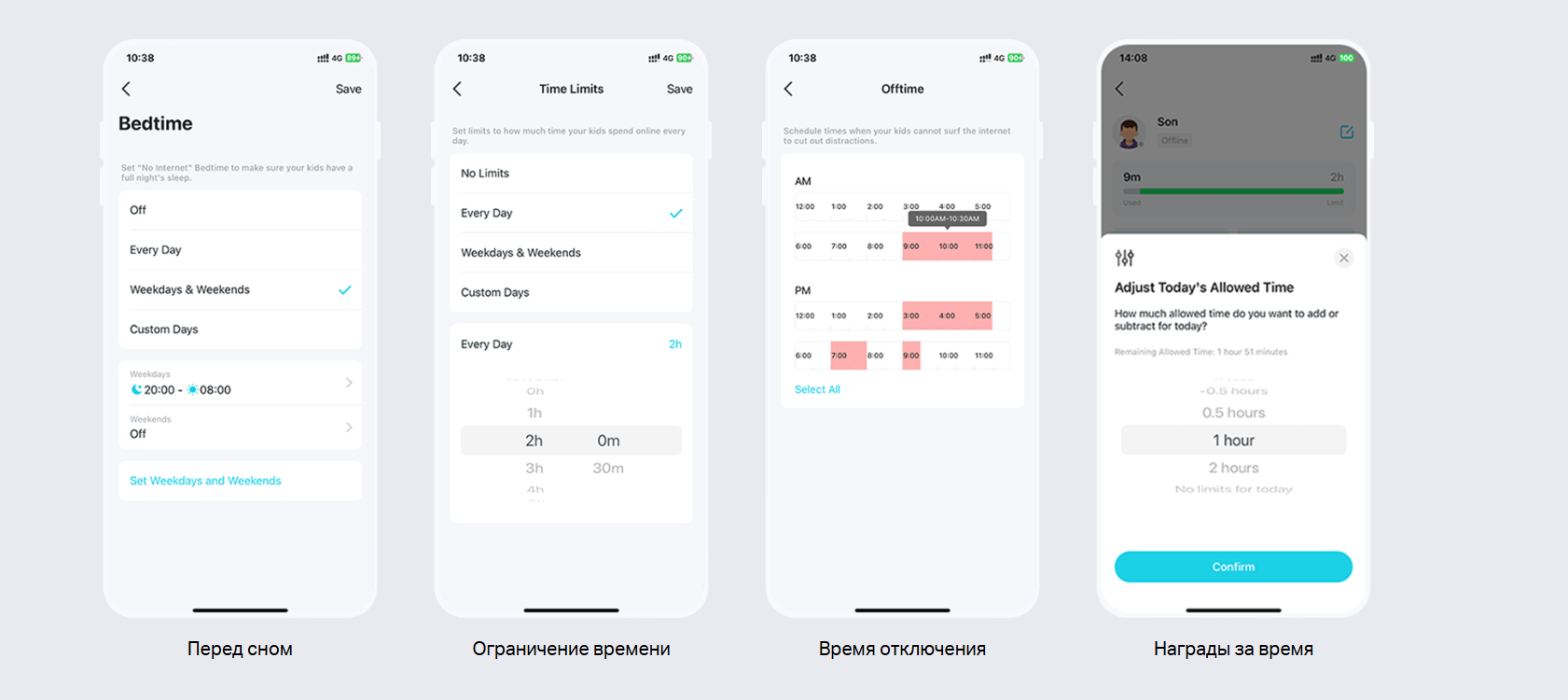
Шаг 7. Расписание и лимиты
- Включите Bedtime / Сон: например, 22:00–07:00 без интернета.
- Создайте расписание учёбы: по будням 08:00–15:00 — только белый список или блок игр/соцсетей.
- На моделях с лимитами: задайте суточные/недельные лимиты экранного времени.
Шаг 8. SafeSearch/YouTube Restricted (если доступно)
- Включите Безопасный поиск в профиле, а также Ограниченный режим YouTube, чтобы скрыть нежелательный контент в выдаче/рекомендациях.
Шаг 9. Сохраните и протестируйте
- Нажмите Сохранить / Save.
- На устройстве ребёнка откройте заблокированный домен — должен появиться экран блокировки или ошибка доступа.
Вариант 2: настройка через веб-интерфейс
Зайдите на адрес роутера (обычно tplinkwifi.net или 192.168.0.1/1.1), авторизуйтесь.
- Перейдите Advanced → Parental Controls / HomeShield.
- Создайте Профиль, добавьте устройства, выберите категории.
- В разделах Blocked/Allowed Websites добавляйте домены и маски *.example.com.
- Настройте Schedule/Bedtime, при необходимости — SafeSearch/YouTube Restricted.
- Сохраните изменения.
Практика: как грамотно формировать списки сайтов
Чёрный список — как минимум, указывайте:
- Основной домен и все критичные поддомены:
TikTok: tiktok.com, *.tiktok.com
Discord: discord.com, *.discord.com, *.discord.gg
Анонимайзеры/VPN: общие порталы и популярные бесплатные прокси-хабы - Дубли-зеркала: многие сервисы имеют альтернативные домены. Если видите обход — добавьте новый домен.
Белый список — для режима «только разрешённое»
- Школа, дневники, проверенные образовательные платформы.
- Поисковики — с включённым SafeSearch (или вовсе не добавляйте поиск, если хотите исключить случайные сайты).
- Ютуб-каналы уроков: вместо youtube.com добавляйте конкретные домены-страницы не получится — YouTube работает через общий домен. Поэтому ориентируйтесь на Restricted Mode и категории.
Маски и нюансы
- *.example.com перекрывает поддомены, но не перекрывает зеркала на других доменах.
- Некоторые сервисы используют CDN/внешние домены для картинок/скриптов — при жёсткой блокировке они тоже могут лечь (это нормально для запрета).
Как не дать обойти родительский контроль
Задача: дети быстро находят лазейки (VPN/прокси/DoH/мобильная сеть). Закройте основные «дыры».
- Блокируйте категорию «VPN/Прокси» и добавляйте популярные VPN-домены в чёрный список.
- Гостевая сеть без контроля — выключена или изолирована (и пароль храните у себя).
- Запрет нового устройства в профиль: включите правило «новое устройство не получает доступ, пока вы не привяжете его к профилю».
- DoH/DoT (DNS over HTTPS/TLS): если ребёнок включает в браузере «защищённый DNS», фильтр по DNS может обходиться.
На некоторых моделях HomeShield перехватывает запросы; если нет — добавьте в чёрный список домены популярных DoH-провайдеров (например, публичных DNS).
В идеале — запрет прямого доступа к внешним DNS (53/853 порты). Если в вашем роутере есть Access Control/Firewall по портам — ограничьте исходящие DNS, оставив только DNS самого роутера.
- Мобильный интернет: ребёнок включает LTE/5G — роутер бессилен. Решение: режим «только Wi-Fi» на устройстве, правила семейного использования, временный запрет сим-данных (на iOS/Android это настраивается родительскими профилями).
- Точка доступа на телефоне: можно раздать интернет с телефона друга. Решение — правило дома и контроль использования гаджетов в общих зонах.
- MAC-рандомизация: устройства могут менять MAC-адрес, «сбегая» из профиля. В настройках профилей iOS/Android отключите «Private Address/Случайный MAC» для вашей домашней сети.
Расписания и лимиты: рабочие паттерны
- Сон: будни 22:00–07:00, выходные 23:00–08:00.
- Учёба: будни 08:00–15:00 — блок соцсетей/игр/стриминга, разрешите дневник, учебные ресурсы.
- Окно досуга: 16:00–19:00 — соцсети по 30–60 минут в день (если модель поддерживает лимиты).
- Семейный выходной: общий экран «Pause Internet» на время обеда/поездки/прогулки.
Особенности разных линей и прошивок
- Deco (HomeShield): максимально дружелюбная настройка, профили и отчёты в одном месте.
- Archer AX/AC: похожий набор в Tether, а в веб-панели иногда появляется URL Filtering/Access Control для ручной тонкой настройки.
- Старые модели: называются «Parental Controls (Classic)» — меньше «умных» опций, но есть URL-фильтры и расписания (хватает для запрета сайтов и «тихих часов»).
- IPv6: часть фильтров исторически работает по IPv4. Если видите обход через IPv6, можно временно отключить IPv6 или дополнительно настроить фильтрацию для IPv6 (если доступно).
Проверка и отладка
- Очистите кэш/перезапустите браузер на устройстве ребёнка.
- Проверьте домен с http и https (обычно блокируется оба).
- Попробуйте поддомен: если блокирован example.com, спросите www.example.com, m.example.com.
- Если сайт открывается — проверьте профиль, к которому привязано устройство, и активна ли Wi-Fi сеть именно вашего роутера (а не мобильная).
- Журнал событий/уведомления: на поддерживаемых моделях показывает срабатывания фильтра.
Частые ошибки и быстрые решения
- Добавил домен, но сайт всё равно есть: проверьте поддомены и зеркала, добавьте *. маски. Убедитесь, что устройство действительно прикреплено к нужному профилю.
- Фильтр «режет» нужные сайты: используйте исключения (белый список) для конкретных доменов.
- Ребёнок «нашёл» VPN: блокируйте новые домены, включите категорию VPN/прокси, по возможности ограничьте исходящие DNS.
- После обновления прошивки фильтр «сбился»: перезагрузите роутер, проверьте версии приложения, убедитесь, что профили на месте. Чаще всего все правила сохраняются.
Чек-лист внедрения
- Обновите прошивку и приложение (Deco/Tether).
- Создайте профиль под ребёнка, привяжите все его устройства.
- Включите категории блокировок (взрослые, VPN/прокси, азарт и т. п.).
- Заполните чёрный список и при необходимости белый.
- Включите SafeSearch/YouTube Restricted (если доступно).
- Настройте сон и расписание учёбы.
- Закройте гостевую сеть или ограничьте её правилами.
- Проверьте DoH/VPN обходы и ограничьте DNS/категории.
- Протестируйте на реальных устройствах ребёнка.
- Включите уведомления/отчёты и периодически просматривайте статистику.
Помните!
Родительский контроль — это инструмент, а не тотальный запрет. С детьми лучше заранее обсудить правила: по каким причинам блокируются сайты, какие есть «окна» досуга, как можно запросить разовый доступ (например, на проект/урок). Прозрачность снижает желание искать обходы, а семейный договор бережёт доверие.