


Настройка push-уведомлений от роутера TP-Link при сбоях сети
Главная мысль: когда роутер сам присылает push-алёрт о падении интернета или новом устройстве, вы узнаёте о проблеме раньше, чем домочадцы заметят «колёсико» загрузки.
Почему важны push-уведомления и как их включить на роутере TP-Link
1. Что такое push-уведомления и чем они лучше e-mail
- Мгновенность: сообщение прилетает на телефон в ту же секунду, когда роутер теряет WAN-линк.
- Активное окно: уведомление видно даже на заблокированном экране.
- Фильтрация спама: не тонет в почтовой ленте, как системные письма.
Совет: оставьте e-mail как резервный канал, а push сделайте основным — так вы дублируете важные алёрты.
2. Проверяем, поддерживает ли модель TP-Link push
- Tether-совместимые Archer/AX/C-серии — ищем раздел Tools → Connection Alerts в приложении TP-Link Tether (Android/iOS).
- Система Deco — меню More → Connection Alerts.
- Если в AX10/AX1500 нет Connection Alerts, можно настроить автоматическую отправку системного лога на e-mail (см. п. 6).
Важно: в старых ревизиях Archer C80 блок «Alerts» убран; решить проблему можно прошивкой текущей версии или подпиской HomeShield Pro, где алёрты входят в пакет.
3. Обновляем прошивку ─ повышаем стабильность алёртов
Advanced → System → Firmware Upgrade → загрузите файл с сайта TP-Link для своей ревизии. После перезагрузки Connection Alerts появляются даже на моделях 2020 года.
4. Скачиваем и настраиваем TP-Link Tether / Deco
- Установите приложение из Google Play / App Store.
- Авторизуйтесь под TP-Link ID (если нет — зарегистрируйте).
- Добавьте роутер в раздел My Devices.
- Разрешите приложению слать уведомления в системных настройках Android/iOS (Settings → Notifications → Tether/Deco → Allow).
5. Включаем Connection Alerts
- Tether: Tools → Connection Alerts → Enable → выберите Network Disconnect и New Device Alerts.
- Deco: More → Connection Alerts → New Device Alerts → Push Notification.
- Настройте фильтр: уведомлять только о WAN-отключении или обо всех отключениях Wi-Fi-клиентов.
Рекомендация: оставьте push при «WAN Down > 30 c» — так ложные срабатывания из-за микропросадок не отвлекают ночью.
6. Альтернатива для моделей без Connection Alerts — почтовый лог
- Advanced → System → System Log → Mail Settings.
- Введите SMTP сервера (gmail.com → smtp.gmail.com, outlook.com → smtp-mail.outlook.com).
- Отметьте Mail Log Automatically и частоту, например Every 10 Minutes.
- На телефоне включите push-синхронизацию почты — теперь любые «Internet Disconnected» из лога превратятся в моментальные алёрты.
Главная мысль: даже без нативного push роутер умеет отправлять письма со статусом, которые переходят в push-уведомления вашего почтового клиента.
7. Интегрируем роутер с IFTTT, Telegram и Home Assistant
- IFTTT.
Подпишитесь на канал TP-Link Router → выберите триггер “New device connected”.
Свяжите с действием “Send notification from IFTTT app” — получаете push без участия TP-Link Tether.
Расширенный сценарий: «Если WAN-линк Down > 3 мин, то включить умную розетку HS110, в которой питанием модема».
- Telegram-бот.
В Home Assistant добавьте интеграцию Telegram Bot.
Создайте автоматизацию: при появлении записи “Internet disconnected” в Syslog → telegram.send_message.
- Home Assistant напрямую.
Интеграция TP-Link Router (через API) подтягивает сенсоры wan_status, connected_clients.
Установите автоматизацию «wan_status = down > 180 s → reboot router».
8. Авто-рестарт линии при обрыве > 3 минут
- В панели TP-Link откройте Advanced → System → Reboot Schedule.
- Активируйте Auto Reboot → выставьте 03:00 Every day — профилактика утечек памяти.
- Для мгновенного перезапуска добавьте правило IFTTT из пункта 7: модем в умной розетке перезагружает линию, пока роутер остается онлайн и шлёт отчёт.
Совет: если провайдер даёт динамический IP, перезапуск модема меняет адрес — это часто «чистит» зависшее PPPoE-соединение.
9. Тонкая фильтрация уведомлений
- В Tether откройте Tools → Connection Alerts → Alert Settings.
- Поставьте WAN Down > 30 s и New Device Alerts ON, а Client Offline-алёрты выключите, иначе при засыпании телефона получите лавину сообщений.
- В Deco можно задать чёрный список MAC-адресов, по которым алёрты не приходят (например, умные лампочки, «теряющие» связь десятки раз в день).
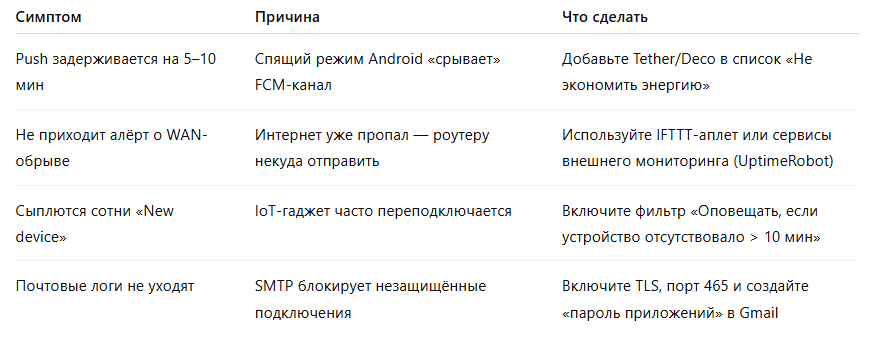
10. Частые проблемы и их решение
11. Улучшаем надёжность алёртов
- Дублируйте каналы: Push + e-mail + IFTTT — если один не доставится, другой сработает.
- Обновляйте прошивку: новые версии TP-Link исправляют баги «залипания» Connection Alerts.
- Проверяйте логи: раз в месяц выгружайте System Log — ищите фразы “Notification send failed”.
- Тест раз в неделю: щёлкните тумблером питания модема и убедитесь, что push прилетел.