


Мониторинг устройств в TP-Link Deco: кто подключен и сколько потребляет (трафик и кВт·ч)
Мониторинг устройств в сети Deco: кто подключен и сколько потребляет
Главная мысль: узнать, кто подключен к вашей сети Deco и сколько «съедает» - легко: в приложении есть карта сети с онлайн-клиентами, детальные карточки устройств с текущей скоростью, узлом и диапазоном, отчёты HomeShield с накопленной статистикой трафика, уведомления о новых подключениях и инструменты приоритизации. А если нужно мониторить энергопотребление конкретной техники (например, ТВ, ПК, насос), подключайте её через умную розетку Tapo с измерением - и получайте графики кВт·ч. Ниже - инструкция: от включения мониторинга до диагностики «кто грузит сеть» и как свести всё в порядок.
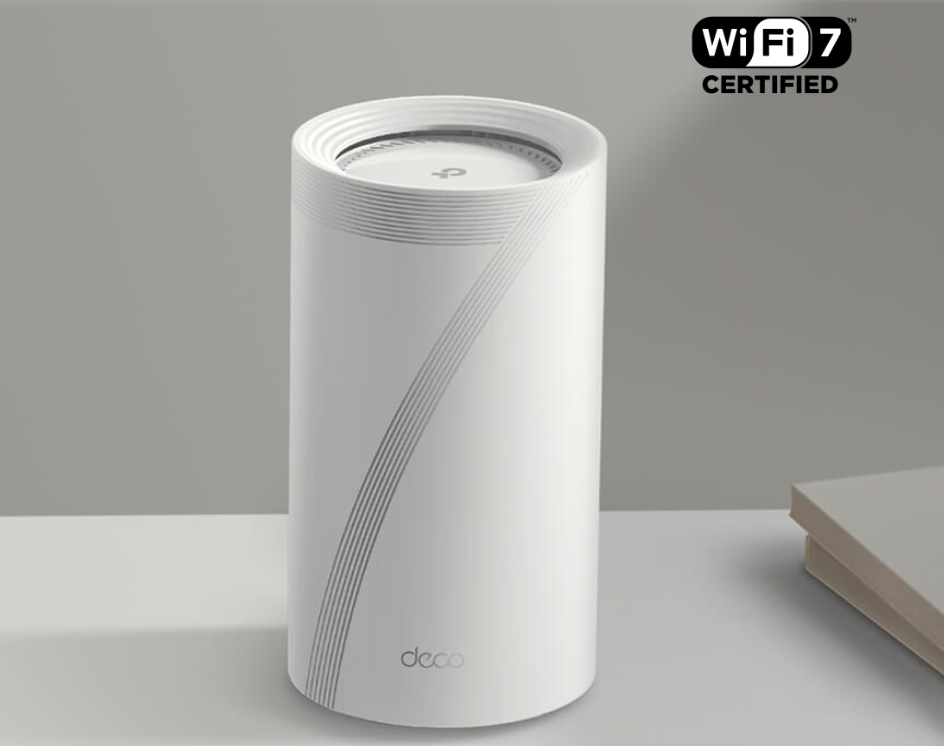
Что именно можно контролировать в Deco
- Список клиентов в реальном времени. Имя, тип, производитель (по OUI), IP/MAC, узел Deco и диапазон (2.4/5/6 ГГц), уровень/качество связи, текущая скорость приёма/передачи.
- Накопленные отчёты о трафике (HomeShield). Топ-устройства по объёму, трафик по дням/неделям, категории (если включены фильтры).
- События сети. Новый клиент подключён, узел офлайн/онлайн, блокировки по безопасности/родконтролю.
- Приоритет и доступ. Быстро дать устройству High Priority, временно заблокировать или перевести в гостевой сегмент.
- Адреса и имена. Резервирование IP, переименование клиентов, выбор иконок/комнат для понятной карты сети.
- Энергопотребление техники (через Tapo). Розетки с измерением (например, Tapo P110/P115) показывают мощность и кВт·ч, что удобно для «сколько ест» телевизор, ПК, насос, котёл.
Подготовка мониторинга: 9 быстрых шагов
- Обновите прошивки узлов Deco и приложение на телефоне.
- Войдите под TP-Link ID и включите 2FA. Это даст облачные отчёты и удалённый доступ к списку устройств.
- Включите уведомления приложения Deco (новые клиенты, офлайн узлы, события HomeShield).
- Время и часовой пояс. Проверьте корректность — иначе отчёты и логи будут «съезжать».
- Назовите узлы (Гостиная, Кабинет, Спальня). Так удобнее видеть, где «сидит» клиент.
- Продумайте SSID. Люди и медиа — 5/6 ГГц; IoT — 2.4 ГГц (20 МГц, канал 1/6/11).
- Включите HomeShield (Basic/Pro — по потребности). Получите отчёты и базовую аналитику.
- Резервируйте IP для важных клиентов (NAS, ТВ, ПК, принтеры, камеры) — меньше путаницы в отчётах.
- Если нужно следить за кВт·ч — подключите важные приборы через Tapo-розетки с измерением и добавьте их в приложение Tapo.
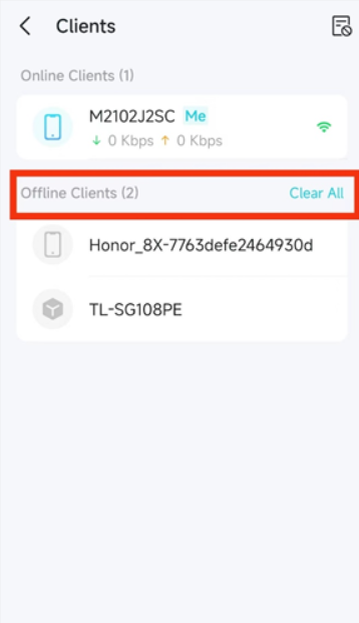
Где посмотреть «кто сейчас в сети»
- Откройте Deco → Карта сети/Network Map → Клиенты/Clients.
- Сверху доступна фильтрация: Все/Онлайн/Заблокированные, иногда — по типам (телефоны, ПК, камеры, IoT).
- Коснитесь конкретного устройства — откроется карточка с:
Имя (его лучше сделать понятным: «ТВ-Гостиная», «ПК-Андрей»).
Производитель и модель (по OUI и/или из «общения» устройства с сетью).
IP/MAC и диапазон (2.4/5/6 ГГц).
К какому узлу подключено (например, «Deco-Кабинет»).
Текущая скорость (Up/Down, Мбит/с) — удобно ловить «прожорливых».
Кнопки High Priority, Block, Rename, иногда — Location/Room.
Лайфхак: если в списке «неизвестные» - нажмите на устройство и посмотрите производитель (OUI). По нему легко понять, что это за техника (Samsung, Apple, Xiaomi и т. п.), а далее — переименовать.
Накопленная статистика трафика: кто «съел» гигабайты
HomeShield → Отчёты/Reports.
Здесь видно:
- Топ-устройства по объёму трафика за сутки/неделю/месяц.
- Пиковые часы нагрузки.
- При расширенной подписке — категории (видео, игры, соцсети) и угрозы безопасности.
Что важно знать:
- В режиме Router статистика наиболее полная.
- В режиме AP часть функций (глубокие категории/родконтроль) может быть ограничена, так как NAT и политика — на внешнем роутере. Сама статистика по объёму устройств обычно доступна, но детали зависят от модели/прошивки.
- Для объективности сравнивайте период к периоду (неделя к неделе), а не «вчера vs сегодня».
«Сколько потребляет» - о чём речь и где смотреть
Есть две «потребляемости»:
- Потребление сети (трафик) — мегабиты/гигабайты, текущая скорость.
Сейчас: карточка устройства → текущая скорость Up/Down.
За период: HomeShield → Отчёты → Топ устройств/Выбор периода.
- Потребление электроэнергии (кВт·ч) — уже не в Deco, а в Tapo:
Подключите прибор через Tapo P110/P115 (или совместимую розетку с измерением).
В приложении Tapo откройте устройство → Энергия/Energy: текущая мощность, день/неделя/месяц, стоимость (если задать тариф).
Чтобы связать с отчётами Deco, используйте одинаковые имена («ТВ-Гостиная» в обоих приложениях) и при необходимости зарезервируйте IP для понимания «кто есть кто».
Быстрые действия с устройством
На карточке клиента в Deco доступны «реакции»:
- High Priority — на 1–2 часа поднять приоритет (видеосозвон, стрим, онлайн-шоу).
- Block — мгновенно заблокировать доступ в сеть. Полезно, если устройство «подозрительно» грузит канал.
- Rename / Choose Icon / Room — наводим порядок в списке.
- Address Reservation (в разделе Advanced сети) — закрепить IP по MAC, чтобы отчёты и правила «не плавали».
- Перевести в гостевую — дайте гостю пароль от гостевой сети, а своё устройство оставьте в основном SSID.
Как понять, какое устройство утащило канал
- Смотрите «текущую скорость» в карточке. Если устройство в момент лагов даёт десятки-сотни Мбит/с — наш кандидат.
- Откройте отчёт HomeShield за сегодня: кто на первом месте по объёму?
- Если кандидат IoT (камера/пылесос) — проверьте, не пишет ли она архив на облако/не скачивает ли обновления.
- Если это ПК/консоль — возможно, идут апдейты. Включите High Priority на свой ноут/телефон и перенесите апдейты на ночь.
- Проверьте диапазон. Клиент на 2.4 ГГц может «держать» эфир надолго даже при небольшой скорости. Для тяжёлых задач — строго 5/6 ГГц.
Разумная сегментация: меньше конфликтов - проще мониторинг
- Основной SSID (5/6 ГГц) — для людей и медиа.
- IoT-SSID (2.4 ГГц, 20 МГц, канал 1/6/11) — камеры, лампы, розетки.
- Гостевой SSID с изоляцией клиентов — для гостей/временных устройств.
Так в отчётах будут «чистые» группы, а IoT не станут перегружать эфир для ноутов и ТВ.
Уведомления, которые стоит включить
- Новый клиент подключён. Увидите «чужого» сразу.
- Узел офлайн/онлайн. Если где-то «сел» свет/кабель — поймёте по событию.
- События HomeShield. Блокировки вредоносных сайтов, попытки вторжений.
- Родконтроль (если используете). Сработало расписание/лимит.
Совет: заведите папку скриншотов и раз в месяц сохраняйте состояние «топ устройств» — это быстрый «журнал» для сравнения.
Расширенный метод: когда нужно «прям всё знать»
- Экспорт/репорт через «Сообщить о проблеме». Если что-то «плавает», отправьте отчёт из приложения — туда попадут диагностические логи.
- Локальные тесты. Для спора «кто виноват» используйте копирование большого файла по локалке (NAS → ноут) и параллельно наблюдайте за «текущей скоростью» устройств.
- Разнести узлы и клиентов. Клиент, сидящий на −70 dBm, будет «съедать» эфир задолго и медленно. Сдвиг узла на метр может «вернуть» пропускную способность всей сети.
Особенности режима AP
Если Deco работает в AP-режиме за внешним роутером:
- Список клиентов и «текущая скорость» — доступны.
- Часть функций HomeShield/родконтроля/QoS может быть недоступна или «лайтовая», так как NAT/DHCP — на внешнем роутере.
- Порт-форвардинг/UPnP/VPN — на главном роутере. Мониторинг «кто грузит» в целом останется полезным.
Типичные проблемы и быстрые решения
Проблема: В списке много «неизвестных» устройств.
- Переименуйте по производителю (OUI), закрепите IP. Со временем всё «очеловечится».
Проблема: Отчёты «врут»: показывает мало/не тех.
- Проверьте, не сидит ли часть клиентов на старом Wi-Fi вашего модема/роутера. Отключите его Wi-Fi или переименуйте, чтобы все жили на Deco.
Проблема: Дома лагает в 19–22, а утром — идеально.
- Смотрите топ-устройства за вечер: чаще всего апдейты консолей/ПК и 4К-стримы. Включите High Priority важным рабочим устройствам и перенесите «тяжёлое» на ночь.
Проблема: Камеры «сыпятся» ночью и грузят сеть.
- Уменьшите битрейт/кадровую частоту, переведите запись на microSD/NVR по локалке. IoT держите на 2.4 ГГц, 20 МГц, фиксированный канал.
Проблема: Нужно понять, сколько электроэнергии ест ТВ.
- Подключите его через Tapo P110/P115, посмотрите мощность и кВт·ч в приложении Tapo. Для чистоты эксперимента отрубите «умные режимы» энергосбережения на день-два и сравните.
Чек-лист «навести порядок за 15 минут»
- Обновить прошивки Deco, включить уведомления, проверить часовой пояс.
- Отключить старый Wi-Fi на модеме/роутере, оставить только SSID Deco.
- Развести сети: Основная (5/6 ГГц), IoT (2.4 ГГц 20 МГц).
- Переименовать клиентов, закрепить IP важным устройствам.
- Включить HomeShield, посмотреть «Топ устройств» за сегодня.
- Для «прожорливых» — High Priority (кому нужно), апдейты перенести на ночь.
- Поставить Tapo-розетки с измерением на ТВ/ПК/насос (если важны кВт·ч).
- Через неделю сверить отчёт «неделя к неделе» и подправить расписания.
FAQ
- Можно ли увидеть мгновенную «скорость» каждого клиента?
Да, в карточке клиента показывается текущий аплоад/даунлоад.
- Узнает ли Deco, кто именно по имени устройства?
Часто — да (по протоколам и OUI). Но лучше переименовать вручную и выбрать правильную иконку.
- Считает ли Deco суммарные гигабайты за месяц?
Да, в отчётах HomeShield видно объёмы по периодам и топ-устройства.
- Показывает ли Deco кВт·ч?
Нет. Для энергии используйте Tapo-розетки с измерением и приложение Tapo.
- Почему в AP-режиме отчётов меньше?
Потому что анализ трафика на уровне NAT/политик делает внешний роутер. Базовые метрики клиентских подключений в Deco остаются.
Итоги
Если коротко: чтобы знать, «кто подключен» и «сколько потребляет», используйте три слоя: карта клиентов (сейчас), отчёты HomeShield (накоплено) и, при необходимости, Tapo-розетки с измерением (кВт·ч). Переименуйте устройства, закрепите IP, разделите людей и IoT по SSID, включите уведомления и приоритеты. Тогда «прожорливых» будет видно сразу, отчёты станут понятными, а сеть - предсказуемой и спокойной.