Мониторинг нагрузки на каждый узел Deco в приложении
Главная мысль: мониторинг нагрузки на каждый узел TP-Link Deco — это не «раз в месяц глянуть список клиентов», а постоянная работа с тремя слоями данных: состояние узла (сигнал/бэкхолл/канал), поведение клиентов (кто и сколько «ест» трафика) и общая картина сети (пики/джиттер/узкие места). Если вы научитесь смотреть на эти три слоя в приложении Deco системно — вы сможете заранее предотвращать «вечерние» просадки скорости, фризы видео и нестабильность Wi-Fi без покупки нового железа.
1. Что такое «нагрузка узла» в контексте Deco и где её смотреть
Нагрузка узла — это совокупность факторов, которые мешают ему качественно обслуживать клиентов:
- сколько клиентов одновременно «сидит» на этом узле (и на каком диапазоне 2,4/5/6 ГГц);
- сколько трафика проходит через узел сейчас и прошёл за день/неделю (потребление в реальном времени и история);
- качество бэкхолла (связь узла со «стволом»: по воздуху или по кабелю);
- радиоусловия на канале (занятость канала, уровень помех, DFS-события);
- «тяжёлые» фоновые задачи клиентов (обновления консолей/ПК, облачные копии фото, стримы 4K).
В приложении Deco основной «навигатор» — карта сети (иногда называется «Сеть»/Network Map):
- Откройте Deco → Сеть (Network).
- Нажмите на конкретный узел (Main/Bedroom/Living Room и т. п.).
- Вы увидите: список клиентов на этом узле, их тип соединения (2,4/5/6 ГГц или Ethernet), качество сигнала клиента (для Wi-Fi), а также индикаторы состояния межузловой связи (Backhaul/Signal Quality).
Советы:
- Назовите узлы понятными именами («Гостиная», «Кабинет») — это упростит чтение карты.
- Включите уведомления о новых устройствах: вы будете сразу видеть, кто нагружает узел «вдруг».
2. «Панель узла» в Deco: что означают основные поля
Когда вы заходите в карточку узла, обращайте внимание на четыре блока.
2.1. Клиенты на узле
Здесь отображаются подключённые устройства: имя (или MAC), тип (телефон/ПК/ТВ), диапазон и уровень сигнала (для Wi-Fi). Тап по клиенту откроет детали: объём загруженных/отданных данных, онлайн-время, порой — реальная скорость в моменте.
2.2. Бэкхолл (Backhaul)
Показывает, как узел связан с «магистралью»:
- Ethernet Backhaul — идеально (трафик между узлами не грузит эфир).
- Wireless Backhaul — межузловая связь по Wi-Fi; следите за уровнем сигнала/качеством (Good/Fair/Weak). «Fair/Weak» на перегруженном узле — типичный источник вечерних лагов.
2.3. Диапазоны и каналы
В сводке узла виден активный диапазон (2,4/5/6 ГГц). На некоторых моделях доступна оптимизация канала («Оптимизировать сеть») — полезно, если сосед переключился на ваш канал и выросли коллизии.
2.4. Статистика и история
В разделе Insights/Usage (названия различаются по моделям/прошивкам) вы увидите распределение трафика по устройствам/дням/часам. Это помогает поймать «виновников» пиков.
Примечание: точные названия пунктов могут немного отличаться от версии прошивки и модели Deco, но логика и структура остаются одинаковыми.
3. Как в реальном времени проверить, «кто душит» узел
- Deco → Сеть → (Выбрать узел).
- Clients (Клиенты) → отсортируйте по трафику/онлайн-времени.
- Посмотрите диапазон «пожирателя» и уровень сигнала: если тяжёлый клиент в дальнем углу «сидит» на 2,4 ГГц с −72 dBm — он забивает эфир ретрансляциями.
- Откройте Главная → Usage/Insights и сравните потребление по времени: совпадают ли пики с жалобами на лаги?
- Проверьте качество Backhaul узла: если «Fair/Weak» — вся «ветка» клиентов страдает от межузловых потерь.
Идея: нагрузку создают не только «многие лёгкие», но и один дальний тяжёлый клиент. В отчётах такие клиенты видны сразу: большой объём, слабый сигнал, «дальняя» комната.
4. Диагностика по признакам: что означает каждая «аномалия»
Симптом 1: узел показывает много клиентов, но трафика мало
— Это чаще признак «висит всё и ничего не летит». Вероятные причины: плохой канал/коллизии, узел слишком близко к другому узлу (взаимные помехи), неудачный DFS-канал, «липкие» клиенты на 2,4 ГГц.
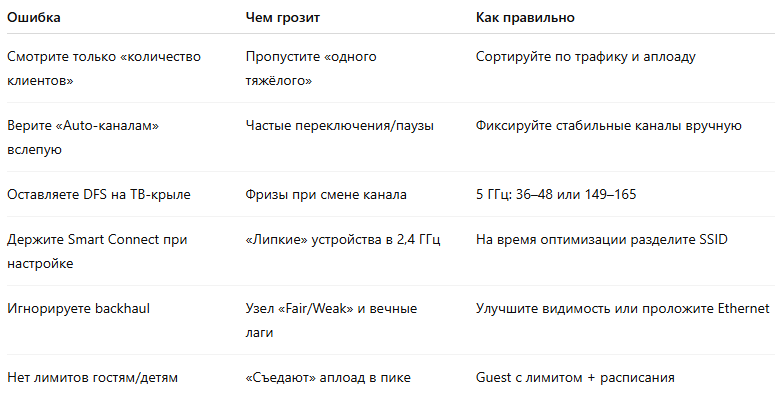
Что делать: разнести узлы на 1–2 стены, зафиксировать канал (не Auto), разделить SSID и перевести важные устройства в 5/6 ГГц.
Симптом 2: у узла нормальная загрузка, но скачет задержка
— Ищите фоновые загрузки (обновления, облака), забитый uplink (аплоад) и слабый Wireless Backhaul.
Что делать: включить QoS/Device Priority для нужных клиентов; если backhaul по воздуху — по возможности перебросить узлы на Ethernet или улучшить видимость.
Симптом 3: один клиент «крадет» узел
— Типичная облачная фотокопия или обновление консоли.
Что делать: лимит скорости на Guest/детском SSID, расписание обновлений на ночь; приоритеты QoS.
Симптом 4: узел «Fair/Weak» по backhaul
— Межузловое плечо еле держится.
Что делать: переставить узел, улучшить линию видимости, сменить диапазон backhaul, снизить ширину до 40 МГц, а лучше — протянуть Ethernet.
5. Пошаговый «ритуал» мониторинга для администратора дома/офиса
Каждый вечер (1–2 минуты):
- Открыть Deco → Сеть → Карта: посмотреть, не стало ли на каком-то узле «чрезмерно много» клиентов.
- Проверить Backhaul статусы: Good/Fair/Weak.
- Заглянуть в Clients и отсортировать по трафику: кто ест аплоад? кто — даунлоад?
Каждую неделю (5–10 минут):
- В Insights/Usage посмотреть дни/часы пиков; скоррелировать с жалобами (например, «по вечерам подвисает телевизор в спальне»).
- При необходимости поменять канал на одном узле (если соседи стали мешать), либо разделить SSID, чтобы вынудить ТВ/ПК уйти в 5 ГГц.
- Проверить, не «перекосился» ли баланс: если на одном узле стабильно 70% клиентов, изучить причины (геометрия, мощность соседнего узла, «липкие» устройства, Smart Connect).
Ежемесячно:
- Обновление прошивки (если доступно), бэкап конфигурации.
- Ревизия списков устройств: блокировка «неизвестных», перенос «тяжёлых» клиентов на кабель или ближний узел.
6. Три «контрольные метрики» на узле и их пороги
- Клиенты на узле (одновременно):
До 15–20 — обычно комфортно.
20–35 — допустимо, если backhaul не забит и широкая полоса 5 ГГц/6 ГГц.
35+ — ищите способы разгрузить (кабель для стационаров, перенос части клиентов на соседний узел).
- Сигнал клиентов (RSSI):
≥ −65 dBm — отлично.
−66…−70 dBm — на грани для 4K/видеозвонков.
≤ −71 dBm — ретрансляции и потери; переводите устройство ближе/в другой диапазон, усиливайте backhaul.
- Backhaul-качество:
Ethernet — эталон.
Wireless Good — нормально.
Fair/Weak — источник лагов; перестановка узла/смена канала/сужение ширины или кабель.
Эти пороги — практические ориентиры, а не «жёсткие правила», но они отлично работают для первичного трияжа.
7. Как из мониторинга сразу перейти к действию (из приложения)
7.1. Приоритизация трафика (QoS / Device Priority)
- More → QoS / Device Priority → выберите узел/клиент → High Priority на время работы/стрима/звонка. Это мгновенно улучшает опыт без перевески узлов.
7.2. Разгрузка узла
- В карточке «забитого» узла найдите «дальних» клиентов (низкий RSSI) и переведите их:
в 5 ГГц/6 ГГц (разделив SSID, если Smart Connect упрямится);
на кабель, если это ТВ/ПК;
к соседнему узлу, слегка изменив мощность/расположение.
7.3. Чистка «гостей»/детей
- В Clients заблокируйте нежелательные устройства (Blacklist) или включите Guest Network с лимитом скорости.
- Parental Controls: профиль, расписание (Bedtime), лимит категорий — чтобы пиковые часы не превращались в «битву за эфир».
7.4. Радио-оптимизация
- Wi-Fi → Optimize/Оптимизировать: быстрый выбор лучшего канала.
- В многоквартирных домах лучше вручную зафиксировать:
2,4 ГГц — 20 МГц, канал 1/6/11;
5 ГГц — 80 МГц (или 40 МГц, если шумно), каналы 36–48 или 149–165;
избегайте DFS для ТВ/приставок.
8. Кейс-практикум: распознаём перегрузку с первого взгляда
Кейс 1. Узел «Спальня»: 2 клиента, но поток 4K «буферит».
В карточке узла — Wireless Backhaul: Fair, клиенты с −67…−70 dBm.
Решение: подвинуть узел ближе к коридору (одна несущая до главного), сузить ширину 5 ГГц до 40 МГц, а лучше протянуть Ethernet между узлами.
Кейс 2. Узел «Гостиная»: 25 клиентов, вечером джиттер.
В списке клиентов — консоль качает патч на 50 Мбит/с, два ТВ стримят 4K, на 2,4 ГГц куча IoT.
Решение: QoS — High Priority для рабочего ПК и ТВ, консоль — в расписание ночных обновлений; IoT оставить в 2,4, но ограничить гостей скоростью.
Кейс 3. Узел «Кабинет»: 10 клиентов, но периодические «ступени».
В отчётах совпадает с часом, когда ноут проходит бэкап в облако (аплоад 30–40 Мбит/с).
Решение: ограничить аплоад гостевого SSID/включить QoS, перенести бэкап на ночь.
9. Отчётность и «операционный» ритм: как построить свою систему
- События в приложении: оставьте включёнными уведомления о новых подключениях и важных событиях (падение бэкхолла, потеря интернета).
- Журнал привычек: раз в неделю делайте скриншоты карты сети с пиковыми нагрузками — вы увидите повторяемые паттерны и проще аргументируете домашним, почему «обновления — ночью».
- Бэкап конфигурации: после удачных правок (каналы, QoS, резервации) сразу сохраняйте резерв — чтобы при откате прошивки быстро восстановить рабочую схему.
10. Типичные ошибки мониторинга и как их избежать