


Логи в TP-Link Deco: где посмотреть, как экспортировать
Главная мысль: в Deco есть несколько «слоёв» логов и событий: уведомления о состоянии сети, журналы безопасности HomeShield, технические диагностические данные узлов и журналы самого приложения Deco. Смотреть их удобнее прямо в приложении; экспорт делается через форму «Сообщить о проблеме/Feedback», где автоматически прикладываются нужные файлы. Чтобы поддержка TP-Link быстро помогла, важно заранее подготовить описание, точные временные метки и, при необходимости, скриншоты/видеозапись.
Ниже — полный разбор: где искать события, как сохранять их себе, как сформировать «правильный» пакет для поддержки, что делать при плавающих проблемах и как включить расширенную диагностику без компьютера.
Какие логи бывают в Deco и зачем они нужны
- Уведомления о сети (Message Center/Notifications).
Системные события, понятные обычному пользователю: узел офлайн/онлайн, новый клиент, предупреждения HomeShield, отчёты родительского контроля, результат оптимизации Wi-Fi.
Полезно для истории: «во сколько именно отвалился спутник», «кто подключился к сети».
- Журналы безопасности HomeShield.
Блокировки опасных доменов, вторжений, статистика по категориям.
Полезно, когда: сайты «не открываются» из-за фильтрации, есть подозрение на заражённое устройство.
- Технические логи узлов Deco.
Внутренние диагностические записи (переподключения интерфейсов, WAN-сессии, ошибки обновления прошивки, параметры радиомодуля).
Как правило, видны только при отправке отчёта в TP-Link: приложение «прикладывает» их автоматически.
- Логи приложения Deco.
История действий в интерфейсе и сетевых запросов приложения, помогающая выяснить, что пошло не так при настройке или входе в учётку.
Отправляются в TP-Link при репорте, по вашему согласию.
Итог: для оперативного контроля вам хватает уведомлений и журналов HomeShield. Для расследования сложной проблемы лучше собрать пакет: события + технические логи узлов + логи приложения.
Где в приложении увидеть события прямо сейчас
1. Центр сообщений и системные уведомления
- Откройте Deco и на главном экране коснитесь колокольчика/«Сообщения».
- Здесь собраны «человеческие» события: узел офлайн/онлайн, добавление клиентов, предупреждения.
- Коснитесь события, чтобы раскрыть детали, и сделайте скриншот при необходимости.
2. Журналы HomeShield
- Перейдите в HomeShield (или «Безопасность»).
- Разделы: Защита сети, Отчёты, Родительский контроль.
- Откройте карточку события (например, «Опасный сайт заблокирован») и сохраните скриншот.
- При запросе поддержки приложите его: так будет ясно, что именно фильтруется.
3. История клиентов и узлов
- В Список устройств/Карта сети откройте конкретного клиента или узел.
- Для клиентов видны время подключения/частота/узел, для узлов — статус радиоканала/соединения.
- Фотографируйте экран с уровнем сигнала и частотой — это пригодится при обрывах Wi-Fi.
Экспорт «по-простому»: скриншоты и заметки
Да, это банально, но скриншоты — самый быстрый экспорт видимой части логов:
- Снимайте уведомление с точным временем, карточки HomeShield, параметры клиента/узла, настройки WAN/PPPoE/VLAN до и после сбоя.
- Добавьте короткую заметку в телефоне: дата и время начала/конца проблемы, что делали и что изменилось.
Такие «ручные логи» отлично ложатся в описание для поддержки и экономят вам дни переписки.
«Правильный» отчёт в TP-Link: как собрать пакет логов из Deco
1. Подготовка (5 минут)
- Обновите приложение Deco и прошивку узлов (если есть апдейты).
- Убедитесь, что вы вошли под своим TP-Link ID (желательно с 2FA).
- Воспроизведите проблему и запомните точное время (например, 27.10.2025 19:42, часовой пояс: Москва/МСК или ваш).
2. Формирование отчёта
Путь в современных версиях примерно такой:
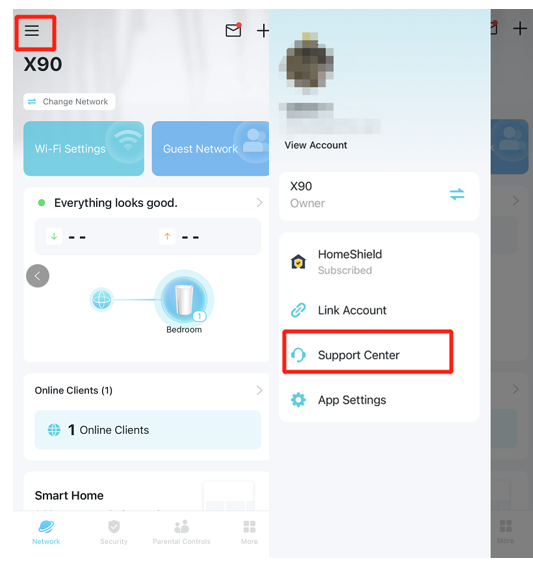
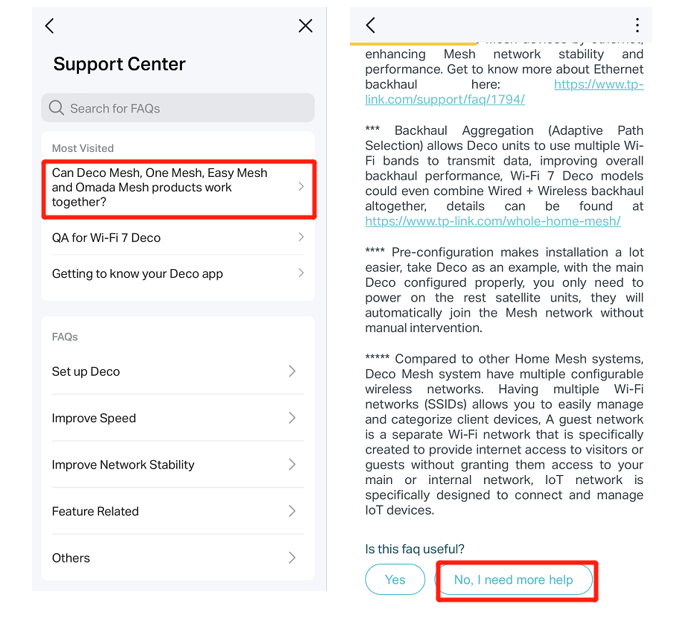
Профиль/Me → Поддержка/Help → Связаться с поддержкой/Contact Support → Сообщить о проблеме/Report a problem.
Иногда аналогичные пункты доступны прямо через Настройки сети → Справка/Feedback.
В форме:
- Выберите затронутую сеть/устройство (главный Deco или конкретный узел/клиент).
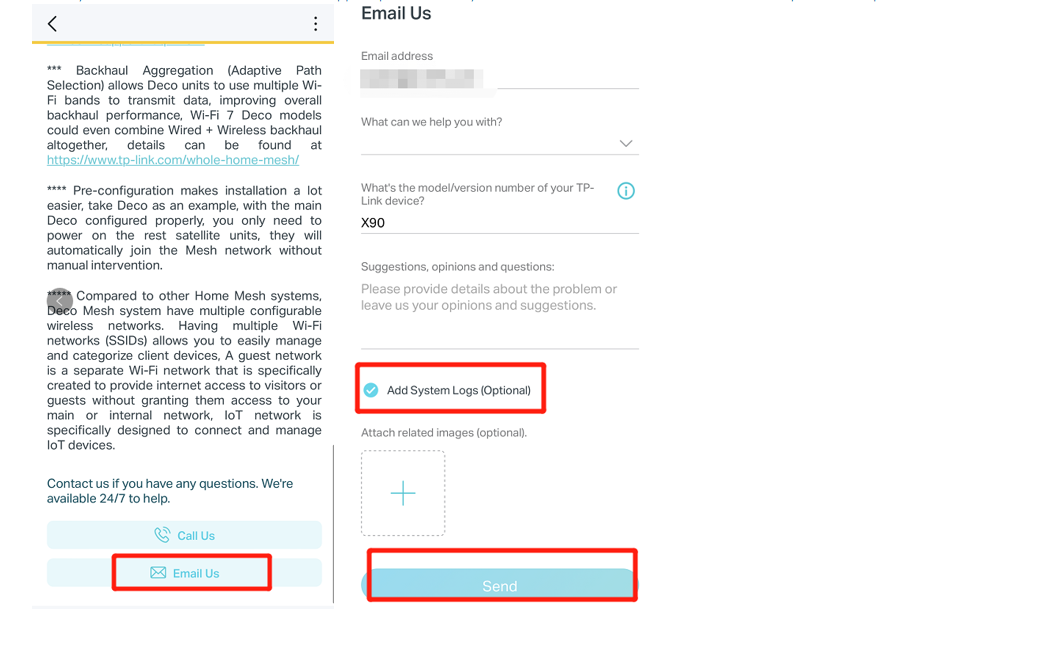
- Включите флажки «Приложить журналы приложения» и «Приложить журналы роутера/устройства» (если есть).
- В поле описания кратко и по делу:
«Проблема: обрывы Wi-Fi у камер Tapo»
«Когда: 27.10.2025 19:35–19:50 (UTC+3)»
«Что было: обновил прошивку, узел на кухне стал офлайн, клиенты мигрируют»
«Повторяемость: при нагрузке >100 Мбит/с на загрузку»
«ISP/тип WAN: PPPoE, Мегафон, IP динамический»
«Скриншоты приложил» - Нажмите Отправить. Приложение сформирует тикет и автоматически прикрепит диагностические файлы.
3. Что именно улетит в TP-Link
- Системная информация по узлам (модель/ревизия, версии прошивок).
- Технические журналы узлов за недавний период.
- Логи приложения (что вы делали и как оно общалось с облаком).
- Прикреплённые вами скриншоты/скринкаст.
Важно: отправка логов — всегда с вашего согласия. Удалённый доступ/диагностика включаются только после подтверждения в приложении, а доступ ограничен по времени.
Как экспортировать логи «себе» (в почту или в файл)
В некоторых сборках Deco форма «Сообщить о проблеме» открывает почтовый клиент с черновиком письма и архивом логов во вложении. Если у вас так:
- Измените адрес получателя на свою почту и отправьте себе — у вас останется копия.
- Затем перешлите письмо в поддержку, добавив недостающие детали.
Если приложение сразу шлёт отчёт через облако и не даёт файл на руки:
- Нажмите «Поделиться» со скриншотами/видео проблемы и сохраните их в облако.
- В ответном письме поддержки пришлите номер тикета и приложите свои файлы.
Как действовать при «плавающих» проблемах (собираем точную картину)
- Зафиксируйте узкий интервал. Ведите «дневник» с точностью до минуты: когда отвалилось, на каком узле был клиент, какая частота.
- Включите системные уведомления Deco. Так вы не пропустите «узел офлайн/онлайн» и привяжете событие к времени.
- Мини-эксперимент:
Отключите «умные» автоматизации (временное расписание, автооптимизацию каналов).
Зафиксируйте канал 2.4 ГГц на 1/6/11 (20 МГц), 5 ГГц — на не-DFS (40–80 МГц).
Проверьте питание узла и межузловую связь (если это Mesh по воздуху).
- Соберите пакет логов сразу после очередного сбоя и в описании перечислите, что уже проверили. Это избавит от стандартной «лестницы вопросов».
Отдельно про HomeShield, Родконтроль и «не открывается сайт»
Часто «не работает интернет» оказывается блокировкой HomeShield или правилом родконтроля:
- Откройте HomeShield → Защита сети и проверьте список блокировок за период.
- Для профиля пользователя проверьте категории/расписание и белые списки.
- Если сайт нужен для работы, временно добавьте его в исключения и сделайте скриншот блокировки, чтобы приложить к отчёту.
Советы по качеству отчёта (ускоряют решение в разы)
- Абсолютные даты и времена. Пишите «27.10.2025 19:42 МСК», а не «вчера вечером».
- Список моделей и версий. Приложите скрин: «Deco X60 v2, прошивка 1.x.x».
- Топология. Один абзац: «Главный Deco у провайдера, спутник по Wi-Fi в коридоре, Ethernet-backhaul нет».
- Тип интернет-подключения. PPPoE/динамический IP/статический/VLAN/CG-NAT.
- Повторяемость. Каждый вечер 19:00–20:00 при включённом стриме 4К и скачивании; или «случайно, 1–2 раза в день».
- Что уже делали. Перезагрузка узла, смена канала, обновление прошивки — отметьте.
Частые сценарии и что приложить
- Обрывы Wi-Fi у одного устройства.
Скрин клиента с уровнем сигнала и диапазоном, событие «отключён», время; кадр настроек ширины канала; отчёт Feedback с логами.
- Главный узел уходит офлайн.
Уведомления о падении/поднятии, скрин WAN-настроек, провайдер, тип WAN; время обрыва; отчёт с логами.
- После обновления прошивки пропал интернет.
Скрин «о прошивке», время обновления, скрин WAN и IP, скрин списка клиентов; отчёт сразу после сбоя.
- Блокируются нужные сайты.
Скрины HomeShield-событий/категорий, домен, время, попытки доступа; отчёт и временное добавление в исключения.
Когда поддержка попросит «дополнительную диагностику»
Иногда TP-Link может предложить:
- Включить удалённую диагностику для вашей сети (вы подтверждаете в приложении; доступ ограничен по времени).
- Собрать расширенный пакет: повторить сбой и сразу отправить репорт.
- Записать короткое видео того, как проявляется проблема в приложении (например, индикатор мигает, но узел «онлайн»).
Все эти шаги добровольны и включаются только с вашего согласия.
Важно знать про «лёгковесные» и «глубокие» логи
- Скриншоты и события — лёгкие, их удобно читать и пересылать. Но они не всегда показывают корень проблемы.
- Глубокие логи узлов — большие и «технические», зато содержат точные причины перезапусков интерфейсов, ошибки DHCP/PPPoE, отказы радиомодуля. Их лучше отправлять через форму Feedback, где файл формируется автоматически и корректно привязывается к вашей сети/узлам.
Мини-план «собрать логи за 10 минут и отправить правильно»
- Обновите приложение Deco и убедитесь, что вошли в TP-Link ID (2FA включена).
- Воспроизведите проблему и запишите точное время (+ часовой пояс).
- Сделайте 3–4 скриншота: уведомление, клиент/узел, настройки диапазонов/каналов, HomeShield (если уместно).
- Откройте Me/Профиль → Поддержка/Help → Сообщить о проблеме, включите флажки «приложить логи».
- Кратко опишите проблему и прикрепите скрины. Отправьте отчёт.
- Сохраните номер тикета и при необходимости пришлите в ответное письмо дополнительные файлы (видео/фото монтажа узла).
- До ответа не меняйте кардинально схему сети, чтобы не «сломать» воспроизводимость.
Безопасность и приватность: что уходит в отчёт, а что — нет
- В логи не попадают ваши пароли Wi-Fi в открытом виде. Техническая информация используется только для диагностики.
- В описании не указывайте личные данные, которые не относятся к проблеме.
- Удалённая диагностика и доступ — только по вашему согласию, и доступ автоматически закрывается по времени.
Вопросы и ответы
- Можно ли выгрузить «сырые» логи узла себе в файл из меню?
На большинстве версий Deco — только через отчёт Feedback (приложение само прикладывает нужные файлы). В веб-панели, как у классических роутеров, прямой кнопки «Export logs» обычно нет.
- Можно ли настроить отправку логов на внешний Syslog-сервер?
Для домашней линейки Deco такая опция обычно не доступна. Если нужен полноценный syslog, рассмотрите маршрутизаторы/точки Omada.
- Нужно ли держать включённым сбор логов всё время?
Нет. Отправляйте пакет сразу после сбоя — там будут свежие записи. Если проблема плавает, собирайте несколько пакетов с точными метками времени.
- Что делать, если отчёт «не уходит» из-за плохого интернета?
Сохраните скриншоты и описание, отправьте их в поддержку по почте/из браузера, указав номер сети/учётки; когда связь восстановится, повторите отправку отчёта из приложения.
Итоги
Если коротко: смотрите текущие события в «Сообщениях» и HomeShield, фиксиуйте скриншоты и точные времена, а для глубокого расследования формируйте отчёт через «Сообщить о проблеме» — приложение само приложит технические логи узлов и логи приложения. Чем чётче вы опишете «когда и что именно произошло», тем быстрее TP-Link найдёт причину. Не забывайте про простую «гигиену»: своевременные обновления, аккуратный радиоплан и стабильное питание узлов — это половина успеха и меньше поводов открывать логи.