Как выбрать роутер TP-Link для офиса 100–500 м²
Главная мысль: роутер для офиса — это не просто «коробочка с антеннами», а узловой элемент, который определяет скорость обмена данными, качество видеозвонков и, по сути, продуктивность всей команды.
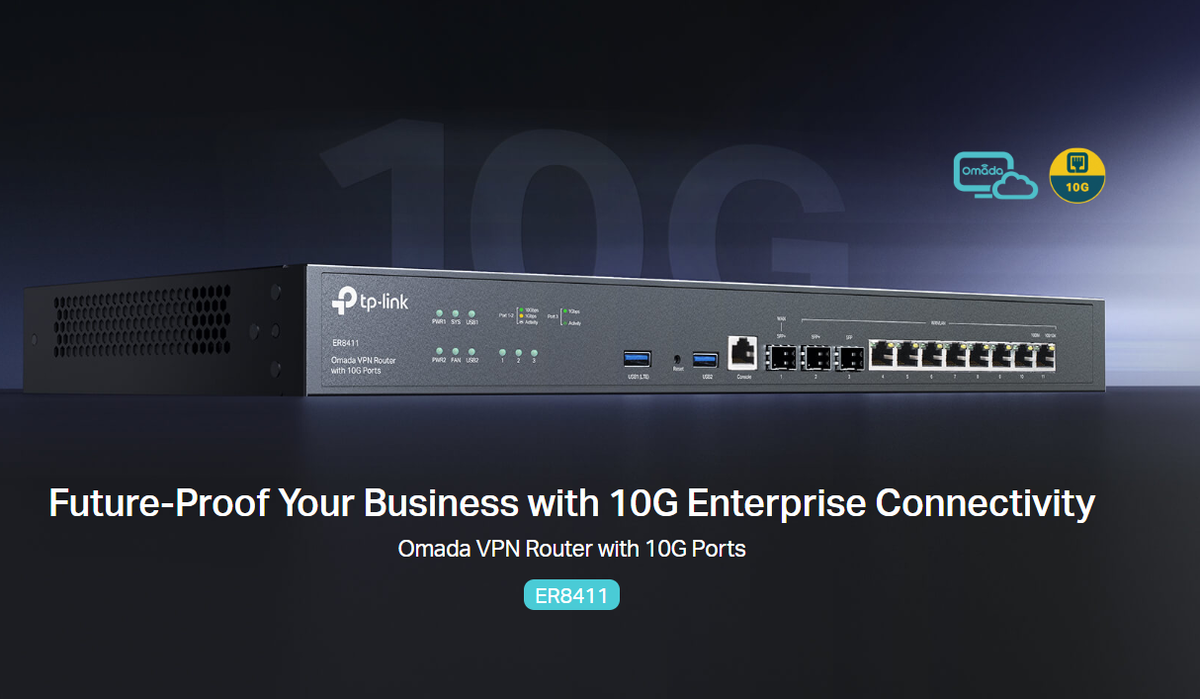
Выбираем роутер для офиса, площадь 100–500 м²
1. Замеряем реальную площадь покрытия и препятствия
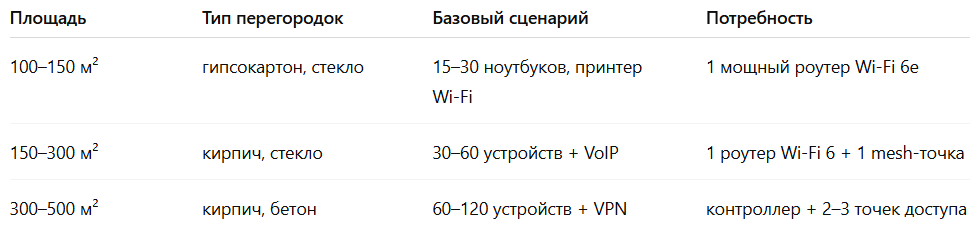
Важно: площадь — только половина задачи; бетонные перекрытия и металлические стеллажи гасят сигнал сильнее, чем дополнительные 50 м² пространства.
2. Считаем нагрузки и сервисы
- Интернет-канал. Провайдер даёт 500 Мбит/с? Берите модель с гигабитным NAT-движком, чтобы резерв остался.
- Облачные сервисы. Google Workspace, 1С-Фреш, MS Teams — это постоянный мелкий трафик: роутеру нужен CPU ≥ 1 Ghz и минимум 256 МБ RAM.
- VoIP. Голос чувствителен к задержке; ищите поддержку QoS/WMM и приоритизацию портов SIP.
- VPN-туннели. Если филиалы соединяются L2TP/IPsec, у модели должна быть аппаратная крипто-акселерация (на чипах Qualcomm или Broadcom).
Совет: выпишите все сервисы на доске, добавьте +20 % трафика «про запас» — так роутер не «ляжет» при скачивании обновлений Windows.
3. Выбираем класс оборудования
- SOHO (Small Office). До 50 клиентов, Wi-Fi 6 AX1800–AX3000, один USB для бэкап-модема.
- Pro-SOHO. До 100 клиентов, два диапазона 2,4 / 5 ГГц + 2,5-гигабитный WAN, PoE-порт для IP-телефонии.
- SMB-контроллер + AP. Центральный маршрутизатор берёт на себя NAT/VPN, точки доступа раздают Wi-Fi под потолком; масштабируется без смены ядра сети.
Рекомендация: если штат растёт быстрее прогноза, берите связку «контроллер Archer ER8411 + два Omada EAP650». Добавить третью точку позже — дело пяти минут.
4. Стандарты и частоты: Wi-Fi 5, 6 и 6E
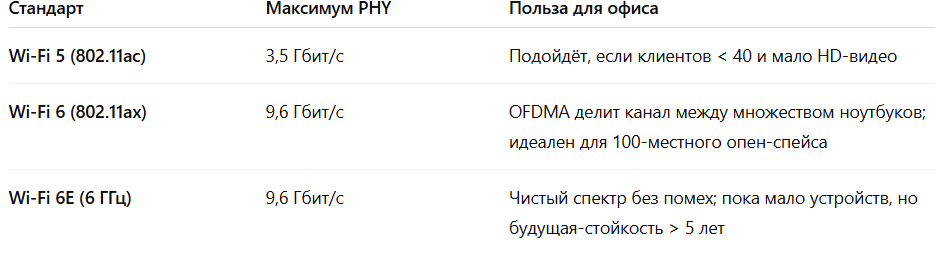
Главная мысль раздела: чем больше сотрудников работает параллельно, тем сильнее выигрывает Wi-Fi 6/6E — меньше коллизий, выше средняя скорость на каждого.
5. Антенны, мощность и реальное покрытие
- Для 150 м² хватит 4-6 внутренних антенн по 4 дБи.
- На 300 м² берите 6-антенную модель с формированием луча (Beamforming).
- Для 500 м² лучше две потолочные точки Omada по центру коридора; сигнал «раскрывается» вниз, минимизируя мёртвые зоны.
Внимание: увеличение dБи увеличивает дальность, но сужает угол луча. Главное — правильное расположение, а не «больше антенн».
6. Безопасность: WPA3, VLAN и гость-сеть
- WPA3-Enterprise + RADIUS-сервер (встроенный или внешний) исключает общий пароль на стене.
- VLAN делит трафик «офис / IoT / гости» — устройства умных переговорок не увидят бухгалтерский ПК.
- Guest Portal с брендированием: выдаёт временной доступ и логирует MAC-адреса.
Совет: включите автоматическую ротацию ключей (GTK rekey) каждые 3600 с — это повышает стойкость без лишней нагрузки.
Практическая конфигурация, бюджет и типовые ошибки
Правильно подобранные модели TP-Link и грамотная настройка приоритизации трафика обеспечат офису устойчивый интернет даже при внезапных пиковых нагрузках или обрыве основной линии.
7. Расчёт бюджета и конкретные модели
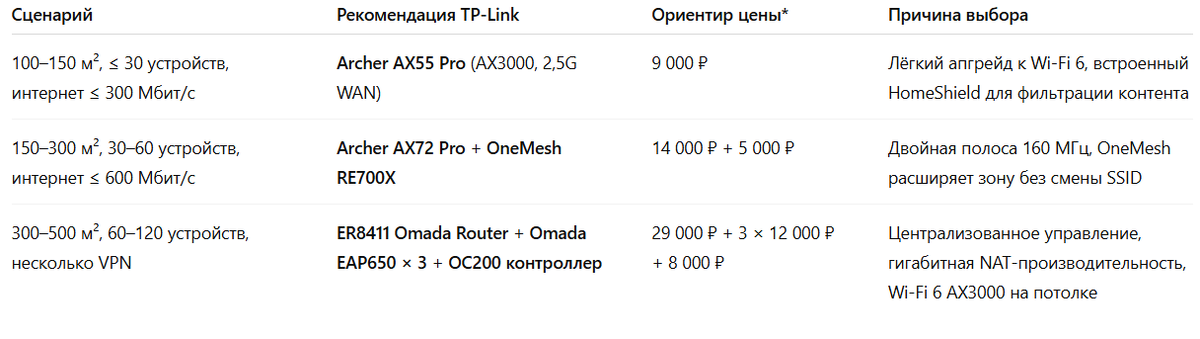
Важно: оборудование Omada масштабируется. При переезде в офис 800 м² добавляются ещё EAP-точки, ядро сети менять не придётся.
8. Настройка QoS и разграничения пропускной способности
- В интерфейсе Archer: Advanced → QoS → Bandwidth Control. Установите «Upload = 80 % от фактического», «Download = 90 %», чтобы NAT-очередь не забивалась.
- Создайте правила:
High Priority: порты 5060–5061 (VoIP SIP), 443 (Zoom/Teams).
Medium: 80/443 общие, 1194 (OpenVPN).
Low: торренты (UDP 6881-6999).
- На ER8411 включите Smart QoS: система сама измерит каналы и раздаст приоритет по DSCP-меткам.
Совет: периодически просматривайте Statistics → Top Clients; если один ПК забирает > 15 % пропускной способности, ограничьте его Rule-ом в 50 Мбит/с.
9. Резервный канал через LTE/5G
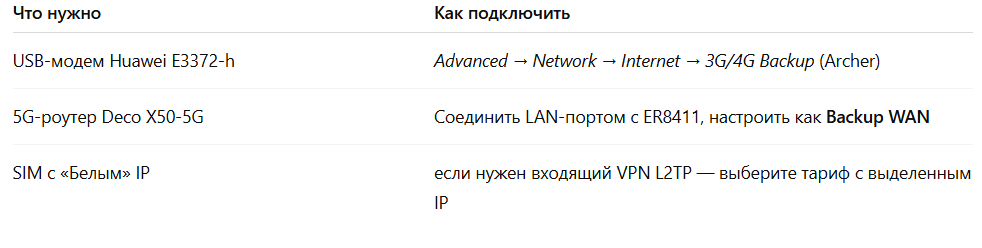
Рекомендация: выставьте “Auto Failover” → “Detect Interval 10 s / Failover 30 s”. Тогда при обрыве оптики пользователи заметят лишь кратковременную задержку.
10. Мониторинг и обновление Omada
- На контроллере OC200 включите Auto-Backup конфигурации каждую ночь.
- System → Firmware Upgrade — поставьте частоту проверки «Every day 04:00».
- Insight раздел покажет отклонения RSSI, количество обрывов соединения у каждой точки; жёлтые/красные иконки сигнализируют о проблемах питания PoE или перегреве.
Важно при раздаче: непрерывный мониторинг позволяет решать проблемы до того, как они ударят по видеоконференциям или CRM-системе.
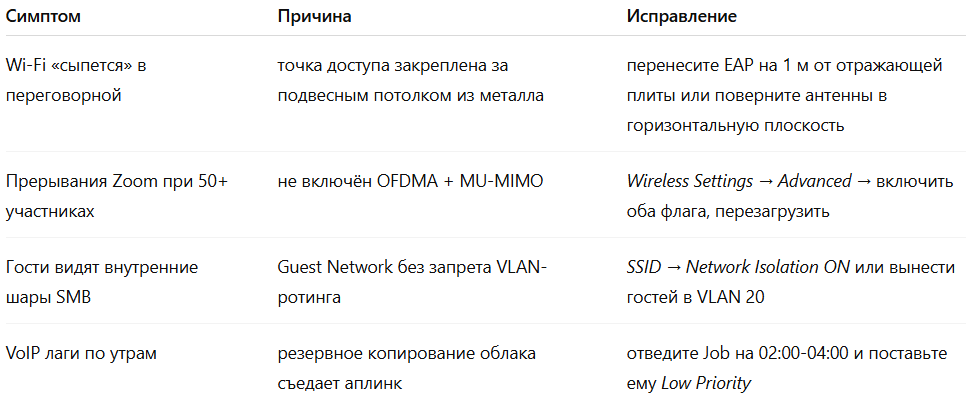
11. Частые ошибки и их решение