


Как узнать, кто подключён к Wi-Fi роутеру TP-Link и как ограничить скорость определённым устройствам
Главная мысль: прежде чем ограничивать скорость «прожорливых» гаджетов, нужно точно знать, кто подключён и что за трафик они создают.
Как увидеть всех, кто сидит в вашем Wi-Fi на TP-Link?
1. Входим в интерфейс роутера
- Подключитесь к Wi-Fi TP-Link или к его LAN-порту.
- В браузере откройте tplinkwifi.net или IP роутера (чаще всего 192.168.0.1).
- Введите учётные данные администратора (по умолчанию заданы при первой настройке).
Совет: на смартфоне быстрее запустить приложение TP-Link Tether — там список клиентов видно сразу на главном экране.
2. Находим список подключённых устройств
- Web-интерфейс (Archer/AX/C-серия): Network Map → Clients — два таба Wireless и Wired показывают имя, MAC-адрес, IP, тип устройства и текущую скорость.
- Deco: More → Deco Lab → Online Devices — помимо скорости видно, сколько трафика съел гаджет за сутки.
- Tether: тапните на цифру «Клиенты» под картинкой роутера — появится тот же список, но с фотографиями иконок.
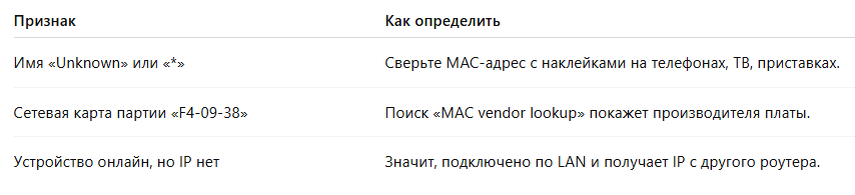
3. Расшифровываем неизвестные гаджеты
4. Выявляем «нарушителей»
- Сортировка по столбцу Speed (или значку ракетки в Tether) покажет, кто качает больше всех.
- Нажмите на гаджет → Traffic Statistics — увидите объём RX/TX за день/неделю.
- Если устройство не узнали — нажмите Block (или «Чёрный список») — роутер сразу разорвёт сессию. Пароль Wi-Fi лучше сменить, если «чужаков» много.
5. Готовим почву для ограничения скорости
Запишите:
- MAC-адрес и IP «тяжёлого» устройства (например, ноутбук сына).
- Общий тариф скорости (например, 100 Мбит/с).
6. Способ № 1 — Speed Limit / Bandwidth Control (Archer AX, C-серия)
- Включаем глобальный QoS.
Advanced → QoS → Global Settings → галочка Enable QoS → впишите реальную скорость тарифа (например, 100 000 Kbps DL / 30 000 Kbps UL) → Save.
- Переходим к Speed Limit.
Network Map → Clients → клик по «прожорливому» устройству → Speed Limit / Edit.
- Задаём лимит.
– Download = 10 000 Kbps, Upload = 2 000 Kbps → Save. Теперь ноутбук сына не съест больше 10 Мбит/с даже при торрентах.
- Опционально: отметьте Apply to Guest Network — правило сохранится, даже если гость переподключится к отдельному SSID.
7. Способ № 2 — Приложение Tether (AX/C-серия)
- Откройте TP-Link Tether → тапните на роутер → Клиенты.
- Выберите устройство → Speed Limit → ползунками установите желаемые kbps.
- Нажмите Enable — лимит вступит в силу мгновенно; иконка гаджета получит значок «ограничено».
Плюс: можно задать Time Schedule — например, вечером 18:00–23:00 ноутбук ограничен 10 Мбит/с, а днём скорость свободна.
8. Способ № 3 — Deco QoS (если у вас mesh-система)
- Deco App → More → QoS.
- Включите QoS и выберите профиль Standard или Custom.
- Коснитесь нужного гаджета → Set Priority → измените Max Rate (Download/Upload).
- Нажмите Apply — Deco распределит полосу динамически, а лимит жёстко «потолочит» устройство.
9. Проверяем, что лимит работает
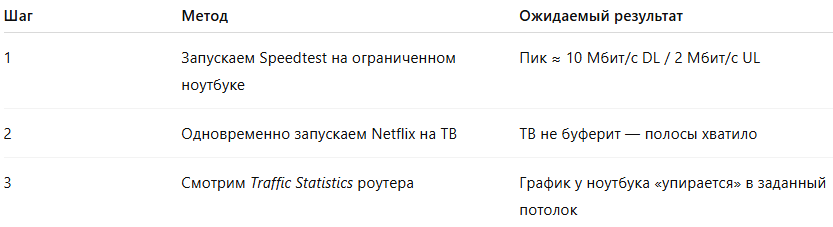
Если реальная скорость выше лимита ± 1 Мбит/с — проверьте, не включён ли «Bypass» (High Priority Device) либо гость сидит уже по гостевому SSID без ограничений.
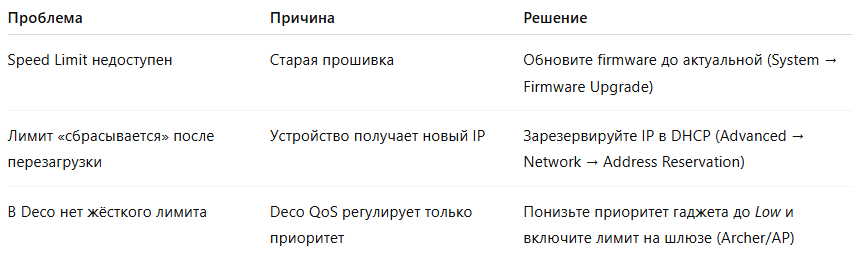
10. Частые вопросы и решения
11. Советы по «экологичному» распределению полосы
- Детям — лимит + расписание. Ограничьте скорость и установите Bedtime — интернет после 23:00 «отрубается».
- Рабочему ноутбуку — High Priority. В QoS добавьте правило Work PC → High — созвоны в Zoom не обрываются.
- Гостям — Guest Network. Отдельный SSID, лимит 5 Мбит/с DL / 1 Мбит/с UL, без доступа к локальной сети.
- Периодический аудит. Раз в месяц просматривайте список клиентов — удаляйте «забытые» телефоны бывших гостей.