


Как ускорить работу роутера TP-link
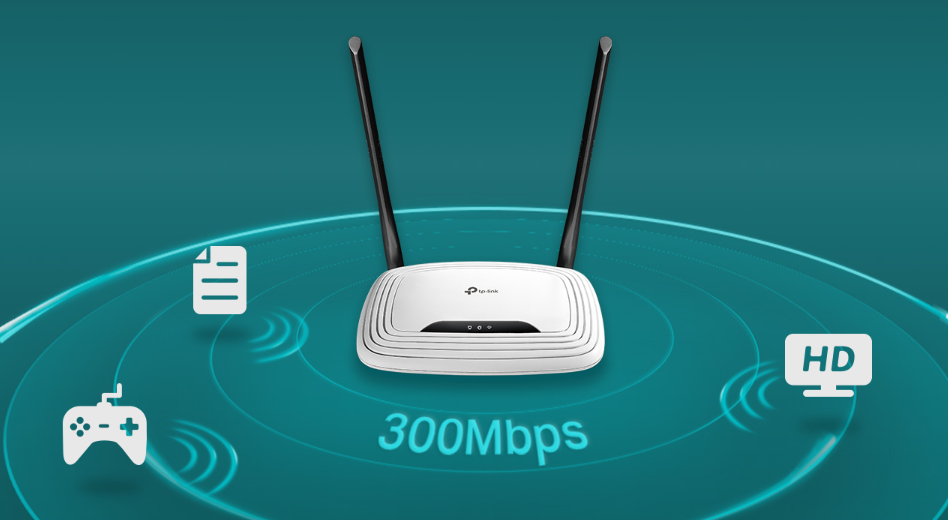
Как ускорить работу роутера TP-Link
Шаг 1. Устанавливаем последнюю прошивку
Зачем это нужно: Разработчики TP-Link регулярно исправляют ошибки, улучшают работу радиомодуля и добавляют оптимизации NAT. Старое ПО может сдерживать скорость даже при хорошем тарифе.
Что делаем
- Подключитесь к роутеру по кабелю или Wi-Fi.
- Откройте браузер → введите tplinkwifi.net или 192.168.0.1.
- Авторизуйтесь (логин / пароль по умолчанию — admin / admin, если вы их не меняли).
- Меню System Tools → Firmware Upgrade → Check for Upgrade.
- Если отображается новая версия, нажмите Upgrade и дождитесь автоматической перезагрузки.
Что это даст: Свежий драйвер Wi-Fi и улучшенные алгоритмы NAT-аппаратуры прибавят до 10–20 % скорости на 5 ГГц и устранят случайные «просадки» пинга.
Шаг 2. Переводим все устройства на диапазон 5 ГГц
Почему это важно
Диапазон 2,4 ГГц перегружен блютуз-устройствами и соседними сетями. 5 ГГц обеспечивает больше свободных каналов и ширину полосы 80 МГц.
Что делаем
- В веб-панели: Wireless → Basic Settings.
- Убедитесь, что включён SSID 5 ГГц и задан сильный пароль.
- При наличии опции Smart Connect временно выключите её, чтобы задать разные имена сетей: Home_24G и Home_5G.
- На каждом ноутбуке / телефоне выберите сеть Home_5G и забудьте Home_24G, чтобы устройства не «откатывались» в медленный диапазон.
Что это даст: Скорость реальной передачи данных вырастет в 2–3 раза (вместо 70 Мбит/с получите 300-400 Мбит/с), а задержка уменьшится на 20–30 %.
Шаг 3. Фиксируем наименее загруженный канал
Почему это важно
Автоматический выбор канала не всегда удачен: роутер может остаться на загруженном канале, если соседи активны после вашей перезагрузки.
Что делаем
- Установите на смартфон бесплатное приложение «WiFi Analyzer» (Android) или «Airport Utility» (iOS).
- Просканируйте эфир 2,4 и 5 ГГц. Запишите каналы, где уровень сигналов соседей наименьший.
- В панели TP-Link перейдите Wireless → Advanced.
- Для 2,4 ГГц задайте канал 1, 6 или 11 (только эти не перекрываются) — выберите самый свободный.
- Для 5 ГГц установите канал 36, 40, 44 или 48.
- Сохраните, перезагрузите роутер.
Что это даст: Соседние сети перестанут «забивать» ваши пакеты; скорость станет стабильной, а пинг — ровным без резких всплесков.
Шаг 4. Настраиваем ширину канала и мощность передачи
Цель — подобрать баланс между скоростью и помехоустойчивостью.
- В Wireless → Advanced:
Channel Width 2,4 ГГц — 20 МГц (шире нет смысла: помехи растут).
Channel Width 5 ГГц — 80 МГц (если смартфоны старые — 40 МГц).
- Transmit Power:
На квартирных роутерах оставьте «High».
В частном доме, где несколько точек, уменьшите дальние в «Medium», чтобы сократить внутренние помехи.
Что это даст: Уменьшите шум в 2,4 ГГц и не потеряете скорость в 5 ГГц, улучшив при этом «здоровье» радиочипа (он не перегревается на максимуме 24/7).
Шаг 5. Включаем аппаратное ускорение NAT (NAT Boost / Hardware NAT)
Почему это важно
Программный NAT забирает ресурсы процессора роутера. При скорости тарифов 300 Мбит/с и выше это становится «узким горлышком».
Что делаем
- В панели TP-Link откройте NAT Boost или Traffic Accelerate (название зависит от модели).
- Переведите переключатель в положение Enable.
- Сохраните и перезапустите роутер.
Что это даст: Вы разгрузите CPU, и магистральные порты Gigabit смогут пропускать поток без дополнительных задержек, особенно при одновременной загрузке торрентов и IPTV.
Шаг 6. Оптимизируем таблицы DHCP и очищаем резервные записи
Почему это важно
Если в роутере накопилось десятки «привидений» — старых MAC-адресов и IP-резерваций, DHCP раздаёт адреса дольше.
Что делаем
- Перейдите DHCP → Client List.
- Удалите устаревшие устройства (смартфоны гостей, старые ноутбуки).
- Откройте Address Reservation и удалите записи, не используемые более 30 дней.
- Перезапустите сервис DHCP (кнопка Reboot DHCP или перезагрузка роутера).
Что это даст: Время получения IP устройствами сокращается, особенно после перезапуска роутера или выхода телефона из режима сна.
Шаг 7. Настраиваем интеллектуальный QoS — приоритет важного трафика
Зачем это нужно
Когда в сети одновременно качается крупный файл и идёт видеозвонок, пакетам голосового трафика приходится «стоять в очереди». QoS (Quality of Service) распределяет пропускную способность так, чтобы критичные пакеты проходили первыми.
Что делаем
- Откройте Advanced → QoS.
- В мастере скорости укажите реальные показатели вашего тарифа. Лайфхак: измерьте их на speedtest.net в проводном подключении и введите на 10 % меньше, чем видите — так алгоритмы оставят запас.
- В разделе Device Priority щёлкните по устройству, которому нужен приоритет (например, ПК с Zoom или консоль PlayStation). Выберите High и задайте, на какой срок действует привилегия — «Постоянно» или «2 часа».
- В бюджетных моделях без «Device Priority» переключитесь на Application Priority и отметьте профиль Voice / Video ― он автоматически поднимет приоритет пакетов RTP и WebRTC.
Что это даст: Видеосвязь не «сыпется» даже в момент, когда в другой комнате идёт загрузка обновления Windows или заливка ролика в YouTube.
Шаг 8. Прописываем быстрые публичные DNS
Почему это важно
Медленный DNS увеличивает задержку открытия сайтов: браузер ждёт ответа сервера имён. Публичные службы часто реагируют быстрее, чем DNS-серверы провайдера.
Что делаем
- Network → Internet.
- Снимите галочку Obtain DNS Automatically.
- Введите:
Primary DNS — 1.1.1.1 (Cloudflare)
Secondary DNS — 8.8.8.8 (Google)
- Сохраните и перезагрузите роутер.
Что это даст: Сайты открываются на 0,2–0,4 секунды быстрее, а обрывов «DNS probe finished» становится заметно меньше.
Шаг 9. Подбираем оптимальный MTU — избавляемся от фрагментации
Почему это важно
Неправильный MTU (размер IP-пакета) вызывает дополнительную фрагментацию, что снижает скорость при работе с VPN и онлайн-играми.
Как определить подходящее значение
- На ПК с Windows запустите командную строку и введите:
ping -f -l 1472 8.8.8.8
- Если получаете сообщение «Packet needs to be fragmented», уменьшайте значение на 10, пока пинг не пройдёт.
- Добавьте к полученному числу 28 (заголовки). Обычно для PPPoE оптимально 1460, для DHCP — 1472 или 1500.
Что делаем
- Network → Internet → MTU Settings.
- Введите вычисленное число и сохраните.
Что это даст: Стабильная работа VPN, меньше задержек при передаче мелких пакетов (VoIP, игры).
Шаг 10. Выключаем неиспользуемые сервисы
Зачем отключать
Каждый запущенный модуль (FTP-сервер, UPnP-Media, USB-доступ) ест оперативную память роутера и порой раскрывает лишние порты наружу.
Что делаем
- Пройдитесь по пунктам USB Sharing, Print Server, FTP Server, Media Server и отключите всё, чем не пользуетесь.
- В Security → Remote Management запретите доступ «снаружи», если не настраиваете роутер удалённо.
- Если IPTV не нужно, выключите IGMP Proxy / Snooping.
Что это даст: Освобождение CPU и RAM, что положительно сказывается на скорости NAT-обработки и стабильности Wi-Fi.
Шаг 11. Следим за температурой и правильно размещаем роутер
Почему это важно
Перегрев снижает мощность радиочипа и провоцирует ребуты.
Что делаем
- Поставьте роутер не в шкаф и не на подоконник над радиатором, а на открытую полку, не заставляя антенны металлическими предметами.
- Держите горизонтально, чтобы конвекционные отверстия снизу «дышали».
- Раз в квартал продувайте пыль пылесосом через боковые решётки.
- В моделях с меню System Tools → Diagnostics → Temperature контролируйте, чтобы было < 75 °C.
Что это даст: При температуре 60–65 °C роутер держит максимальную скорость даже летом; ошибки «TX stalled» исчезают.
Шаг 12. Настраиваем расписание перезагрузки
Почему это нужно
Бюджетные роутеры со временем забивают оперативную память таблицами сессий и мусорными логами.
Что делаем
- System Tools → Reboot Schedule.
- Включите опцию Auto Reboot.
- Задайте время 4:30 утра раз в неделю — в это время обычно никто не играет и не смотрит видео.
- Сохраните.
Что это даст: Регулярный «холодный старт» очищает кэш, снижает риск подвисания NAT и DHCP.
Итоговые рекомендации
- Прошивка + аппаратное NAT — база производительности.
- 5 ГГц + фиксированный канал — залог высокой скорости по Wi-Fi.
- QoS и DNS — быстрый отклик критичных приложений.
- Охлаждение и авто-ребут — долголетие и стабильность.
Выполнив эти 12 шагов, вы увеличите фактическую скорость по Wi-Fi на 30–50 %, снизите пинг в онлайн-играх, ускорите открытие сайтов и защитите роутер от перегрева и программных сбоев.