


Как создать хранилище файлов на роутере TP-link
Главная мысль: встроенный USB-порт роутера TP-Link способен заменить мини-NAS: вы получаете персональное облачное хранилище без подписок и лишних проводов.
Шаг за шагом: превращаем роутер TP-Link в домашнее файловое облако
1. Проверяем, готово ли оборудование
- Наличие USB. На корпусе ищем порт USB 2.0 (белый/чёрный) или USB 3.0 (синий).
- Прошивка. Зайдите на tplinkwifi.net → Advanced → System → Firmware Upgrade и убедитесь, что версия актуальна. Старые сборки работают медленнее и могут не видеть exFAT.
- Поддержка Storage Sharing. В меню USB Settings должен быть пункт Storage Sharing или USB Storage Device. Его отсутствие — знак, что модель поддерживает лишь 3G/4G-модемы.
Важно: в линейке Archer C20/C24 USB используется только для модемов; для хранилища подойдёт минимум Archer C64 или любая серия AX.
2. Выбираем и готовим накопитель
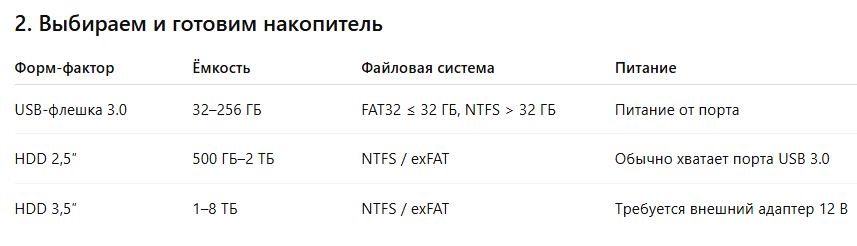
- Форматирование. На Windows: Управление дисками → форматировать в NTFS (или exFAT для дисков > 2 ТБ). На macOS: Дисковая утилита → Master Boot Record + exFAT.
- Тест SMART. Прогоните CrystalDiskInfo или smartctl -a /dev/sdX, чтобы убедиться, что диск здоров. Сбои таблицы секторов создадут «битые» файлы в сети.
- Чистый корень. Удалите файлы с кириллицей в именах папок верхнего уровня — старые модели AX18/AX55 могут показывать «кракозябры» в SMB.
3. Подключаем диск к роутеру
- Выключите устройство кнопкой Power.
- Вставьте флешку/HDD в USB; для внешнего 3,5″ подключите адаптер питания.
- Включите роутер; индикатор USB загорится или начнёт мигать. 10–30 с — норма.
Совет: если лампочка мигает больше минуты, используйте Y-кабель (два USB-штекера в роутер) или активный хаб USB.
4. Включаем USB Storage Sharing
- Откройте админ-панель: tplinkwifi.net или 192.168.0.1.
- Advanced → USB Settings → USB Storage Device.
- Переключите Enable USB Storage в ON.
- Нажмите Scan: появится строка с меткой диска, объёмом и файловой системой.
Главная мысль раздела: если роутер распознаёт диск здесь, он будет доступен и пользователям сети.
5. Настраиваем права доступа
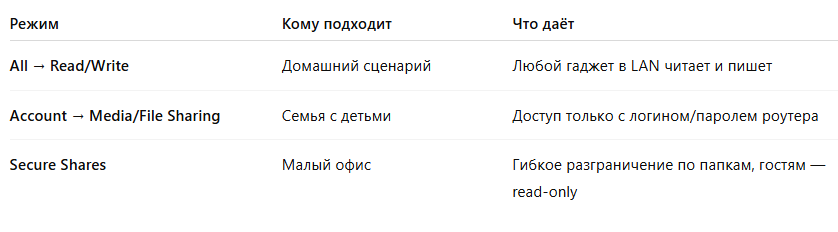
- Создайте пользователя storage_user (пароль ≥ 12 символов).
- Для бэкапов macOS выделите папку TimeMachine и дайте ей Write Only.
- Для гостей создайте Public с Read Only — удобно делиться презентациями.
6. Подключаем сетевой диск с ПК и смартфонов
Windows 10/11
- Откройте проводник → введите \\tplinkwifi.net → правой кнопкой по volume1 → Подключить сетевой диск.
- Поставьте «Подключать при входе» — диск будет монтироваться автоматически.
macOS
- Finder → Go → Connect to Server → cifs://tplinkwifi.net → Connect.
- Введите учётные данные storage_user.
Android/iOS
- Установите CX File Explorer или FE File Explorer → Добавить → SMB → tplinkwifi.net.
- Укажите логин/пароль — файлы появятся в мобильном приложении.
Важно: первую синхронизацию фото выполняйте по Wi-Fi 5 ГГц — копирование альбома 10 ГБ займёт ~7-8 минут на USB 3.0.
7. Первое резервное копирование
- Windows Backup. Параметры → Учётные записи → Резервное копирование → Добавить диск → выберите сетевой путь \\tplinkwifi.net\Backups.
- Time Machine. Настройки системы → Общее → Time Machine → Добавить диск → TimeMachine на роутере.
- Запланируйте копию на 04:00 — в это время канал свободен.
8. Запускаем медиа-сервер DLNA
- Advanced → USB Settings → Media Server.
- Активируйте Enable DLNA Media Server.
- Выберите общие каталоги (Movies, Music, Photos) и нажмите Save.
- Смарт-ТВ, приставки Android TV и PlayStation увидят сервер как “TP-Link MediaServer”.
Совет: поставьте галку Automatic Media Refresh — новые фильмы появятся в списке без перезагрузки.
9. Включаем FTP и FTPS для обмена крупными файлами
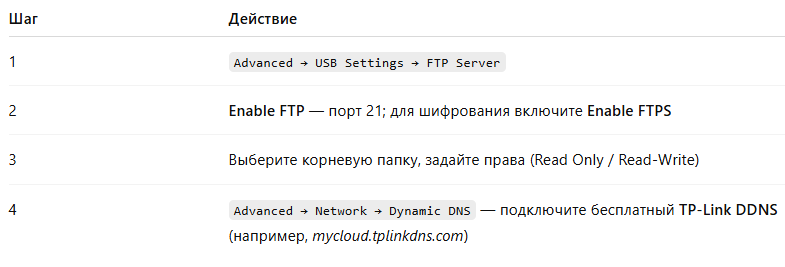
Теперь доступ по адресу ftps://mycloud.tplinkdns.com защищён TLS-сертификатом Let’s Encrypt, который роутер выписывает автоматически.
10. Удалённый доступ через TP-Link Tether
- Обновите приложение TP-Link Tether.
- Войдите под TP-Link ID, добавьте роутер.
- Tools → USB Sharing → включите Remote Access.
- С любого LTE-смартфона можно копировать фото прямо в домашнюю папку Mobile Backups.
Внимание: при первой загрузке большого архива используйте Wi-Fi 6 — USB 3.0 + Wi-Fi 6 дают 35–40 МБ/с, что сравнимо с бюджетными NAS.
11. Ускоряем работу хранилища
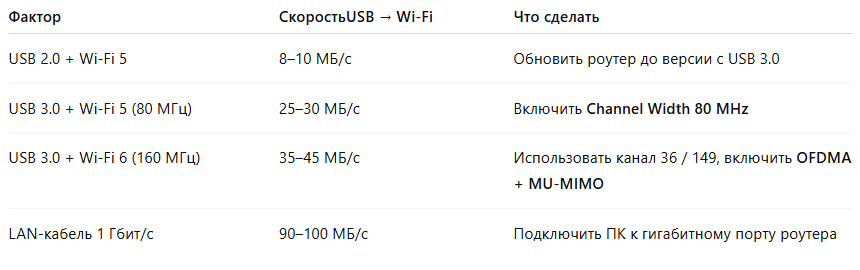
Главная мысль раздела: пропускная способность ограничивается самой медленной цепочкой; обновите Wi-Fi-адаптеры и включите широкие каналы 160 МГц, чтобы раскрыть потенциал USB 3.0.