


Как работает автоматическое переключение между 2.4 ГГц / 5 ГГц / 6 ГГц на Deco
Главная мысль: автоматическое переключение между 2.4/5/6 ГГц в TP-Link Deco — это совместная работа Smart Connect (выбор диапазона и точки доступа), роуминга 802.11k/v/r (подсказки и «быстрое» переподключение), нагрузочного балансировщика и логики самого клиента (телефон/ноутбук). Deco «подталкивает», а конечное решение принимает устройство. Чтобы всё работало плавно, важно правильно настроить каналы/ширину, понимать, когда «разделить SSID», и как проверять, почему клиент «залип» в 2,4 ГГц или, наоборот, прыгает между узлами.
Как это работает в целом: роли Deco и клиента
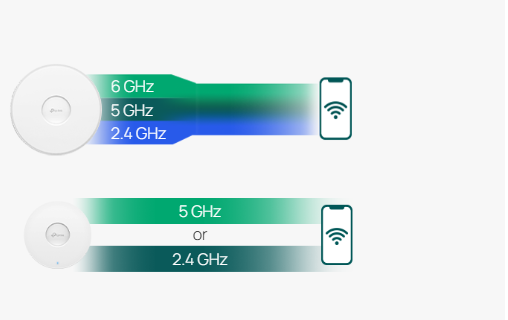
Когда включён Smart Connect, сеть с одним именем (SSID) объединяет 2,4/5/6 ГГц. Deco:
- Оценивает возможности клиента (поддержка 802.11ac/ax/be, 6 ГГц, MLO, 160/320 МГц), уровень сигнала (RSSI), занятость канала, загруженность узлов.
- Рекомендует клиенту подходящий диапазон/узел через механизмы 802.11k/v (передаёт список соседних BSSID с метриками, может «подпихнуть» деассоциацией, когда это безопасно).
- Ускоряет переподключение через 802.11r (Fast Transition), если клиент это умеет.
Но финальную команду «пересесть на 5 ГГц» или «уйти в 6 ГГц» отдаёт сам клиент. Поэтому два одинаковых телефона могут вести себя по-разному, а старые гаджеты — «липнуть» к 2,4 ГГц.
Логика выбора диапазона: что учитывает Smart Connect
В упрощённом виде три главных фактора:
- Сигнал (RSSI/SNR):
• При хорошем сигнале Deco «стремится» держать клиент в 5/6 ГГц для скорости и меньшей задержки.
• На границе покрытия — толкает в 2,4 ГГц ради стабильности. - Загруженность (airtime/канал):
Если 5 ГГц на данном узле «забит» ТВ и консолью, а 6 ГГц чистый — клиенту, который умеет 6 ГГц, предложат перейти туда. - Возможности клиента:
• Устройства Wi-Fi 6/6E/7 с поддержкой 160/320 МГц и MLO чаще держатся в «высоких» диапазонах.
• IoT-класс (чипы только 2,4 ГГц) будет оставаться в 2,4 ГГц и никогда не уйдёт выше — это нормально.
Ориентиры по сигналу (практические):
- Для 5 ГГц комфортно до ~−65 dBm; ниже −70 dBm начинают расти ошибки и ретрансляции.
- Для 6 ГГц запас по дальности меньше: ориентируйтесь на −60…−65 dBm.
- Для 2,4 ГГц связь держится и при −72…−75 dBm, но скорость скромная.
Это не «жёсткие» пороги, а типичные диапазоны, в которых Deco активнее подталкивает клиента в ту или иную сторону.
6 ГГц и MLO (Wi-Fi 7): когда реально помогает
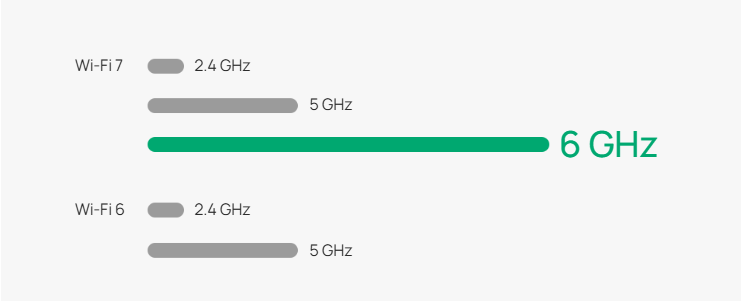
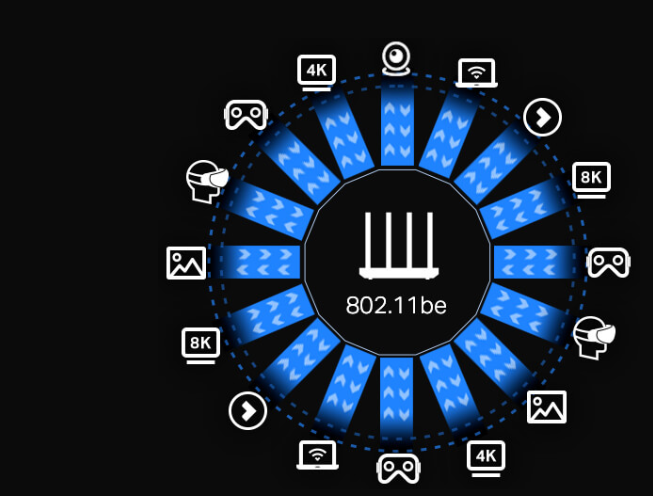
На моделях Wi-Fi 7 (Deco BE-серии) доступна 6-гигагерцовая полоса и технология MLO (Multi-Link Operation) — одновременная передача по двум диапазонам в рамках одной логической сессии. Это снижает задержку и делает переключение между диапазонами почти незаметным.
- Условия пользы MLO: клиент тоже должен поддерживать Wi-Fi 7/MLO; расстояние умеренное (6 ГГц хуже пробивает бетон); эфир на 6 ГГц чистый.
- Что даёт: меньше «фризов» при стриме/видеозвонке, когда соседний диапазон внезапно загружается; плавные «переезды» между 5 и 6 ГГц.
- Ограничения: через толстые стены 6 ГГц быстро «садится» — Deco будет удерживать клиента в 5 ГГц, даже если тот «умеет» 6 ГГц.
Роуминг между узлами: 802.11k/v/r и «липкие» клиенты
802.11k/v помогают устройству узнать, какие узлы рядом лучше, и мягко «переехать». 802.11r ускоряет шифрованные рукопожатия при переключении (FT). На практике:
- Включайте k/v почти всегда (обычно включено).
- r (Fast Roaming) хорош для телефонов/ноутов, которые ходят по квартире/офису; если какие-то IoT/старые устройства «сыпятся» — r можно выключить.
- «Липкий клиент» (старое ТВ, принтер) может упорно держаться за дальний узел даже при плохом сигнале — это нормальная «болячка». Решения: понизить мощность дальнего узла, слегка переставить узлы, принудительно переподключить устройство или «закрепить» его на ближнем (для стационаров — кабель лучшая идея).
Что влияет на автоматическое переключение кроме сигнала
- Ширина канала:
• 5 ГГц на 80 МГц даёт максимум скорости в чистом эфире; в плотной застройке 40 МГц часто стабильнее (меньше коллизий → реальная скорость выше).
• 2,4 ГГц строго 20 МГц. 40 МГц — само-саботаж в многоэтажке. - DFS-каналы (только 5 ГГц): при детекте «радара» точка меняет канал → у клиентов микропаузa. Для Smart TV/приставок лучше 36–48 или 149–165.
- Нагрузка эфира: деко старается «развести» активных клиентов и сбалансировать airtime. Иногда это выглядит как «слишком частые переключения» у одного устройства — в таких случаях лучше сузить ширину/зафиксировать канал и проверить геометрию узлов.
- Поведение ОС клиента: Android/iOS/Windows имеют свои эвристики; одни модели телефонов любят держаться в «высоком» диапазоне, другие экономят батарею и «сползают» в 2,4 ГГц.
Настройки, которые стоит применить сразу
- На этапе оптимизации разделите SSID.
Создайте Home_24, Home_5G (и Home_6G, если есть), подключите важные устройства вручную к нужному диапазону. После отладки можно вернуть Smart Connect — если не «липнет» обратно.
- Канальный план:
• 2,4 ГГц — 20 МГц, канал 1/6/11 (выберите наименее шумный).
• 5 ГГц — 80 МГц (при шуме 40 МГц), каналы 36–48 или 149–165.
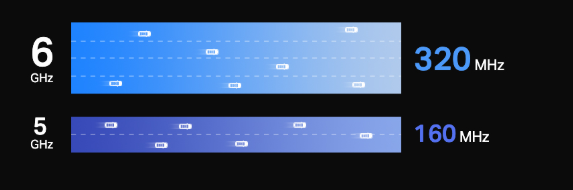
• 6 ГГц — свободный канал, 160/320 МГц по ситуации (учтите дальность).
- Роуминг:
Включены k/v, аккуратно попробовать r. Если определённые IoT «падают» — r выключить.
- Размещение узлов:
Высота 1,2–1,5 м, между узлами максимум одна несущая, по возможности Ethernet-бэкхолл. Это радикально стабилизирует работу Smart Connect и уменьшает «дерганье».
- Исключить «ловушки»:
Для ТВ/приставок — не DFS. Для IoT — отдельный IoT-SSID на 2,4 ГГц (избегает их «миграций» и повышает надёжность).
Как проверить, что автопереключение работает правильно
- Карта сети в приложении Deco: нажмите на клиент → смотрите диапазон (2,4/5/6 ГГц), узел, силу сигнала. Пройдитесь с телефоном по квартире во время видеозвонка — переключения между узлами и диапазонами не должны давать видимых «ступеней».
- Тест «кухня-спальня»:
Старт в 5/6 ГГц рядом с узлом → уйти к дальней комнате. Хороший сценарий: клиент остаётся на 5 ГГц до ~−65 dBm, затем «мягко» переезжает на 2,4 ГГц без обрыва звонка. - Smart TV:
Включите 4K-стрим, посмотрите на вкладке клиента диапазон/уровень. Если ТВ «крутит буфер» и при этом сидит на DFS — смените канал на 36–48/149–165; если «залип» в 2,4 ГГц — временно разделите SSID и подключите к 5 ГГц вручную.
Что делать, если клиент «липнет» к 2,4 ГГц
- Разделить SSID и вручную подключить устройство к 5 ГГц (Home_5G).
- Снизить мощность 2,4 ГГц до Medium, оставив 5 ГГц на High — это заставляет устройства предпочитать 5 ГГц.
- Сужение 5 ГГц до 40 МГц в шумной среде: иногда стабильность там лучше, и клиент «охотнее» сидит на нём.
- Перестановка узла на 0,5–1 м или разворот корпуса на 10–20° — банально повышает SNR в нужной комнате.
- Исключения: часть «умных» ТВ/приставок по дизайну предпочитает 2,4 ГГц при пограничном сигнале — тогда лучше подвинуть узел или протянуть кабель до медиазоны.
Что делать, если переключений слишком много («бегает туда-сюда»)
- Зафиксировать канал (не Auto), проверить помехи и сузить 5 ГГц до 40 МГц.
- Проверить backhaul: если узлы связаны по воздуху через две несущие, роль мешают ретрансляции — постарайтесь дать им одну стену или перевести на Ethernet.
- Отключить 802.11r для диагностики: часть клиентов «нервно» реагирует на FT и «переезжает» чаще, чем хотелось бы.
- Smart Connect временно выключить, разделить SSID, убедиться, что на 5 ГГц стабильность нормальная; затем вернуть SC.
Частные сценарии и рекомендации
- Дом с множеством IoT:
Создать IoT-SSID (2,4 ГГц/20 МГц/фикс-канал), оставить Smart Connect только для основного SSID. Это предотвращает «миграции» ламп/розеток. - Игры/видеозвонки:
Для игрового ПК/консоли — отдельный Game_5G (не DFS, 80→40 МГц), Device Priority в Deco, кабель до узла по возможности. Автопереключение будет «щадящим», поскольку сеть не «пингуется» соседями. - 6 ГГц ради «чистоты»:
Использовать для ноутбука/телефона в соседних комнатах от узла. Если 6 ГГц «падает» — Deco переведёт клиента на 5 ГГц; так и должно быть. - Офис/кабинет дома:
Отдельный SSID Work_5G/6G, Smart Connect включён, r/k/v включены; Guest-SSID с ограничением скорости, чтобы гости не «топтали» ваш airtime.
«30-минутный план» наведения порядка у себя в сети
- Обновите прошивку Deco.
- Временно разделите SSID: Home_24, Home_5G (и Home_6G).
- Поставьте каналы: 2,4 — 1/6/11 (20 МГц), 5 — 36–48 или 149–165 (80 МГц → 40 МГц при шуме), 6 — 160/320 МГц по ситуации.
- Включите k/v, аккуратно — r.
- Проверьте backhaul: по возможности Ethernet между узлами; иначе — одна несущая максимум.
- Подключите важные устройства к 5/6 ГГц, IoT — в 2,4 (отдельный SSID).
- Пройдитесь по квартире со стримом/звонком: смотрите распределение по диапазонам и узлам в приложении.
- Если всё стабильно — верните Smart Connect. Если клиенты «липнут» в 2,4 — снизьте мощность 2,4 до Medium, оставьте 5 ГГц на High.
- Зафиксируйте удачные каналы, сохраните бэкап конфигурации.

Вопросы и ответы
– Почему телефон не цепляется к 6 ГГц, хотя поддерживает?
Дальность 6 ГГц меньше, а Deco учитывает занятость и SNR. Если вы не рядом с узлом, 5 ГГц логичнее. Проверьте, не включён ли DFS на 5 ГГц (иногда клиент «любит» его меньше); попробуйте 149–165 или 36–48.
– Можно ли заставить конкретный клиент всегда сидеть в 5 ГГц?
Непрямо: разделить SSID и подключить к 5 ГГц; уменьшить мощность 2,4 ГГц; разместить узел ближе. Жёсткого «пин-закрепления» в интерфейсе Deco обычно нет — это политика клиента.
– Из-за Smart Connect пропадают умные лампы.
Классика: IoT плохо реагирует на «одно имя на всё». Создайте IoT-SSID на 2,4 ГГц (20 МГц, фикс-канал) и подключайте туда «умный дом». Для основного SSID Smart Connect оставьте.
– После включения 802.11r некоторые устройства «отваливаются».
Старые клиенты не любят FT. Отключите r (оставьте k/v) — роуминг останется, просто рукопожатия будут обычными.
Итоги
Автопереключение между 2,4/5/6 ГГц в Deco — это баланс: сигнал, загрузка, возможности клиента и ваша радиоконфигурация. Deco умно «ведёт» клиентов, но чтобы алгоритмы раскрылись, задайте им верные рамки: фиксируйте разумные каналы и ширину, обеспечьте хорошую геометрию узлов (или Ethernet-бэкхолл), используйте IoT-SSID для «капризных», а на этапе настройки разделяйте SSID и проверяйте поведение. Тогда Smart Connect и 802.11k/v/r дадут тот самый эффект «невидимого Wi-Fi», когда устройства всегда оказываются в правильном диапазоне — и ничего не «сыпется».