


Как проверить реальную скорость подключения к интернету в офисе для роутера TP-Link
Главная мысль: чтобы честно измерить «интернет-скорость в офисе», тестируйте не Wi-Fi, а канал WAN↔провайдер; делайте это проводом, с одним клиентом, в «чистых» условиях и повторно. Дальше уже отдельно проверяются Wi-Fi, коммутаторы, QoS и многоканальные (Multi-WAN) сценарии. Ниже — полный план: от быстрых проверок в приложениях TP-Link до эталонных замеров по Ethernet, iPerf3 и тестов под нагрузкой (пинг+загрузка) с понятным чек-листом.
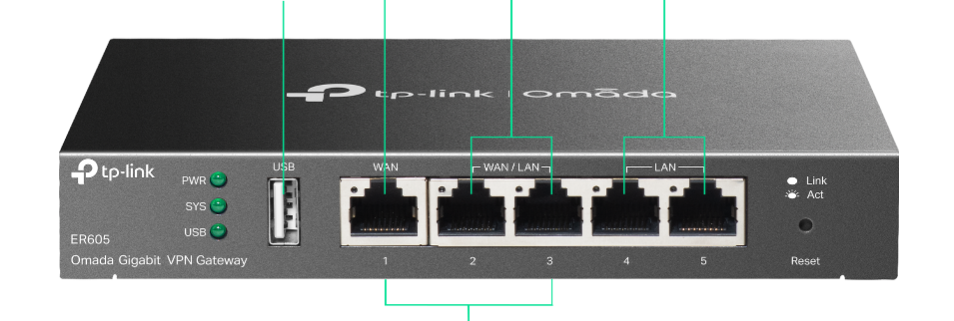
Что именно мы измеряем и чем реальная скорость отличается от «скорости Wi-Fi»
- Скорость тарифного канала — пропускная способность между вашим роутером (WAN-порт) и сетью провайдера. Измеряется как download и upload (Мбит/с).
- Задержка (latency), джиттер (jitter), потеря пакетов — влияют на звонки, RDP/VDI и видеоконференции.
- НАТ-производительность роутера — потолок, с которым железо роутера способно прогонять трафик под вашими функциями (QoS, фильтры, VPN, Dual-WAN и т. д.).
- Скорость Wi-Fi — лишь транспорт внутри офиса; она может быть выше/ниже скорости провайдера и не отражает реальную «трубу» в интернет.
Вывод: сперва измеряем WAN-канал (проводом), а уже потом — Wi-Fi и остальную инфраструктуру, чтобы не путать «слабое звено».
Пять правил честного офисного спидтеста
- Только проводом. Подключите ноутбук/ПК по Ethernet к LAN-порту роутера (1G/2.5G). Wi-Fi для базового теста не годится.
- Один клиент, чистая сеть. Отключите вторые ноутбуки, торренты, бэкапы, IP-камеры на время теста; закройте VPN/прокси.
- Проверьте линк. В свойствах сетевой карты должно быть 1,0 Гбит/с (или 2,5 Гбит/с). Кабели не ниже Cat.5e (лучше Cat.6).
- Повторяйте и берите медиану. Сделайте 3–5 прогонов в разное время (час пик/ночь), ориентируйтесь на медианное значение.
- Сервер ближе к вам. Для публичных тестов выбирайте «ближайший» или сервер провайдера; для эталона — используйте CLI-клиент и фиксируйте один и тот же сервер.
Самый быстрый путь: встроенные тесты TP-Link (Tether/Deco/Omada)
1. Deco (дом/малый офис)
- Откройте приложение Deco → Интернет-скорость/Speed Test (раздел «Ещё/More → Тест скорости»).
- Тест выполняется от главного узла к интернету, минуя шум Wi-Fi. Удобно для быстрой оценки в нерабочее время.
- Повторите тест 2–3 раза и запишите медиану download/upload и ping.
2. Archer через приложение TP-Link Tether
- В ряде моделей доступен Speed Test непосредственно из Tether. Поведение аналогично: измерение от роутера к тестовому узлу в сети.
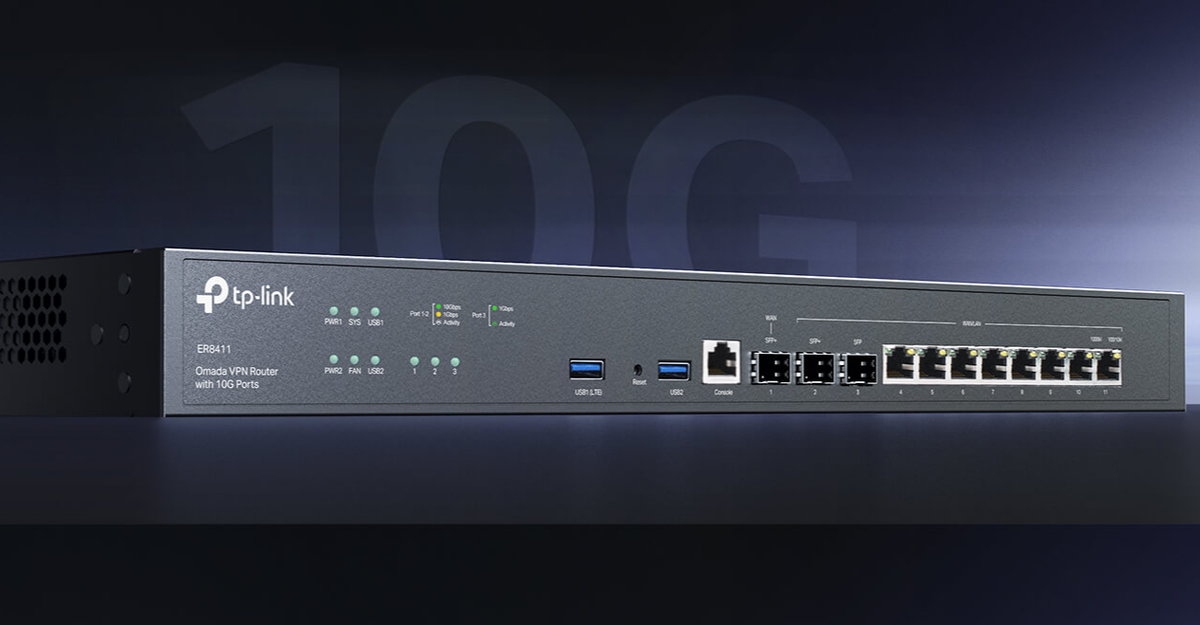
3. Omada (офисы на ER + EAP + JetStream)
- В Omada Controller откройте устройство-шлюз ER → Tools/Инструменты → Speed Test и запустите измерение.
- Там же доступны Ping/Traceroute для диагностики провайдера/маршрута.
Эти тесты удобны «с наскока», но для договора с провайдером и инженерного анализа делайте эталонный проводной тест (раздел 4) и iPerf-сценарии (раздел 5).
Эталонный тест «проводом»: как снять чистую скорость провайдера
Цель: оценить «трубу» провайдера сквозь ваш TP-Link без влияния Wi-Fi.
Шаги
- Подключение. Ноутбук → LAN роутера (не в гостевую/менеджмент-VLAN). Для Multi-WAN временно оставьте только основной WAN (или сделайте policy-route на ваш тестовый ПК через нужный WAN).
- Чистота. Выключите корпоративный VPN, закройте бэкапы/обновления. Убедитесь, что ни у кого больше нет доступа к сети на время теста.
- Проверка линка. На ПК: «Скорость — 1,0 Гбит/с». Если 100 Мбит/с — меняйте кабель/порт/свитч.
- Выбор инструмента. Используйте CLI-клиент (например, speedtest-cli). Он позволяет зафиксировать один сервер и получать пинг/джиттер/потери.
- Прогоны. Сделайте 3–5 запусков; запишите download, upload, ping, jitter, отметьте время и сервер.
- Результат. Сравните с тарифом: если отклонение >10–15 % вне часа пик, есть повод к разбору (см. раздел 8–10).
Пара советов
- Тестируйте днём и вечером: провайдер может «проседать» в прайм-тайм.
- Если используется PPPoE/L2TP/PPTP, учтите накладные расходы протоколов и нагруженность CPU.
- При использовании 2.5G-WAN/LAN убедитесь, что «бутылочным горлышком» не стал гигабитный порт на свитче/ПК.
Диагностика через iPerf3: отделяем «интернет» от «локалки»
Иногда «низкая скорость» — это не провайдер, а LAN/коммутатор/Wi-Fi. Помогает iPerf3.
1. LAN-эталон (без интернета)
- Поднимите iPerf3-сервер на одном офисном ПК/сервере (например, iperf3 -s).
- На тестовом ПК запустите клиент (iperf3 -c IP_сервера -P 4) с несколькими потоками.
- Должно быть ~940 Мбит/с на гигабитной паре и выше на 2.5G/10G. Если меньше — ищите слабый кабель, автосогласование 100 Мбит/с, петли, перегруженный свитч.
2. Wi-Fi-эталон (внутри офиса)
- Подключитесь к целевому SSID и повторите iperf3. Так вы поймёте «потолок» Wi-Fi в каждой точке.
- Если «по воздуху» скорость больше, чем в интернете, — ограничитель провайдер/WAN. Если меньше — радио/расположение точек/каналы.
Смысл: iPerf3 даёт «чистую» картину вашей инфраструктуры. Так вы не будете ругать провайдера, когда проблема в кабеле Cat.5 или «зажатой» точке доступа.
Тест под нагрузкой: проверяем задержки и «буферблоат»
Голые мегабиты — не всё. Важнее — как ведёт себя задержка, когда канал занят.
- Запустите на ПК длинный «пинг» до стабильной цели (например, DNS провайдера/общедоступный резолвер).
- Одновременно стартуйте длительную закачку/отдачу (через CLI-спидтест или wget большого файла).
- Смотрите на RTT и джиттер во время нагрузки. Если задержка прыгает с 10–20 мс до 200–400 мс — в офисе возможны «заикания» звонков.
- Включите/тюньте QoS (приоритет VoIP/видео) на роутере и повторите тест. Хороший QoS «срежет» скачки задержки.
Особенности Multi-WAN (два провайдера, балансировка, резерв)
- Для корректного замера каждого канала сделайте на время теста policy-route: трафик тестового ПК → только WAN1 (потом WAN2). Либо физически отключайте второй WAN.
- При Load Balance результаты будут «миксом» двух каналов, что не всегда полезно для диагностики.
- Failover проверьте отдельно: отключите основной WAN и убедитесь, что канал переключается, а задержки/скорость остаются приемлемыми.
Что чаще всего занижает скорость (и как починить за 10 минут)
- Старый кабель/не тот порт. Линк 100 Мбит/с вместо 1Г/2.5Г.
→ Поменяйте патч-корды на Cat.5e/Cat.6, воткните в гигабитные/2.5G порты, проверьте свойства адаптера.
- PPPoE/L2TP/PPTP и CPU роутера.
→ На старших тарифах (300–1000+ Мбит/с) выбирайте модель с аппаратным ускорением NAT и достаточным CPU. На некоторых моделях включённые QoS/отчётчики/фильтры могут отключать ускорение — на время теста выключите и сравните.
- Включённый VPN на роутере.
→ IPsec/OpenVPN на самом роутере съедают CPU и режут скорость NAT. Отключите VPN-транк и сравните.
- Wi-Fi вместо провода.
→ Для базового теста — только Ethernet. Потом измеряйте Wi-Fi по зонам.
- Сервер теста «далёкий».
→ Зафиксируйте ближайший сервер. Для объективности держите один и тот же на всех прогонах.
- Соседи по офису «едят» канал.
→ Тестируйте вне пика и/или временно ограничьте трафик неучаствующих устройств (правилом/временным отключением).
- Modem/ONT в роутер-режиме (двойной NAT).
→ Переведите модем провайдера в Bridge (если можно) — Deco/ER/Archer возьмёт PPPoE и измерение станет чище.
Как измерить «скорость Wi-Fi в офисе» корректно (дополнение к WAN-тестам)
- Разбейте офис на зоны (рабочий зал, переговорка, кухня).
- В каждой зоне — 3 прогона на 5 ГГц и (при необходимости) 2,4 ГГц.
- Фиксируйте RSSI (уровень сигнала), скорость, задержку.
- Если видно «провалы» — проверьте каналы (1/6/11 для 2,4 ГГц, стабильные не-DFS для 5 ГГц, ширина 80 МГц), мощность и перекрытие соседних точек.
- Для плотных мест включите Band Steering, Load Balancing, Fast Roaming на EAP-точках под Omada.
Экспресс-тест за 15 минут (чтобы понять «что по факту у вас в офисе»)
- Ноут по Ethernet в LAN роутера → убедиться в 1 Гбит/с линке.
- Отключить VPN/бэкапы/второй WAN (или сделать policy-route).
- CLI-тест на одном и том же сервере: 5 прогонов → медиана.
- Параллельно пинг до DNS провайдера — замерять под нагрузкой.
- LAN-эталон через iPerf3 (940 Мбит/с? значит, локалка ок).
- Сделать короткий Wi-Fi-замер в проблемной зоне (для контраста).
- Записать всё в таблицу и собрать скриншоты.
Частые вопросы (коротко)
- Почему через приложение скорость выше/ниже, чем с ноутбука?
Тест из приложения выполняется на самом роутере, минуя особенности вашего ПК. Разница нормальна. Верить стоит проводному эталону + повторяемости результатов.
- Можно ли тестировать через гостевую сеть?
Для WAN-скорости — не нужно. Гостевые SSID часто ограничены политиками; это исказит картину.
- У нас два провайдера и балансировка — как протестировать «общую» скорость?
Либо «сотрите» результаты по каждому каналу, либо задайте на ПК две параллельные закачки, привязанные политиками к разным WAN (но это диагностически менее прозрачно).
- Почему upload меньше download?
Так устроены сети доступа и загрузка базовых станций/узлов провайдера. Сравнивайте с тарифной «вилкой» и смотрите пиковые часы.
- На VPN у сотрудников всё медленнее, хотя спидтест «чистый».
VPN (особенно на роутере) ограничен CPU/шифрованием и QoS. Тестируйте VPN отдельно, не смешивайте с «чистым» WAN.
Итоги
Если кратко: реальная скорость офисного интернета — это проводной тест WAN-канала с одним клиентом, повторённый несколько раз и дополненный проверкой задержки под нагрузкой. Встроенные средства TP-Link (Deco/Tether/Omada) удобны для «быстрого взгляда», а эталон даёт CLI + фиксированный сервер + iPerf3. Дальше вы по чек-листу исключаете внутренние узкие места (кабели/порты/QoS/VPN/много WAN), документируете результаты и уже осознанно настраиваете QoS, Wi-Fi и резерв. Так вы измеряете не «красивые мегабиты», а реальную готовность офиса к звонкам, облаку и рабочим задачам.