


Как правильно переключаться между 2.4 ГГц и 5 ГГц вручную на TP-Link
Главная мысль: ручное переключение устройств между диапазонами 2.4 ГГц и 5 ГГц на роутере TP-Link даёт вам контроль над скоростью, дальностью и помехоустойчивостью сети: 5 ГГц обеспечивает высокую пропускную способность рядом с роутером, а 2.4 ГГц стабильно держит связь сквозь стены и на дальних комнатах.
Почему иногда нужен ручной выбор диапазона
- Диапазон 5 ГГц поддерживает 802.11ac/ax, скорость до 2402 Мбит/с, но теряет мощность на каждой стене.
- Диапазон 2.4 ГГц медленнее (до 574 Мбит/с на Wi-Fi 6), но дальнобойнее и устойчив к препятствиям.
- Автоматическая функция Smart Connect объединяет SSID, но некоторые IoT-гаджеты, старые принтеры или смартфоны выбирают неправильный диапазон и «роняют» скорость.
Подготовка
- Уточните модель роутера: Archer AX55, AX20, Deco X50 и т. д.
- Убедитесь, что прошивка обновлена.
- Скачайте приложение Tether (Archer) или Deco (если Mesh).
- Запишите текущие настройки Wi-Fi, чтобы при ошибке вернуть всё назад.
Сценарий A: Раздельные SSID через веб-интерфейс Archer
1 Отключаем Smart Connect
- Откройте браузер → введите tplinkwifi.net → войдите под админ-паролем.
- «Basic» → Wireless → снимите галочку Smart Connect.
- Нажмите Save: роутер создаст две секции 2.4 GHz и 5 GHz.
2 Настраиваем имена и пароли
- В блоке 2.4 GHz Wireless задайте SSID, например Home24.
- Включите WPA2/WPA3-Personal, укажите пароль.
- Перейдите в 5 GHz Wireless; задайте SSID Home5G, пароль можно тот же.
- Сохраните, перезагрузите роутер (System Tools → Reboot).
3 Подключение устройств
- Смартфон/ноутбук: в списке сетей выберите Home5G — получите максимум скорости рядом с роутером.
- Умная лампа: выберите Home24, потому что 5 ГГц часто ей недоступен.
- Если сигнал 5 ГГц начинает падать ниже -70 dBm (одно деление), переключитесь вручную на Home24.
Сценарий: Раздельные SSID через приложение Tether
- Откройте Tether → выберите роутер.
- «Tools» → Wireless → отключите переключатель Smart Connect.
- Появятся вкладки «2.4G» и «5G» — задайте разные имена.
- Нажмите Save; телефон отсоединится и попросит присоединиться заново.
- Теперь переключайте диапазон, выбирая соответствующий SSID из списка сетей.
Сценарий: Mesh Deco без Smart Connect
1 Дублирование сети
- В приложении Deco перейдите «More» → Wi-Fi.
- Нажмите Separate SSID.
- Введите имя для 5 ГГц (например, Deco5G); 2.4 ГГц останется как был.
- «Save» → вся сеть перезагрузится 1 – 2 мин.
2 Управление на клиенте
- Чтобы IoT остался на 2.4 ГГц, забудьте сеть 5 ГГц в его настройках Wi-Fi.
- На ПК включите опцию «Connect automatically» только у Deco5G.
Краткий метод без смены SSID: фиксируем диапазон в драйвере Windows
- Диспетчер устройств → Сетевые адаптеры → ваш Wi-Fi.
- Свойства → Дополнительно.
- Параметр Preferred Band → выберите Prefer 5 GHz или Prefer 2.4 GHz.
- Примените, перезапустите адаптер.
Удобно, если нельзя менять настройки роутера (гостевой дом, офис).
Частые проблемы и решения
Оптимизация канала
- Для 2.4 ГГц выберите каналы 1, 6 или 11, чтобы избежать перекрытия.
- Для 5 ГГц установите автоматический выбор, роутер сам подберёт наименее загруженный канал DFS.
- Проверяйте уровень сигнала через аналайзер (например, inSSIDer) — держите RSSI лучше -65 dBm для 5 ГГц.
Расписание диапазонов
В некоторых моделях можно задать время отключения 5 ГГц, чтобы ночью бытовая техника не просыпалась: Advanced → Wireless Schedule → отключите диапазон 5 ГГц 01:00 – 06:00.
Возврат к Smart Connect
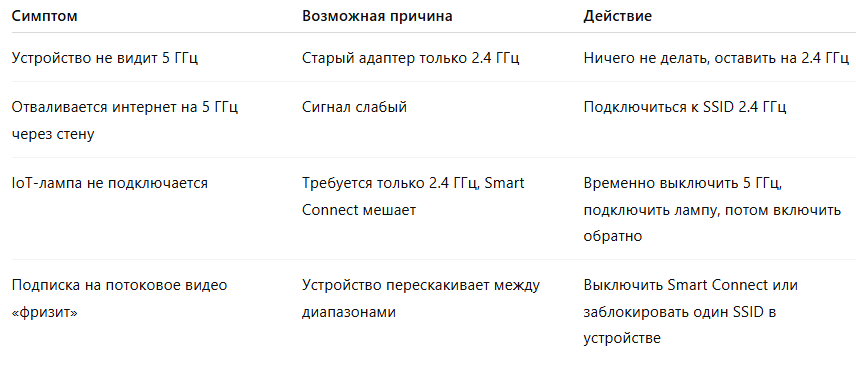
Если пользователи путаются: включите обратно Smart Connect, роутер сам создаст единый SSID. Для IoT придерживайтесь временного обхода — «выключить 5 ГГц, подключить устройство, включить обратно».
Чек-лист финального теста
- Роутер показывает два SSID.
- Телефон ловит Home5G > 300 Мбит/с на дистанции < 5 м.
- Cмарт-розетка подключена к Home24 по 2,4 ГГц.
- При уходе на балкон телефон переподключается на Home24, пинга нет.
- Тест скорости на 1-м и 3-м метрах подтверждает разницу полосы.