


Как правильно настроить роутер TP-Link с Xbox
Главная мысль: чтобы получить «Open NAT», минимальный лаг и отсутствие разрывов при игре на Xbox Series X|S или One, нужно правильно настроить DHCP-резервацию, UPnP / порт-форвардинг, QoS и двойной NAT на роутере TP-Link — только так консоль сможет стабильно подключаться к Xbox Live, находить партнёров по P2P и передавать голосовой чат без ограничений.
1 Подготовка и сбор информации о вашей системе
- Версия прошивки роутера. Зайдите tplinkwifi.net → Advanced → System Tools → Firmware Upgrade → Online Upgrade. Обновитесь до последней версии 2025-07.
- IP-адрес Xbox. Подключите консоль кабелем к LAN 1; Settings → Network → Advanced → IPv4 Address — запишите, напр. 192.168.0.120 и MAC (60-45-CB-…).
- Тип NAT по умолчанию. Settings → Network → Test NAT: если «Moderate» или «Strict» — нужно настраивать порты.
- Проверьте «двойной NAT». Если в тесте сети статус Double NAT Detected: ваш провайдер-модем или LTE-роутер перед TP-Link тоже раздаёт IP. Переведите его в Bridge / Modem Only mode или включите DMZ на него.
2 Закрепляем статический адрес для Xbox
2.1 Archer AX/BE-серия
Advanced → Network → DHCP Server → Add Address Reservation
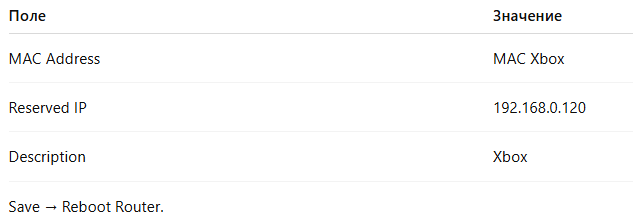
2.2 Deco
More → Advanced → Address Reservation → + → Device = Xbox → IP = 192.168.68.120.
Теперь при каждой перезагрузке консоль получит тот же IP — проще форвардить порты и тюнинговать QoS.
3 Включаем UPnP (рекомендуется)
- Advanced → NAT Forwarding → UPnP → Enable.
- Проверка: на Xbox → Settings → Network → Test NAT Type — должно стать «Open».
- В журнале роутера (System Tools → System Log) появятся динамические записи Add port mapping: 3074/UDP и 3075/TCP.
Важно: UPnP — безопаснее, чем ручной DMZ, потому что открывает только нужные порты во время сессии и закрывает их после.
4 Если UPnP не помог — статический порт-форвардинг
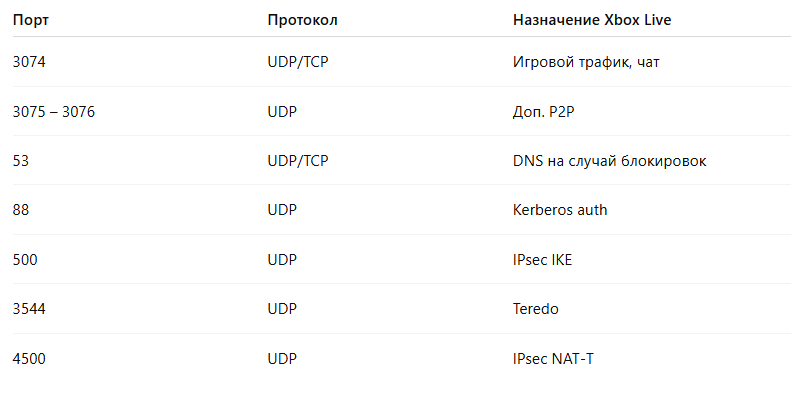
- Advanced → NAT Forwarding → Port Forwarding → + Add
- Service Name = XBL3074 → External Port 3074 → Internal IP 192.168.0.120 → Protocol UDP/TCP. Повторите для остальных.
После сохранения перезапустите роутер и консоль. NAT Type должен смениться на Open.
5 Включаем QoS / Game Mode
5.1 Archer AXE / BE
Advanced → QoS
- Enable QoS → Bandwidth 1000 / 100 Мбит/с.
- Add High Priority Device → Xbox MAC.
- Game Accelerator (на BE-серии) → On — роутер ускорит трафик к серверам Microsoft Azure.
5.2 Deco
More → QoS → Gaming Preset → Добавить Xbox.
6 Оптимизация Wi-Fi (если использовать кабель невозможен)
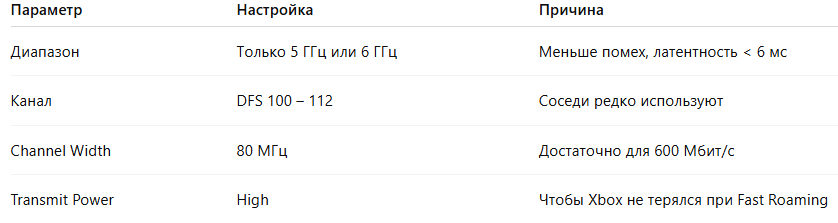
Smart Connect Off → SSID Game5G — привяжите к нему консоль и запретите ей «Connect to 2.4 GHz».
7 DNS и MTU
- Advanced → Network → Internet → DNS = 1.1.1.1 / 1.0.0.1 (Cloudflare) — быстрее резолвинг XBL.
- MTU = 1480 (при PPPoE — 1492-12). Xbox Network Test покажет «packet loss 0 %».
8 Dual Stack IPv6 и Teredo
- Advanced → IPv6 → Enable / PPPoE6 или SLAAC.
- Console → Network → Test Teredo — если ошибку «Cannot get Teredo IP», откройте порт 3544 UDP или включите «Allow Teredo Traffic» в IPv6 Settings (Archer BE-серия).
9 Избавляемся от двойного NAT
9.1 Bridge-Mode на модеме
- Зайдите в Web-GUI провайдерского устройства → WAN → Bridge.
- TP-Link берёт PPPoE-авторизацию напрямую.
9.2 DMZ на модеме
Если Bridge недоступен:
- Укажите DMZ Host = IP TP-Link (192.168.1.2) в модеме.
- TP-Link выдаёт «Open NAT», Xbox Live видит один NAT.
10 Обратная приоритезация (UP QoS) для стриминга
Если вы стримите через Twitch с Xbox, нужно приоритет для Upload:
- Archer AXE75 → QoS → Custom Rule → Service = RTMP 80 %, Device = Xbox, Priority High.
- Проверка: OBS на консоли держит 6000 Kbps без дропов.
11 Проверка результата
- Xbox → Settings → Network → Detailed Network Statistics:
NAT Type: Open
Latency < 40 мс
Packet Loss 0 %
- Multiplayer Test → no errors.
- Лобби Halo Infinite создаёт игру < 10 сек, чат Party без надписи «Strict NAT».
- В System Log TP-Link нет ошибок UPnP add failed.
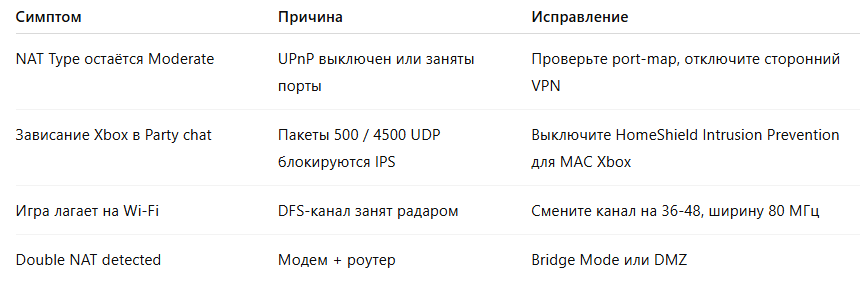
Частые проблемы и решения
Советы энергосбережения и автоперезапуска
- System Tools → Reboot Schedule 03:55 ежедневно — очищает UPnP-таблицу.
- «LED Schedule» 22:00 – 07:00 — чтобы подсветка BE800 не светила во время ночных рейдов.
Мини-гайд по разворачиванию VPN к US-серверам
- Зарегистрируйте VPS на DigitalOcean / Amsterdam.
- Установите WireGuard.
- Archer BE550 → VPN Client → WireGuard → Импорт конфигурации.
- Добавьте Xbox во «внутренние клиенты».
- Игры находят матч на US East, пинг +35 мс, но доступ к кросс-региональным DLC.
Полная финальная проверка
- Прошивка последняя, резервная копия настроек сохранена.
- Xbox получает 192.168.x.120 (static DHCP).
- UPnP On, лог показывает dynamic 3074.
- QoS High Priority для MAC Xbox.
- NAT Type Open, Double NAT отсутствует.
- IPv6 и Teredo OK.
- Пинг < 40 мс к Azure WAW-01, Packet Loss 0 %.
- Party chat работает, стрим 1080p 60 fps без дропов.
Если каждый пункт проверен и закрыт — TP-Link и Xbox настроены правильно, и сетевые игры будут у вас без лагов и ограничений.