


Как правильно измерить скорость роутера TP-Link
Пользователи всё чаще задаются вопросом: почему заявленная скорость Wi-Fi не совпадает с реальной? Современные роутеры TP-Link поддерживают гигабитные подключения, но чтобы увидеть эти цифры в Speedtest, нужно правильно подходить к измерениям. В этой инструкции мы покажем, как грамотно проверить скорость — по кабелю, по Wi-Fi и внутри сети.

Учимся правильно снимать три ключевых показателя:
- Скорость тарифа (WAN);
- Пропускную способность самой «начинки» роутера (LAN↔LAN);
- Беспроводной максимум (Wi-Fi) у вас дома.
С такой «диагностикой» вы точно поймёте, где теряются мегабиты и как их вернуть.
1. Подготавливаем «мини-лабораторию»
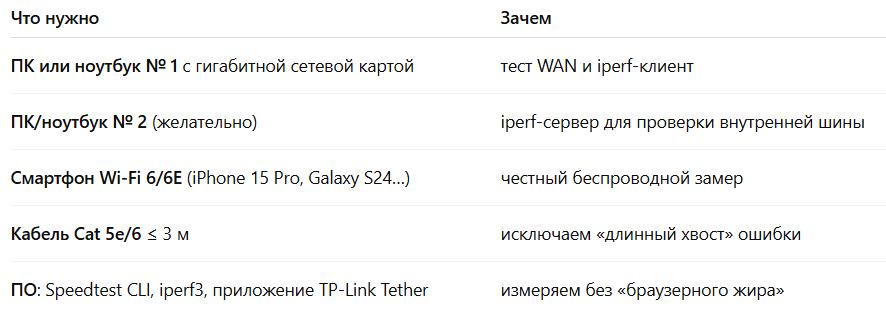
Всего пара минут — и у вас целый стенд. Теперь шаг за шагом, погнали мерить.
2. Проверяем, что даёт провайдер — «WAN без купюр»
2.1 Встроенный тест в роутерах Archer AX/AXE и Deco
- Подключите ПК № 1 в LAN 1.
- В браузере перейдите tplinkwifi.net → Advanced → Tools → Internet Speed Test.
- Нажмите Run Test — устройство напрямую меряет канал, обходя браузер и плагины.
Плюс: результат идёт из-под «сердца» NAT-движка, цифры максимально чистые.
2.2 Speedtest CLI (универсальный способ)
- Установите CLI-версию (Windows/macOS/Linux).
- Командой speedtest -s <ID-сервера> выберите ближайший узел вашего же провайдера (список покажет speedtest -L).
- Запустите проверку 3 раза и усредните.
- Запишите: Download / Upload / Ping — эти числа пригодятся дальше.
Совет: во время теста остановите торренты и отключите IPTV — иначе параллельные потоки «съедят» пропускную способность и исказят результат.
3. Смотрим, на что способен сам железный «двигатель роутера» — LAN ↔ LAN
Зачем? Бывает, тариф = 1 Гбит/с, а внутри сети iperf показывает 600 Мбит/с — значит, тормозит не провайдер, а кабели или драйверы.
- На ПК № 2: iperf3 -s (сервер).
- На ПК № 1: iperf3 -c 192.168.0.11 -P 4 -t 30 (клиент, 4 параллельных потока).
- ≥ 940 Мбит/с — отлично, внутренняя шина здорова. Менее 850? Проверяем обжим коннекторов и отключаем в ОС режим «Энергосбережение NIC».
4. Настраиваем «чистую комнату» для беспроводного теста
- В веб-GUI временно фиксируем канал (2,4 ГГц — 1/6/11; 5 ГГц — 36-48 или 100-144) и ширину 80 МГц.
- Отключаем или ставим на паузу «прожорливых» клиентов — приставки, камеры, умные колонки.
- Смартфон кладём на стол в метре от роутера, экран вверх — так антенны расположены параллельно.
- Записываем начальные условия: помещение, расстояние, препятствия.
Теперь всё готово к Wi-Fi-замеру, где важна не только цифра в мегабитах, но и параметры MCS/SS, о которых часто забывают.
5. Измеряем скорость по Wi-Fi — без мифов и самообмана
5.1 Шаг 1. Снимаем «сырую цифру»
- Откройте на смартфоне фирменное приложение TP-Link Tether → вкладка Tools → Speed Test.
- Настройте режим Wi-Fi only — так трафик пройдёт именно через радиоинтерфейс.
- Запустите тест и повторите трижды; усредните результат.
Записали? Хорошо. Но почему при «Link Speed = 1200 Мбит/с» мы увидели лишь 650? Дело в коэффициенте полезной нагрузки.
5.2 Шаг 2. Смотрим реальную «link-speed»
- В Android : удерживайте SSID → Wi-Fi details → Link speed.
- В iOS : Settings → Wi-Fi → нажмите «i» рядом с сетью → Tx Rate.
- В веб-GUI TP-Link : Network → Clients — колонка TX/RX Rate показывает скорость связи клиента и AP.
Важно: 1200 Мбит/с — это PHY-уровень «сырых» битов. TCP/UDP оставит 65–75 %. Поэтому 650–750 Мбит/с на спид-тесте — почти потолок для Wi-Fi 6 AX3000.
5.3 Таблица «чего ожидать»
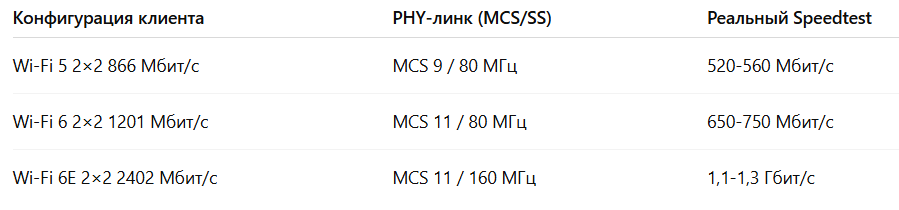
Если ваши цифры существенно ниже — ищем «слабое звено».
6. Пять настройках, которые почти всегда поднимают результат
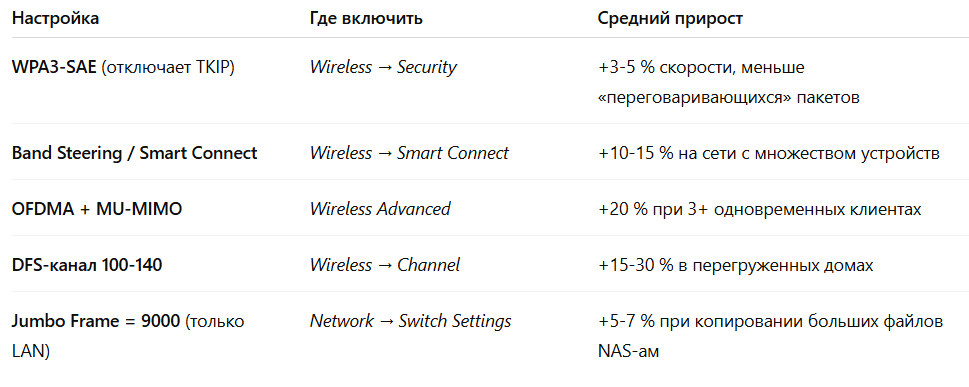
7. Распространённые «бутылочные горлышки» и решения
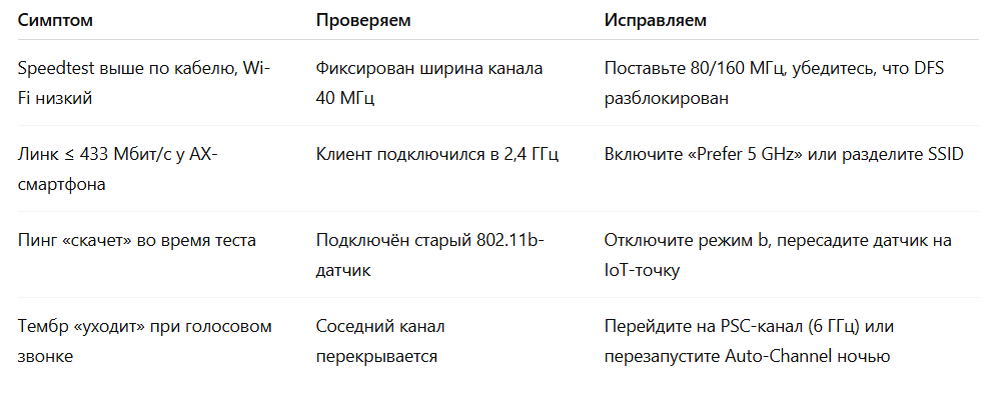
8. Финальное упражнение — тест «через две стены»
- Уходим в дальний угол квартиры — по нашей карте это была зона −70 дБм.
- Повторяем Speedtest трижды.
- Если показатель ≥ 60 % от цифры «в метре» — шикарно, вам не нужен репитер.
- Если падаем до 30-40 % — вернитесь к пункту OneMesh™ руководства «Про улучшение сигнала» и добавьте RE-узел.
9. Итоги двух частей
- Тройной замер: WAN → LAN↔LAN → LAN↔Wi-Fi — показывает, где «теряем скорость».
- Правильные инструменты: встроенный тест TP-Link, Speedtest CLI, iperf3.
- Чистый эфир + Smart-Connect + DFS дают прирост, сопоставимый с апгрейдом оборудования.
- Link Speed ≠ Speedtest, но их соотношение — универсальный индикатор здоровья сети.
- При необходимости расширяем покрытие OneMesh™-репитером или Deco-узлом.
Следуйте этой методике, и ваш Wi-Fi перестанет быть загадкой: любой результат будет понятен, объясним и — при желании — улучшен.