


Как подключить умные розетки, лампы и камеры Tapo к Deco
Главная мысль: умные розетки, лампы и камеры Tapo можно легко интегрировать с сетью Deco, если правильно подготовить Wi-Fi, учесть ограничения IoT-устройств (работа только в диапазоне 2,4 ГГц), настроить сегментацию и использовать приложение Tapo совместно с приложением Deco. Такая интеграция позволяет управлять всеми устройствами централизованно, повышает стабильность работы и снижает вероятность ошибок подключения.
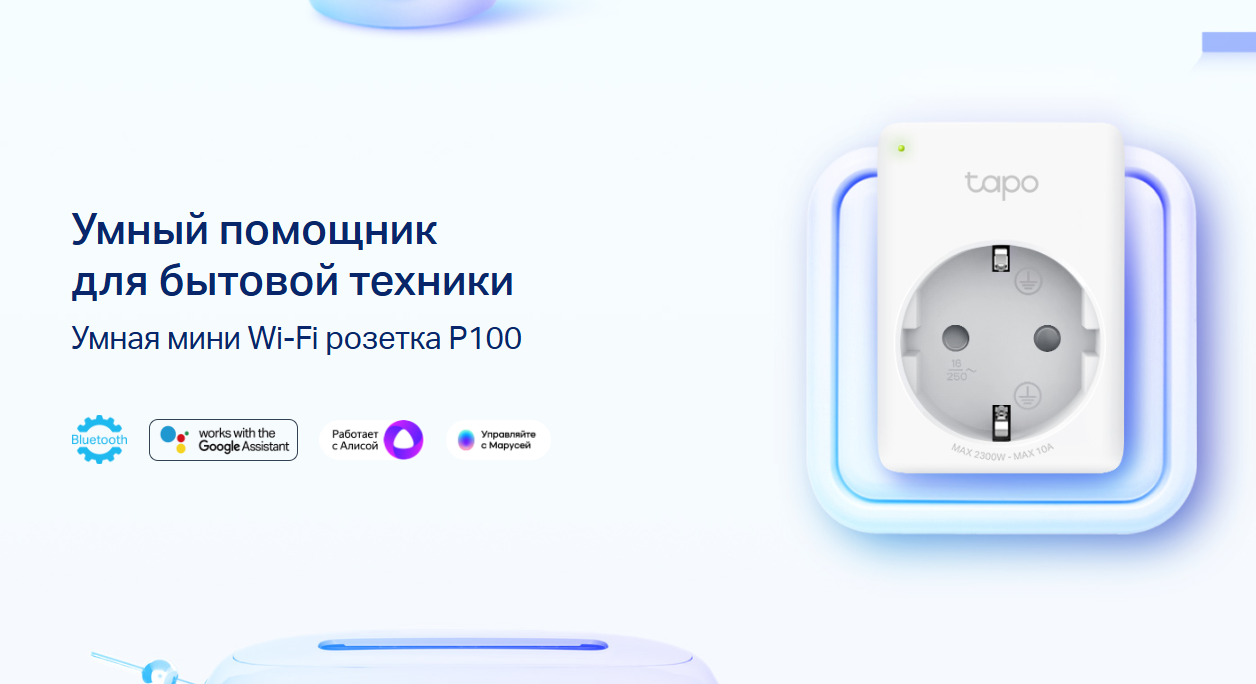
1. Подготовка сети Deco для подключения устройств Tapo
1.1. Диапазоны и совместимость
Большинство устройств Tapo (розетки P100/P110, лампы L530/L630, камеры C100/C200/C310 и др.) поддерживают только 2,4 ГГц. Поэтому:
- Убедитесь, что сеть Deco транслирует 2,4 ГГц.
- Если включён режим Smart Connect, а устройство не видит сеть, временно разделите SSID на два диапазона (2,4 и 5 ГГц).
1.2. Название сети и пароль
- Избегайте длинных или нестандартных символов в SSID и пароле (некоторые IoT их «не понимают»).
- Рекомендуется задать имя в латинице, без пробелов и эмодзи.
- Пароль WPA2/WPA3-Personal должен быть одинаковым для всех диапазонов.
1.3. Ширина канала и настройка 2,4 ГГц
- Для 2,4 ГГц установите 20 МГц — так меньше помех и выше совместимость.
- Канал — автоматический или фиксированный (1, 6 или 11).
1.4. Изоляция IoT и безопасность
- Создайте отдельный SSID для устройств Tapo, например Tapo_IoT.
- Включите «Изоляцию клиентов» или запрет доступа к локальной сети, если устройства не должны взаимодействовать с ПК/ноутбуками.
- Подключение к облаку Tapo останется доступным, но риск проникновения внутрь сети будет минимален.
2. Подключение умных розеток Tapo к Deco
2.1. Подготовка розетки
- Подключите розетку Tapo в розетку питания.
- Убедитесь, что индикатор мигает оранжевым и зелёным (режим сопряжения).
- Если этого нет — удерживайте кнопку на корпусе 5–10 секунд для сброса.
2.2. Подключение через приложение Tapo
- Откройте приложение Tapo.
- Нажмите «+» → выберите «Умная розетка».
- Следуйте инструкции: подключитесь к временной Wi-Fi сети розетки (Tapo_XXXX).
- Укажите вашу сеть Deco (SSID и пароль 2,4 ГГц).
- Дождитесь привязки.
2.3. Тестирование и настройка
- Включите/выключите розетку через приложение.
- Для моделей с энергомониторингом (P110) проверьте отображение нагрузки.
- Добавьте розетку в группы и автоматизации: например, включение лампы по расписанию.
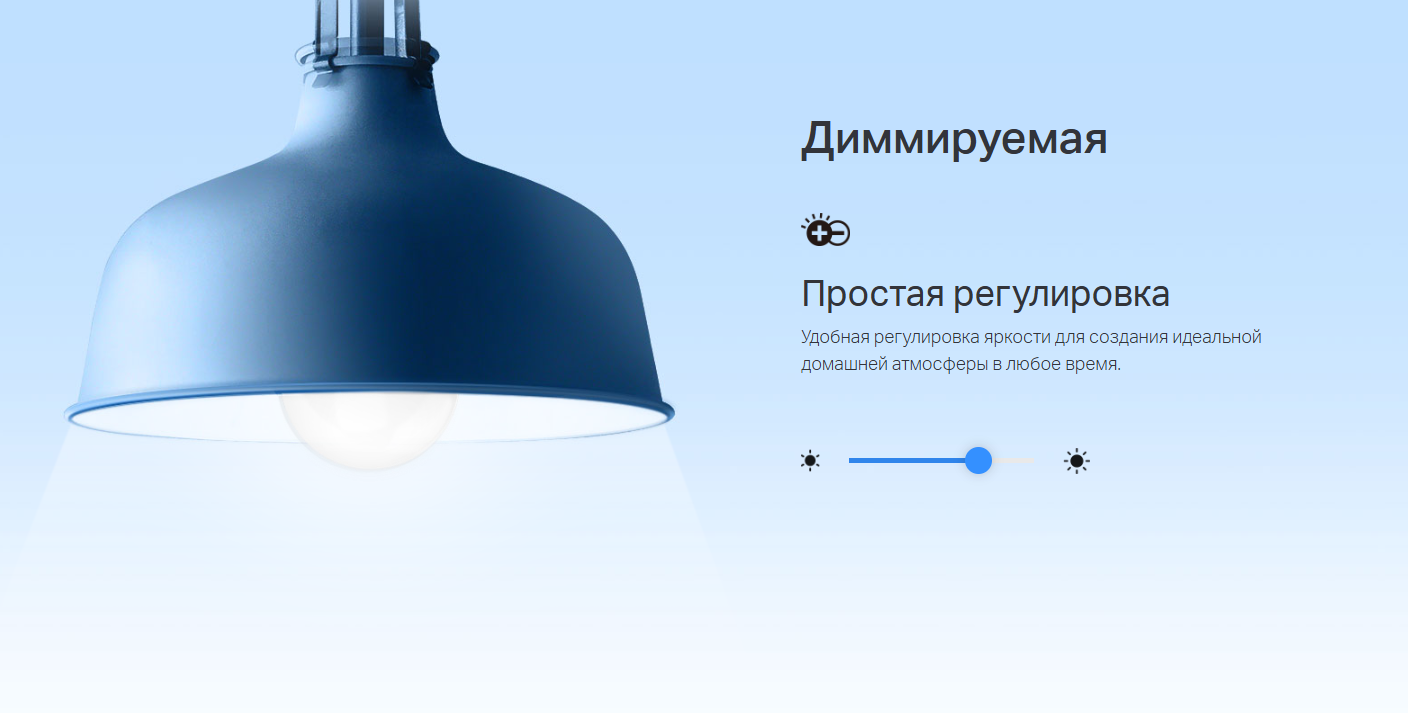
3. Подключение умных ламп Tapo к Deco
3.1. Подготовка лампы
- Вкрутите лампу в патрон, включите выключатель.
- При первом включении лампа должна мигать — это режим сопряжения.
- Если не мигает: включите и выключите лампу 3 раза подряд.
3.2. Подключение
- В приложении Tapo → «+» → «Лампа».
- Найдите временную сеть лампы, подключитесь к ней.
- Укажите параметры Wi-Fi от Deco.
- Дождитесь регистрации лампы в облаке.
3.3. Автоматизация
- Настройте режимы «Закат/рассвет».
- Используйте расписания: например, автоматическое включение вечером.
- Добавьте управление в голосовые ассистенты (Google Home, Alexa, Яндекс Алиса).
4. Подключение камер Tapo к Deco
4.1. Подготовка камеры
- Подключите камеру к питанию.
- При первом запуске индикатор мигает красным/зелёным — готова к настройке.
- Если уже была привязана, сделайте сброс (удержание кнопки Reset 5 секунд).
4.2. Подключение
- В приложении Tapo → «+» → «Камера».
- Подключитесь к временной сети Tapo_Cam_XXXX.
- Введите параметры сети Deco (SSID и пароль).
- Дождитесь, пока камера подключится к облаку.
4.3. Дополнительные настройки
- Проверьте качество видео в сети Deco.
- Для хранения используйте microSD или облако Tapo Care.
- Разместите камеру ближе к узлу Deco — для стабильного видеопотока в HD/Full HD.
5. Интеграция Tapo и Deco
5.1. Управление через одно приложение
В последних версиях TP-Link Tether/Deco добавлена поддержка базового управления Tapo. Это значит, что:
- Розетки, лампы и камеры видны в приложении Deco.
- Можно включать/выключать устройства без отдельного запуска Tapo.
5.2. Автоматизация и сценарии
- Создайте сценарий: при отключении главного света → розетки с лампами Tapo тоже выключаются.
- Камеры можно связать с датчиками движения Tapo: при движении включить свет и уведомление.
- В сети Deco такие сценарии работают стабильно, если IoT вынесены в отдельный SSID.
5.3. Совместная работа с HomeShield
- Если включён HomeShield, устройства Tapo будут под защитой: блокировка подозрительных соединений и ограничение доступа в сеть.
- Уведомления Deco можно использовать для отслеживания активности устройств Tapo.
6. Решение типовых проблем
6.1. Устройство не подключается
- Проверьте, что вы используете 2,4 ГГц.
- Отключите Smart Connect временно.
- Перезапустите узлы Deco.
6.2. Пропадает соединение
- Перенесите узел Deco ближе к устройству.
- Включите фиксированный канал 1, 6 или 11 для 2,4 ГГц.
- Проверьте, нет ли перегрузки сети (слишком много клиентов).
6.3. Задержки с камерами
- Подключите камеру к ближайшему узлу Deco.
- Используйте Ethernet-подключение для узла рядом с камерой.
- Ограничьте IoT-устройства отдельной сетью.
6.4. Устройства не видят друг друга
- Включите доступ IoT к основной сети в настройках Deco.
- Если изоляция включена, разрешите только тем устройствам, которые должны взаимодействовать.
7. Чек-лист успешного подключения
- Deco транслирует сеть 2,4 ГГц.
- Название сети простое, пароль WPA2/WPA3.
- Для Tapo создан отдельный SSID или IoT-сегмент.
- Все узлы Deco обновлены до последней прошивки.
- Устройства Tapo добавлены через приложение и видны в сети.
- Сценарии автоматизации работают.
- Включены уведомления об активности.
Если все пункты выполнены — розетки, лампы и камеры Tapo будут стабильно работать в связке с Deco, обеспечивая удобное управление умным домом.