Wi-Fi и сетевое оборудование для умного дома и бизнеса
Каталог
Роутеры Wi-Fi
Роутеры Wi-Fi 7
Роутеры Wi-Fi 6
Роутеры Wi-Fi 5
Роутеры Wi-Fi 4
Коммутаторы
Управляемые (L2+, L3)
Smart
Неуправляемые
Блоки питания
Маршрутизаторы
Mesh-системы
Портативный Wi-Fi
PoE инжекторы
Расширение сети Wi-Fi
Усилители Wi-Fi
PLC системы
Точки доступа
Контроллеры SDN (Wi-Fi)
Модули SFP / SFP+
Умный дом
Умное освещение
Роботы-пылесосы
Умные камеры
Умные розетки
Умные датчики
Умные выключатели
Центры управления
Адаптеры
USB-адаптеры Wi-Fi
Адаптеры высокого усиления
Адаптеры PCIe
USB-адаптеры Bluetooth
USB-адаптеры сетевые
USB-концентраторы
Другое
Видеонаблюдение
Сетевые видеорегистраторы
IP-камеры видеонаблюдения
Медиаконвертеры
Оборудование GPON
Как купить
Условия оплаты
Условия доставки
Гарантия и возврат товара
Компания
О компании
Контакты
Новости
Поддержка
Контакты
8 (495) 966-18-18
Заказать звонок
Задать вопрос
Войти
  • Корзина0
  • Избранные товары0
  • Сравнение товаров0
order@tp-link.ru

127434, г. Москва, Дмитровское шоссе, д. 1, к. 1, помещ. 6/1

  • Яндекс.Дзен
8 (495) 966-18-18
Заказать звонок
Войти
Сравнение0
Избранные товары 0
Корзина 0
Wi-Fi и сетевое оборудование для умного дома и бизнеса
Каталог
Роутеры Wi-Fi
Коммутаторы
Маршрутизаторы
Mesh-системы
Портативный Wi-Fi
PoE инжекторы
Расширение сети Wi-Fi
Модули SFP / SFP+
Умный дом
Адаптеры
Видеонаблюдение
Медиаконвертеры
Оборудование GPON
    • Роутеры Wi-Fi 7
      Роутеры Wi-Fi 7
    • Роутеры Wi-Fi 6
      Роутеры Wi-Fi 6
    • Роутеры Wi-Fi 5
      Роутеры Wi-Fi 5
    • Роутеры Wi-Fi 4
      Роутеры Wi-Fi 4
    • Управляемые (L2+, L3)
      Управляемые (L2+, L3)
    • Smart
      Smart
    • Неуправляемые
      Неуправляемые
    • Блоки питания
      Блоки питания
    • Усилители Wi-Fi
      Усилители Wi-Fi
    • PLC системы
      PLC системы
    • Точки доступа
      Точки доступа
    • Контроллеры SDN (Wi-Fi)
      Контроллеры SDN (Wi-Fi)
    • Умное освещение
      Умное освещение
    • Роботы-пылесосы
      Роботы-пылесосы
    • Умные камеры
      Умные камеры
    • Умные розетки
      Умные розетки
    • Умные датчики
      Умные датчики
    • Умные выключатели
      Умные выключатели
    • Центры управления
      Центры управления
    • USB-адаптеры Wi-Fi
      USB-адаптеры Wi-Fi
    • Адаптеры высокого усиления
      Адаптеры высокого усиления
    • Адаптеры PCIe
      Адаптеры PCIe
    • USB-адаптеры Bluetooth
      USB-адаптеры Bluetooth
    • USB-адаптеры сетевые
      USB-адаптеры сетевые
    • USB-концентраторы
      USB-концентраторы
    • Другое
      Другое
    • Сетевые видеорегистраторы
      Сетевые видеорегистраторы
    • IP-камеры видеонаблюдения
      IP-камеры видеонаблюдения
Как купить
  • Условия оплаты
  • Условия доставки
  • Гарантия и возврат товара
Компания
  • О компании
  • Контакты
Новости
Поддержка
Контакты
+  ЕЩЕ
    8 (495) 966-18-18
    Заказать звонок
    Сравнение0
    Избранные товары 0
    Корзина 0
    Сравнение0 Избранные товары 0 Корзина 0
    Телефоны
    8 (495) 966-18-18
    Заказать звонок
    • Каталог
      • Назад
      • Каталог
      • Роутеры Wi-Fi Роутеры Wi-Fi
        • Назад
        • Роутеры Wi-Fi
        • Роутеры Wi-Fi 7 Роутеры Wi-Fi 7
        • Роутеры Wi-Fi 6 Роутеры Wi-Fi 6
        • Роутеры Wi-Fi 5 Роутеры Wi-Fi 5
        • Роутеры Wi-Fi 4 Роутеры Wi-Fi 4
      • Коммутаторы Коммутаторы
        • Назад
        • Коммутаторы
        • Управляемые (L2+, L3) Управляемые (L2+, L3)
        • Smart Smart
        • Неуправляемые Неуправляемые
        • Блоки питания Блоки питания
      • Маршрутизаторы Маршрутизаторы
      • Mesh-системы Mesh-системы
      • Портативный Wi-Fi Портативный Wi-Fi
      • PoE инжекторы PoE инжекторы
      • Расширение сети Wi-Fi Расширение сети Wi-Fi
        • Назад
        • Расширение сети Wi-Fi
        • Усилители Wi-Fi Усилители Wi-Fi
        • PLC системы PLC системы
        • Точки доступа Точки доступа
        • Контроллеры SDN (Wi-Fi) Контроллеры SDN (Wi-Fi)
      • Модули SFP / SFP+ Модули SFP / SFP+
      • Умный дом Умный дом
        • Назад
        • Умный дом
        • Умное освещение Умное освещение
        • Роботы-пылесосы Роботы-пылесосы
        • Умные камеры Умные камеры
        • Умные розетки Умные розетки
        • Умные датчики Умные датчики
        • Умные выключатели Умные выключатели
        • Центры управления Центры управления
      • Адаптеры Адаптеры
        • Назад
        • Адаптеры
        • USB-адаптеры Wi-Fi USB-адаптеры Wi-Fi
        • Адаптеры высокого усиления Адаптеры высокого усиления
        • Адаптеры PCIe Адаптеры PCIe
        • USB-адаптеры Bluetooth USB-адаптеры Bluetooth
        • USB-адаптеры сетевые USB-адаптеры сетевые
        • USB-концентраторы USB-концентраторы
        • Другое Другое
      • Видеонаблюдение Видеонаблюдение
        • Назад
        • Видеонаблюдение
        • Сетевые видеорегистраторы Сетевые видеорегистраторы
        • IP-камеры видеонаблюдения IP-камеры видеонаблюдения
      • Медиаконвертеры Медиаконвертеры
      • Оборудование GPON Оборудование GPON
    • Как купить
      • Назад
      • Как купить
      • Условия оплаты
      • Условия доставки
      • Гарантия и возврат товара
    • Компания
      • Назад
      • Компания
      • О компании
      • Контакты
    • Новости
    • Поддержка
    • Контакты
    • Личный кабинет
    • Корзина0
    • Избранные товары0
    • Сравнение товаров0
    • 8 (495) 966-18-18
    Контактная информация

    127434, г. Москва, Дмитровское шоссе, д. 1, к. 1, помещ. 6/1

    order@tp-link.ru
    • Яндекс.Дзен
    Главная
    —
    Новости TP-Link
    —Как подключить TP-Link Deco к Starlink

    Как подключить TP-Link Deco к Starlink

    Чтобы интегрировать TP-Link Deco с интернетом Starlink, важно заранее подготовить оборудование, выбрать правильный режим работы (Bridge или Access Point) и последовательно выполнить физические подключения — это гарантирует стабильность и скорость Mesh-сети.

    Как подключить TP-Link Deco к Starlink

    1. Подготовка к подключению

    1.1 Необходимое оборудование

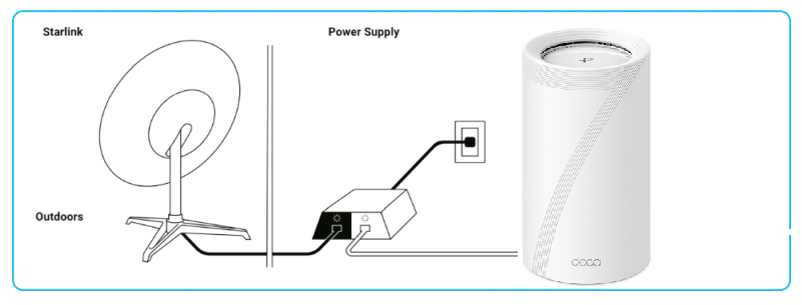
    • Starlink Dish Kit (тарелка со встроенным блоком питания)
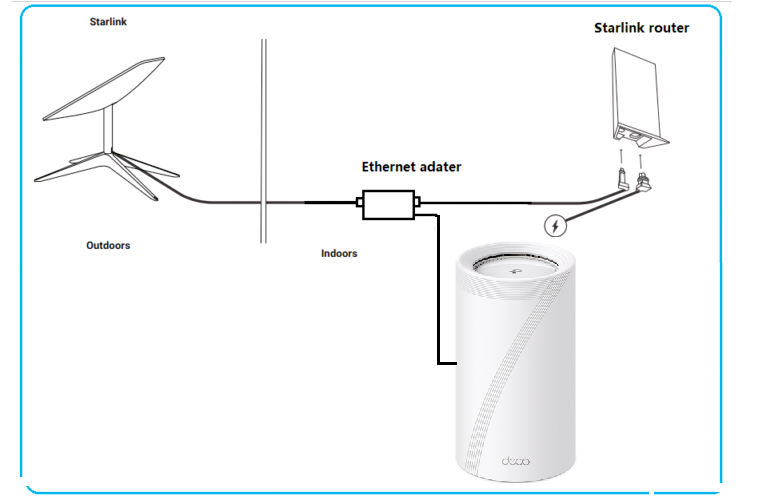
    • Ethernet-адаптер Starlink (или оригинальный Starlink Router с выходом Ethernet)
    • Главная станция TP-Link Deco (модель с WAN-портом)
    • Ethernet-кабель категории не ниже Cat5e
    • Смартфон (Android или iOS) с установленным приложением Deco

    1.2 Обновление ПО

    • Starlink App: обновите до последней версии для доступа к режиму Bypass.
    • Deco App: проверьте актуальность в Google Play/App Store (минимум v2.0.0).
    • Прошивка Deco:
      В Deco App перейдите в Управление → Станции → Центр обновлений.
      Обновите все узлы до последней версии.

    2. Выбор режима работы

    2.1 Bridge Mode (Bypass) на Starlink

    1. Откройте Starlink App → Настройки сети.
    2. Включите Bypass Mode — отключится Wi-Fi Starlink, останется только передача трафика по Ethernet.
    3. Подключите Ethernet-кабель к LAN-порту блока Starlink.
    Важное: Bridge Mode убирает двойной NAT, позволяет Deco полноценно управлять IP-адресацией.

    2.2 Access Point Mode на Deco

    Если нужно сохранить Wi-Fi Starlink:

    1. В Deco App → + Добавить сеть выберите Режим точки доступа.
    2. Подключите кабель Starlink к LAN-порту Deco.
    3. Deco расширит существующую сеть, оставив за Starlink роль роутера.
    Совет: Access Point проще настраивать, но Mesh-функции могут быть ограничены.

    3. Физическое подключение

    3.1 Кабельная схема

    • Bridge Mode:
      Ethernet (Starlink LAN) → WAN-порт главного Deco.
    • Access Point Mode:
      Ethernet (Starlink LAN) → любой LAN-порт Deco.

    3.2 Расстановка узлов Deco

    1. Установите главную станцию рядом с подключением Ethernet.
    2. Разместите дополнительные модули в разных зонах дома (10–15 м между ними).
    3. Включите питание всех устройств.

    4. Создание сети и первый запуск

    4.1 Конфигурация в Deco App

    1. Откройте Deco App → + Добавить сеть → Запуск новой сети.
    2. Выберите тип подключения:
      Динамический IP (для Bridge Mode)
      Access Point (для AP Mode)
    3. Придумайте имя Wi-Fi (SSID) и надёжный пароль.

    4.2 Проверка работоспособности

    • На главном экране Deco App статус Интернет: Подключено.
    • Проверьте IP WAN-порта Deco (должен быть в диапазоне Starlink, например 100.x.x.x).
    • Подключитесь к новой сети Deco и запустите Speedtest.

    5. Оптимизация параметров сети

    5.1 Настройка QoS (Приоритизация трафика)

    1. В Deco App откройте Дополнительно → Приоритет устройств (QoS).
    2. Выберите профиль “Умные устройства”, “Стриминг” или “Игры”.
    3. Добавьте устройства (IP-камеры, консоли, ПК) и установите для них высокий приоритет.
    4. Убедитесь, что суммарное выделение пропускной способности не превышает 80 % от скорости Starlink.

    Важно: приоритет трафика гарантирует плавный стриминг и минимальные задержки в играх.

    5.2 Включение IPv6

    1. В Deco App перейдите в Сеть → Настройки IPv6.
    2. Выберите “Авто” или “PPPoE IPv6” в зависимости от конфигурации Starlink (обычно “Авто”).
    3. Примените изменения и перезагрузите узлы.

    Совет: IPv6 повышает скорость и снижает нагрузку на NAT, особенно при большом количестве подключённых устройств.

    5.3 Настройка гостевой сети

    1. Откройте Wi-Fi → Гостевая сеть.
    2. Задайте отдельное имя (например, Starlink_Guest) и пароль.
    3. Установите ограничения по скорости для гостей (рекомендуется не более 50 % от общего трафика).
    4. Включите изоляцию клиентов, чтобы гости не видели ваши основную сеть и устройства.

    Главная мысль: гостевая сеть обеспечивает безопасность вашей основной сети, изолируя чужие устройства.

    6. Тонкая настройка режимов Bridge и Access Point

    6.1 Bridge Mode (Bypass) на Starlink — дополнительные параметры

    • DNS-серверы: в Deco App → Сеть → WAN → DNS можно прописать публичные DNS (Google: 8.8.8.8/8.8.4.4 или Cloudflare: 1.1.1.1/1.0.0.1).
    • MTU (Maximum Transmission Unit): чаще всего оставляют 1492–1500, но при проблемах с VPN или видеозвонками попробуйте 1472.
    • DMZ: если необходимо пробросить весь трафик на внутренний сервер, включите DMZ у Deco (WAN → Дополнительные настройки).

    6.2 Access Point Mode на Deco — тонкие настройки

    • Выбор каналов Wi-Fi:
      В Wi-Fi → Каналы включите “Авто” или выберите вручную 36/40/44/48 для 5 ГГц и 1/6/11 для 2.4 ГГц.
      Старайтесь избегать каналов с соседними сетями (анализаторы показывают загруженность).
    • DHCP-сервер:
      Отключите встроенный DHCP у Starlink (через Bypass) и включите его в Deco (IP Pool: например, 192.168.1.100–192.168.1.200).
      Если оставляете DHCP у Starlink, в Deco включите “Bridge Mode” → Access Point, чтобы избежать конфликтов.
    • Ограничение количества клиентов:
      В Deco App → Сеть → Дополнительно установите максимум 64 устройства (для моделей X20/M4) — выше реальной нагрузки сети.

    7. Устранение возможных ошибок

    7.1 Нет интернета на Deco

    • Проверьте Bypass Mode в Starlink App: он должен быть включён.
    • Убедитесь, что кабель в Starlink LAN → Deco WAN (или LAN при AP Mode) плотно вставлен.
    • Перезагрузите сначала Starlink, затем Deco.

    7.2 Некорректный IP-адрес

    • Проверьте WAN-IP в Deco App → Сеть → Состояние:
      Bridge Mode: должен быть в диапазоне Starlink (100.x.x.x).
      AP Mode: чаще — приватный 192.168.x.x.

    7.3 Проблемы с DNS

    • Если сайты не открываются по доменным именам, в WAN → DNS вручную укажите альтернативные серверы (см. пункт 6.1).
    • Очистите DNS-кеш на компьютере:
      Windows: ipconfig /flushdns
      macOS: sudo dscacheutil -flushcache

    7.4 Deco не видит Starlink

    • Убедитесь, что оба устройства получают питание.
    • Зайдите в Starlink App: проверьте, активен ли LAN-порт (Bypass Mode).
    • Обновите прошивку Starlink и Deco до последней версии.
    • Попробуйте другой Ethernet-кабель или порт.

    8. Размещение узлов и проверка покрытия

    8.1 Оптимальная дистанция и высота установки

    • Между узлами Deco — 10–15 метров без толстых бетонных стен.
    • Старайтесь ставить модули на высоте 1,5–2 метра, избегая прямой близости к металлическим поверхностям.

    8.2 Проверка покрытия в приложении Deco

    1. В Deco App выберите Устройство → Тест покрытия.
    2. Проходите по дому с телефоном и фиксируйте уровень сигнала (дБм).
    3. Там, где сигнал ниже –70 дБм, добавьте дополнительный узел или переместите существующий.

    8.3 Факторы, влияющие на сигнал

    • Толстые стены, полы (бетон, кирпич).
    • Металлические предметы (шкафы, стеллажи).
    • Большая техника (холодильники, микроволновки) — отражают и поглощают сигнал.
    • Другие сети Wi-Fi и бытовая радиоэлектроника.

    Заключение

    Интеграция TP-Link Deco с интернетом Starlink — несложная задача, если чётко соблюдать порядок настроек, выбирать оптимальный режим (Bridge Mode для полной Mesh-сети или Access Point для расширения), а затем детально оптимизировать параметры (QoS, DNS, каналы).

    • Bridge Mode гарантирует отсутствие двойного NAT и максимальную управляемость.
    • Access Point Mode проще в настройке, но Mesh-функции могут быть ограничены.
    • Оптимизируйте QoS, IPv6, гостевую сеть, а для устранения ошибок используйте проверку кабелей, прошивок и DNS.
    • Правильное размещение узлов и тест покрытия обеспечат стабильную скорость и надёжность.
    Назад к списку
    О компании
    Как купить
    Новости
    Техподдержка
    Контакты
    • Яндекс.Дзен
    8 (495) 966-18-18
    Заказать звонок
    order@tp-link.ru

    127434, г. Москва, Дмитровское шоссе, д. 1, к. 1, помещ. 6/1

    Подписаться на рассылку
    Политика обработки персональных данных Согласие на обработку персональных данных
    Политика использования файлов cookie
    Настройки cookie
    Публичная оферта
    2026 © TP-Link – Wi-Fi и сетевое оборудование для умного дома и бизнеса
    * ООО "Современные технологии" (ИНН 7713473080) является официальным сертифицированным партнером TP-Link в Российской Федерации. Наш интернет-сайт не является официальным сайтом производителя TP-Link, для посещения официального сайта TP-Link перейдите по ссылке tp-link.com/ru. Права на товарный знак TP-Link и названия продуктов принадлежат ТП-ЛИНК КОРПОРЕЙШН ЛИМИТЕД, Рум 901, 9/Ф, Нью Ист Оушен Сентер, 9 Сайенс Мьюзеум Роуд, Цим Ша Цуи, Коулун, Гонконг (HK). Использование любого торгового наименования или товарного знака на сайте предназначено только для целей информирования и идентификации.
    Ru
    Ru
    En
    Ch

    Уважаемый посетитель!

    Владелец данного интернет-сайта ООО "Современные технологии" является сертифицированным партнёром TP-link в России. Этот интернет-сайт не является официальным сайтом производителя TP-link, для посещения официального сайта TP-link перейдите по ссылке TP-link.com/ru. Права на товарный знак TP-link и названия продуктов принадлежат ТП-ЛИНК КОРПОРЕЙШН ЛИМИТЕД, Рум 901, 9/Ф, Нью Ист Оушен Сентер, 9 Сайенс Мьюзеум Роуд, Цим Ша Цуи, Коулун, Гонконг (HK). Использование любого торгового наименования или товарного знака на сайте предназначено только для целей информирования и идентификации.