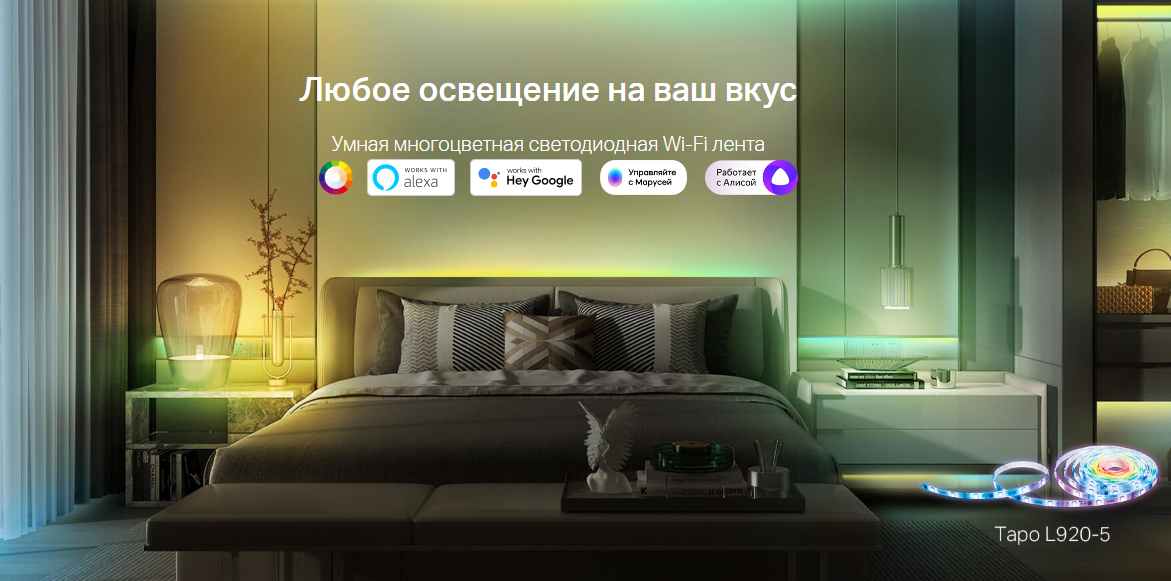
Как подключить светодиодную ленту TP-Link к Wi-Fi за 5 минут
Главная мысль: правильно проведённые первые пять минут настройки превращают обычную светодиодную ленту TP-Link в умную подсветку, которой легко управлять голосом или одним тапом в смартфоне.
1. Удостоверьтесь, что всё готово
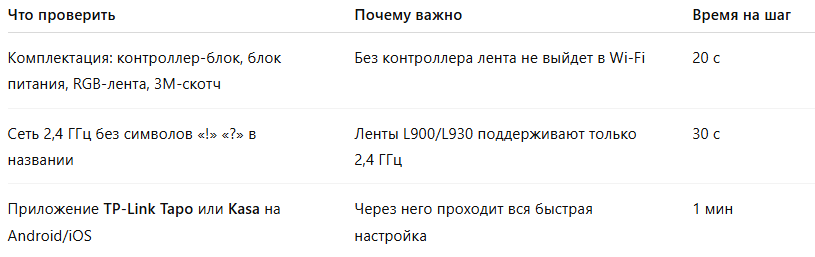
Совет: если дома уже есть Tapo-розетки или камера, используйте тот же аккаунт TP-Link ID — лампы, розетки и лента появятся в одном «умном доме».
2. Скачиваем приложение и создаём аккаунт
- Откройте Google Play / App Store, найдите TP-Link Tapo.
- Нажмите «Install» и дождитесь установки (60–90 с).
- Запустите, выберите «Sign Up», введите e-mail и придумайте пароль ≥ 8 символов.
- Подтвердите регистрацию по ссылке в письме (ещё 30 с).
Главная мысль перед включением: весь процесс проходит в режиме Bluetooth + Wi-Fi Direct, поэтому смартфон должен находиться в 1–2 м от контроллера.
3. Подключаем ленту к питанию
- Соберите цепочку «Блок питания → Контроллер → Лента».
- Вставьте адаптер в розетку; лента замигает тёплым белым. Это — режим ожидания подключения.
- Если мигания нет, долго (5 с) зажмите кнопку на контроллере — появится быстрое «дыхание» светом.
Важно: не разворачивайте ленту на полный метр до теста — при ошибке подключения удобнее свернуть её обратно, не потеряв клейкий слой.
4. Запускаем быструю настройку в приложении
- В Tapo нажмите «+» → Add Device → Light Strip → L900/L930.
- Приложение предложит подключиться к точке вида Tapo_LS_XXXX — согласитесь; смартфон переключится на Wi-Fi Direct самой ленты.
- Введите имя домашней сети 2,4 ГГц и пароль.
- Нажмите Next: на экране «Configuring» появится прогресс-бар, а лента сменит цвет с белого на зелёный → синий.
Совет: если полоса заполняется дольше 60 с, проверьте, что на роутере выключена изоляция клиентов (AP Isolation) и включён DHCP.
5. Дайте устройству понятное имя и комнату
- Поле Device Name: напишите Backlight Desk или LED Кухня — голосовые ассистенты потом будут понимать запрос «Включи LED Кухня».
- Выберите иконку (полоска RGB) → Save.
- Приложение предложит обновить прошивку ленты — согласитесь, это займёт ещё минуту, но добавит эффекты «Радуга» и «Музыкальный ритм».
6. Тест: первая команда и проверка задержки
- На главном экране тапните иконку ленты → ползунок яркости выставьте 100 %.
- Переключите «Color» → выберите глубокий синий.
- Отсчитайте секунды: от касания до полного изменения цвета должно пройти ≤ 1 с.
Если задержка выше:
- убедитесь, что смартфон подключён к той же сети 2,4 ГГц;
- отключите VPN на телефоне;
- в роутере выключите Smart Connect (этот режим иногда «кидает» устройство между 2,4 и 5 ГГц).
7. Подружите ленту с голосовыми ассистентами
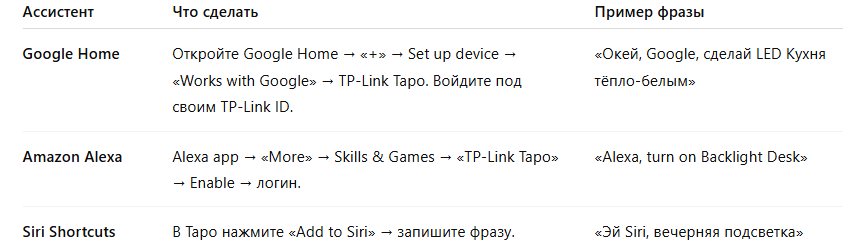
Лайфхак: создайте рутину «Я дома» — Alexa включает ленту тёплым янтарём, а Google Home запускает Spotify с ло-фай-плейлистом.
8. Как подключить ленту к Алисе (3 мин — реально)
- Откройте приложение «Яндекс» → вкладка «Устройства».
Нажмите «+» → «Добавить устройство» → «Освещение» → выберите бренд TP-Link Tapo.
- Войдите под вашим TP-Link ID.
Алиса предложит авторизоваться через браузер-вкладку; после успешного логина аккаунты свяжутся, а лента появится в разделе «Освещение».
- Переименуйте устройство. Например, LED Кухня — так его будет проще звать.
- Назначьте комнату. Выберите «Кухня» или создайте новую — это позволит одной фразой управлять всей группой светильников.
9. Настриваем быстрые сцены и динамические эффекты
- В приложении выберите устройство → вкладка Effects.
- Preset «Cinema» — плавный переход от тёплого оранжевого к мягкому фиолетовому. Отлично для кино.
- Preset «Rainbow» — непрерывный перелив всех тонов, скорость регулируется ползунком.
- Нажмите Custom → Add Effect, отметьте до 15 зон, задайте каждому цвет и длительность. Можно собрать фирменный градиент компании или цвета футбольной команды.
Главная мысль раздела: с делением на зоны даже двухметровая лента создаёт атмосферу премиум-подсветки, не уступающую дорогим Ambilight-панелям.
10. Продление ресурса ленты и бесперебойность
- Держите яркость ≤ 90 % в тихих сценах — чипы греются меньше, цвет не «плывёт».
- Обновляйте прошивку раз в квартал: Tapo → Me → Firmware Update. Новые версии уменьшают мерцание ШИМ.
- Раз в полгода протирайте ленту сухой микрофиброй — пыль съедает до 5 % светового потока.
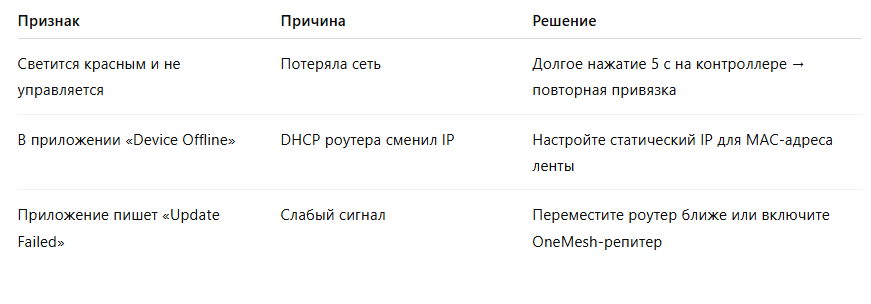
11. Что делать, если лента «отвалилась» от Wi-Fi