


Как подключить умные розетки, лампы и камеры Tapo к Deco
3 дня назад
8 мин
Оглавление
8 мин
Оглавление
- Что именно вы будете подключать и чем они различаются
- Подготовка Deco: простые настройки, которые экономят часы
- Базовый алгоритм: как подключается любое устройство Tapo к Deco
Главная мысль: надежное подключение Tapo к TP-Link Deco начинается с правильной подготовки Wi-Fi (честная 2.4 ГГц для IoT, раздельные SSID при необходимости, WPA2-AES), затем простого онбординга через приложение Tapo, и завершается доводкой: резерв IP, оптимизация Mesh, безопасность (2FA, WPS/UPnP Off) и профилактика ошибок. Так устройства добавляются с первого раза и не отваливаются в самый важный момент.
Что именно вы будете подключать и чем они различаются
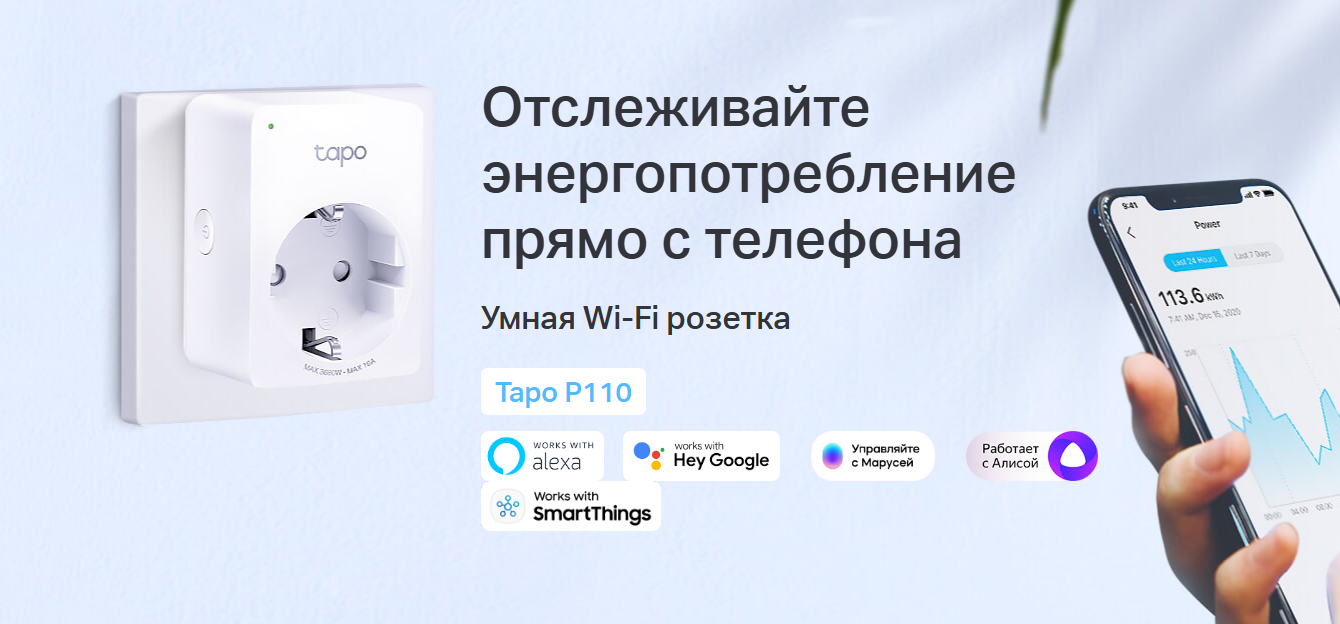
- Умные розетки Tapo (P110/P115 и др.). Всегда 2.4 ГГц. Требуют стабильного сигнала, питаются от розетки, работают через приложение Tapo и облако TP-Link ID.
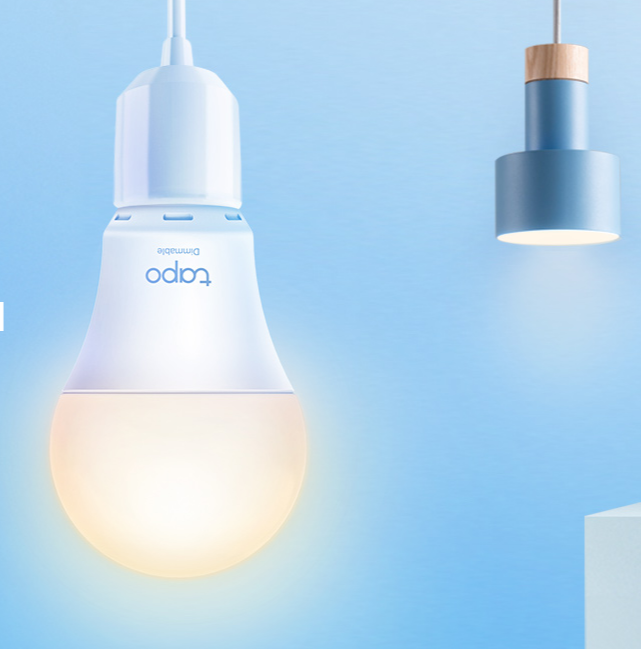
- Лампы Tapo (L530/L535/L630 и др.). Всегда 2.4 ГГц. Подключаются через мастер в приложении Tapo, после чего доступны сценари, таймеры, автоматизации.
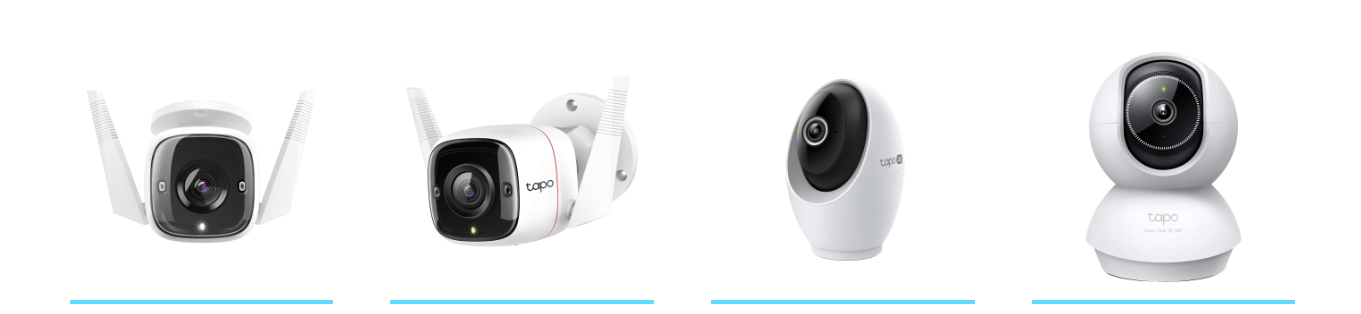
- Камеры Tapo (C200/C210/C320/C325/и др.). Варианты: Wi-Fi 2.4 ГГц, иногда Ethernet/PoE (зависит от модели), часто поддержка карты microSD, уведомления, облако. Есть комплекты с хабом (H200/H500) для батарейных камер.
Ключевое: почти все бытовые IoT Tapo используют только 2.4 ГГц, а смартфон на этапе настройки должен находиться в той же сети, что и Deco, чтобы мастер передачи параметров прошел без сбоев.
Подготовка Deco: простые настройки, которые экономят часы
- Обновите прошивки. В приложении Deco проверьте обновления узлов, в Tapo — обновления устройств после добавления.
- Включите 2FA на TP-Link ID. Это защитит удаленный доступ к Tapo/Deco.
- Wi-Fi 2.4 ГГц без «экзотики».
Ширина канала: 20 МГц.
Канал: 1, 6 или 11 (зафиксируйте на наименее шумном).
Шифрование: WPA2-PSK (AES). Если у вас WPA3-only, переключитесь на смешанный режим WPA2/WPA3 или чистый WPA2 на время онбординга.
- Отдельная сеть для IoT (если модель Deco поддерживает IoT Network). Иначе временно разделите SSID на 2.4 и 5 ГГц, дав им разные имена, чтобы гаджеты точно видели 2.4 ГГц.
- Имена и пароли без спецсимволов и эмодзи. Латиница и цифры, длина пароля 8–20 символов.
- Отключите WPS и UPnP. Tapo не нужен WPS, а UPnP лучше держать под контролем.
- Проверьте мощность сигнала там, где будет устройство. На этапе установки держите устройство ближе к узлу Deco, потом переносите на место.
Базовый алгоритм: как подключается любое устройство Tapo к Deco
- Установите приложение Tapo на смартфон и войдите под TP-Link ID (включите 2FA).
- Подключите смартфон к Wi-Fi 2.4 ГГц сети Deco, которую вы подготовили (или к IoT-SSID).
- В приложении Tapo → «+» → выбрать тип устройства (розетка, лампа, камера).
- Включите устройство в розетку/патрон. Убедитесь, что индикатор мигает в режиме сопряжения (обычно быстрые мигания). Если нет — сброс устройству (кнопка/нажатие 5–10 с, смотрите руководство).
- Следуйте мастеру Tapo. Приложение предложит временное подключение к Wi-Fi устройства (SoftAP) и передаст ему имя и пароль вашей 2.4 ГГц сети.
- Дождитесь появления устройства в списке Tapo. Дайте понятное имя (Кухня-Розетка, Холл-Лампа, Двор-Камера).
- Сразу обновите прошивку устройства (Tapo подскажет).
- В приложении Deco закрепите IP (Address Reservation) за устройством — стабильность сценариев и удобная диагностика.
- Переместите устройство на постоянное место и перепроверьте сигнал.
Подключение розеток Tapo: нюансы и сценарии
- При первом включении дождитесь быстрого мигания индикатора. Нет мигания — сделайте сброс.
- После добавления:
Проверьте таймеры/расписания и сценарии (включение по условию, геозона).
При необходимости включите Child Lock в настройках розетки.
В Deco → HomeCare/HomeShield (если доступно) можно задать ограничение скорости для профиля IoT, чтобы розетки не мешали стримингу. - Если розетка за толстым шкафом или в нише, поставьте узел Deco ближе или придумайте удлинитель на метр-полтора, чтобы не терять сигнал.
- Для мощной нагрузки следите за номиналом розетки и температурой; Tapo обычно отображает потребление (на моделях с измерением).
Подключение ламп Tapo: свет без сюрпризов
- Перед добавлением включите лампу и дождитесь режима сопряжения. Если лампа не мигнула, быстро включите-выключите по инструкции (обычно 3–5 циклов) или сделайте сброс.
- После онбординга:
Сгруппируйте лампы по комнатам, создайте сцены (Кино, Уборка, Ночь).
Проверьте диммирование и температуру/цвет. Плавность зависит от модели.
Если лампы мерцают при низкой яркости — увеличьте минимум в настройках яркости или используйте режим без мерцания (если есть). - Некоторые светильники с диммерами стенового типа конфликтуют с умными лампами. Лучше обычный выключатель или умное реле/кнопка, а яркость менять в приложении/сценах.
Подключение камер Tapo: стабильное видео в Mesh
- Подготовка:
Для уличных камер выберите место под козырьком, ввод кабеля вниз, сделайте капельник. Для питания используйте качественный блок, наружный кабель — UV-стойкий.
Если у модели есть Ethernet/PoE, при возможности используйте кабель до ближайшего узла/свитча — картинка будет стабильнее. - Онбординг:
Добавьте камеру через Tapo → «Камера», следуйте мастеру. На этапе SoftAP телефон подключится к временной сети камеры, затем вернется в вашу 2.4 ГГц сеть.
После добавления включите запись на microSD (если нужна) и настройте уведомления.
Для удаленного доступа достаточно TP-Link ID и 2FA. Порты открывать не нужно. - Оптимизация:
В Deco закрепите IP камеры.
Для Mesh постарайтесь, чтобы камера видела ближайший узел Deco с уровнем не хуже −60 dBm. Если дальше — передвиньте узел или добавьте еще один.
Выберите битрейт/разрешение разумно: 1080p 15–20 FPS и 2–4 Мбит/с обычно достаточно. Для LTE-канала включайте субпоток для удаленного просмотра. - Если камера «сыпется» в дождь/мороз:
Временно уменьшите ширину канала 5 ГГц на узлах, перехватив клиентов на 2.4 ГГц с лучшей дальностью.
Проверьте питание и разъемы, особенно уличные соединения.
Батарейные камеры + хаб Tapo: меньше нагрузки на Wi-Fi Deco
- Подключите хаб H200/H500 кабелем в LAN ближайшего узла Deco.
- Добавьте хаб в Tapo, затем привяжите к нему камеры.
- Хаб берет на себя радиосвязь с камерами и отправляет в сеть только события, что снижает нагрузку на Wi-Fi Deco. Удобно для дачи и слабого интернета.
- Проверьте место установки хаба, чтобы все камеры стабильно до него «доставали».
Тонкая настройка Wi-Fi для IoT: чтобы не отваливались
- Разведите людей и IoT. Люди — 5/6 ГГц, IoT — 2.4 ГГц. Если надо, разделите имена SSID.
- Оставьте 2.4 ГГц на 20 МГц и фиксированном канале (1/6/11). Автовыбор часто выбирает зашумленное окно.
- Band Steering включайте для смартфонов, но на этапе подключения IoT лучше временно держать телефон на 2.4 ГГц, чтобы мастер не «прыгал».
- Fast Roaming (802.11k/v/r) чаще бесполезен для статичных IoT. Если видите странные переподключения, попробуйте отключить r и оставить k/v или вообще выключить роуминг для IoT-SSID.
- Скрытый SSID лучше не использовать — некоторые IoT не любят скрытые сети.
- Имя и пароль без пробелов в конце, без эмодзи и национальных символов.
Резервирование IP и управление доступом
- В Deco → Advanced → Address Reservation закрепите адреса розеток, ламп и камер. Так проще строить правила, находить устройства и смотреть логи.
- При необходимости ограничьте IoT-профилю скорость (чтобы не мешали стримам), а доступ в локальную сеть оставьте только где нужно.
- Для камер можно оставить локальный доступ и запретить им доступ к остальным домашним устройствам, если вы не используете потоки RTSP внутри сети.
Безопасность и облако
- TP-Link ID с 2FA обязателен на телефоне администратора.
- UPnP Off, WPS Off. Tapo не требует этих функций.
- Удаленная админка Deco с WAN выключена; управляем через приложение TP-Link под учеткой с 2FA.
- Автообновления Deco и Tapo планируйте на ночь.
- Создайте семейный доступ в Tapo только тем, кому это нужно, не делитесь главным логином.
Типичные проблемы и быстрые решения
- Устройство не видит сеть/не подключается.
Вы на WPA3-only или объединенном SSID. Включите WPA2-AES и разделите 2.4/5 ГГц.
Слишком далеко от узла. Поднесите устройство ближе на время онбординга.
Сбросьте устройство в заводские и повторите мастер. - Приложение Tapo не находит устройство.
Разрешите приложению Bluetooth/Локацию (нужно для поиска и передачи параметров).
Отключите на смартфоне мобильный интернет во время привязки, чтобы он не «прыгал» между сетями. - Камера «сыпется» ночью.
Снизьте битрейт/кадр, проверьте питание, закрепите IP, подвигайте узел ближе. - После перезагрузки Deco IoT долго «просыпаются».
Нормально. Дайте 1–2 минуты. Если дольше — проверьте 2.4 ГГц канал, ширину 20 МГц и уровень сигнала. - Лампа не диммируется плавно.
Уберите стеновой диммер и используйте регулировку в приложении/сценах.
Короткий план «поднять за вечер»
- Обновить прошивки Deco и подготовить 2.4 ГГц: 20 МГц, 1/6/11, WPA2-AES, при необходимости отдельный IoT-SSID.
- Включить 2FA на TP-Link ID. Выключить WPS и UPnP.
- Подключить розетку, лампу, камеру через Tapo → «+», следовать мастеру.
- Сразу обновить прошивки устройств, дать понятные имена, включить нужные уведомления.
- В Deco закрепить IP каждого гаджета.
- Протестировать сигнал на месте установки, при необходимости добавить узел Deco ближе или соединить узлы кабелем (Ethernet backhaul).
- Включить ночные автообновления, сохранить резервные скриншоты конфигурации.
Вопросы и ответы в две строки
- Можно ли добавлять устройства удаленно, не дома? Лучше нет: на онбординге телефон должен быть рядом и в той же Wi-Fi сети.
- Нужно ли открывать порты для камер? Нет. Доступ идет через TP-Link ID и облако. Порты — только для особых сценариев локального NVR.
- Что если интернет LTE с серым IP? Tapo через облако работает. Локальные потоки RTSP из-вне не получить без VPN или белого IP.
Итоги
Если коротко: сделайте честную 2.4 ГГц для IoT, подключите Tapo через мастер в приложении, закрепите IP в Deco, разведите IoT и людей по полосам, а безопасность доведите до ума (2FA, WPS/UPnP Off). Так розетки, лампы и камеры будут подключаться с первого раза и стабильно работать в вашей Mesh-сети.