


Как обновить старый роутер на TP-Link и не потерять настройки сети
Главная мысль: менять роутер страшно ровно до тех пор, пока вы не понимаете план. Если действовать по шагам, вы сохраните имя сети и пароль, не собьете «умный дом», не потеряете проброс портов и не будете заново переподключать десятки устройств.
Ниже — понятная инструкция «по-живому», с переходами и примерами для квартир и домов.
С чего обычно начинается проблема
Вы включаете новый роутер, он бодро раздаёт Wi-Fi, но… половина устройств не подключается, телевизор «просит пароль», камеры «отвалились», а на работу через VPN никто зайти не может. И тут у многих начинается паника: «Зачем я это вообще трогал?».
На самом деле причина почти всегда одна: вы поменяли сеть так, что ваши устройства её не узнали. Старый SSID и пароль исчезли, правила сети сбились, а ваш дом — это уже маленькая инфраструктура, где всё завязано на привычные настройки.
Так что сделаем правильно: сначала сохраняем то, что важно, потом переносим, и только потом выключаем старый роутер.
Поймите, что именно хотите сохранить
Перед тем как лезть в настройки, спросите себя:
- Мне важно, чтобы все устройства подключились сами?
Тогда вы сохраняете SSID (имя Wi-Fi) и пароль точно такими же, как были.
- Мне важно сохранить сложные сетевые правила?
Например:
- статические IP для камер и принтера;
- проброс портов под видеонаблюдение или сервер;
- VPN на роутере;
- особые DNS;
- отдельная гостевая сеть.
Тогда вы переносите эти настройки вручную или через бэкап (но с оговорками, ниже).
Я хочу просто «быстрее и стабильнее Wi-Fi» без заморочек.
Тогда сохраняем только имя сети и пароль, а всё остальное можно настроить заново за 10 минут.
Рекомендация: если вы не уверены, что у вас есть «особые правила», — значит, скорее всего их нет. 90% домашних сетей живут на стандартных настройках.
Шаг 1. Зафиксируйте текущие данные
Это мини-подготовка, которая спасает часы.
Что записать:
- имя Wi-Fi (SSID) на 2.4 и 5 ГГц, если они разные;
- пароль Wi-Fi;
- логин/пароль от интернета у провайдера (PPPoE/L2TP) — обычно в договоре или в личном кабинете;
- адрес входа в старый роутер (часто 192.168.0.1 или 192.168.1.1);
- список важных устройств (камеры, NAS, принтер, умный дом, консоль).
Совет: сделайте пару скриншотов страниц:
- WAN/Internet;
- LAN/DHCP (если там есть «резервации»);
- Port Forwarding/Virtual Server;
- VPN (если было).
Это не паранойя. Это страховка.
Шаг 2. Решите, как именно вы обновляетесь
Есть два сценария:
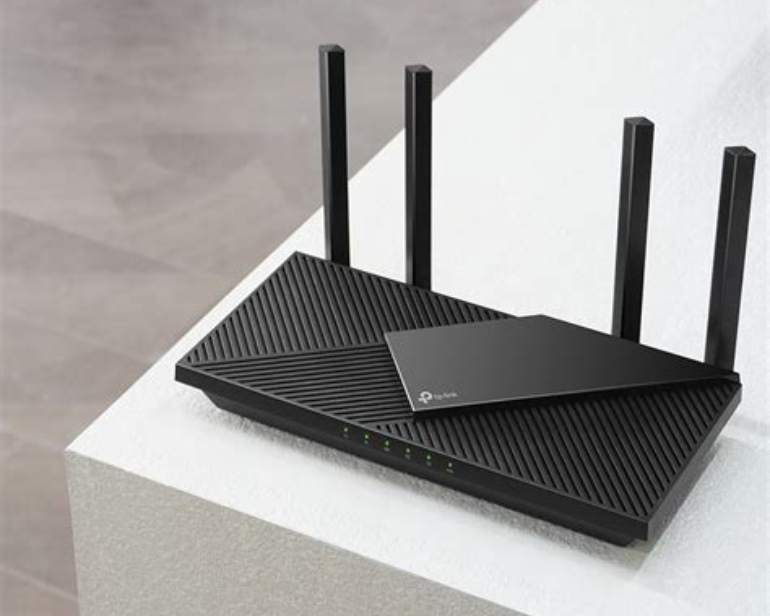
Сценарий 1. Вы меняете старый роутер на новый TP-Link Archer (обычный роутер)
Подходит для квартир и домов, где хватает одного устройства.
Кому подходит такой апгрейд:
- студия/двушка до 60–80 м²;
- обычные стены;
- интернет до 500–800 Мбит/с;
- нет проблем с «мёртвыми зонами».
Какие модели брать:
- Archer AX55 (AX3000, Wi-Fi 6) — золотая середина для большинства квартир.
- Archer AX73 (AX5400, Wi-Fi 6) — если площадь больше, много устройств, активные игры и 4К-стримы.
- Archer AXE75 (Wi-Fi 6E, 6 ГГц) — если в доме много соседских сетей и есть современные устройства, которые поддерживают 6 ГГц, или вы хотите запас на будущее. Эти модели входят в актуальные списки OneMesh/EasyMesh, если потом захотите расширить покрытие.
Главная мысль: если у вас обычная квартира и нужен уверенный Wi-Fi 6 — AX55 почти всегда лучший старт.
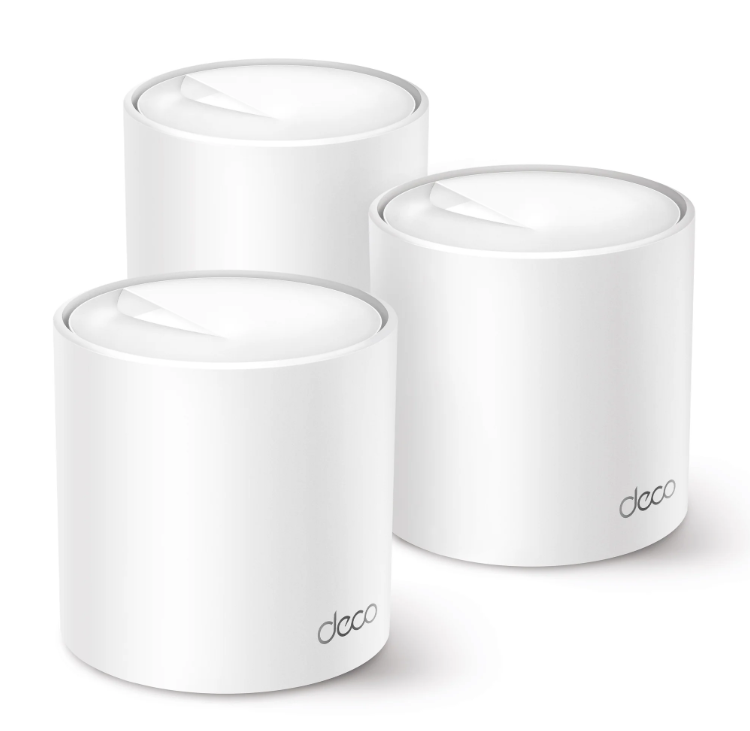
Сценарий 2. Вы меняете старый роутер на TP-Link Deco Mesh
Подходит, если один роутер физически не вытягивает покрытие.
Кому лучше брать Deco:
- «трешка» 80–120 м² и больше;
- длинные коридоры, бетон, сложная планировка;
- дом в два этажа;
- хотите «поставил и забыл» без танцев с репитерами.
Какие модели Deco выбирать:
- Deco E4 (Wi-Fi 5, бюджет) — для интернета 100–300 Мбит/с и базовых задач.
- Deco X50 / X50-PoE (Wi-Fi 6) — оптимум для современных квартир, реально держит 500–800 Мбит/с по воздуху.
- Deco XE75 / XE75 Pro (Wi-Fi 6E) — когда нужна чистая полоса 6 ГГц, особенно в многоквартирных домах.
- Deco X50-5G — если у вас дом/дача без проводного интернета и нужен LTE/5G как основной WAN.
Mesh-система — это не «красиво и дорого», а просто правильный инструмент для сложных помещений.
Шаг 3. Делайте замену «без боли»: сохраняем SSID и пароль
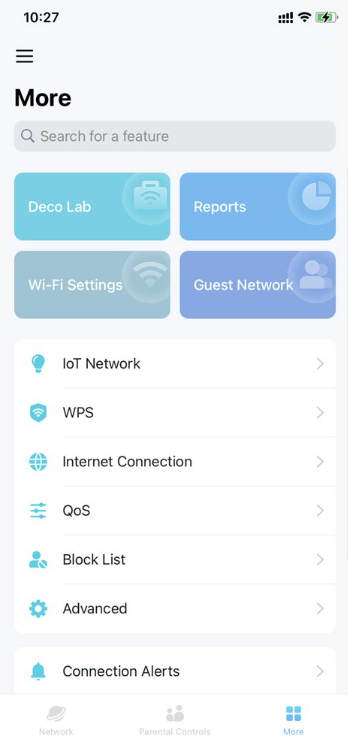
Это ключ. Если вы зададите новый роутер с тем же именем Wi-Fi и тем же паролем, 90% устройств подключатся сами, как будто ничего не произошло.
Как правильно:
- отключите Wi-Fi на старом роутере или просто выключите его после настройки нового;
- на новом TP-Link задайте точно такое же имя сети и пароль;
- включите новый роутер — и устройства увидят «старую сеть», но уже с нового железа.
Важно: если раньше у вас были две сети с разными именами (например, “Home_2G” и “Home_5G”), на новом роутере делайте так же.
Если хотите объединить — можно, но тогда часть старых устройств всё равно попросит переподключение.
Шаг 4. Переносим интернет-настройки
Здесь всё проще, чем кажется.
Если провайдер даёт IP автоматически (DHCP):
- на новом роутере ничего вручную вводить не надо;
- просто вставьте кабель провайдера в WAN и дождитесь подключения.
Если у вас PPPoE/L2TP:
- зайдите в раздел Internet на новом роутере;
- выберите тип подключения (PPPoE или L2TP);
- введите логин/пароль провайдера.
Совет: если не уверены, какой тип — посмотрите в старом роутере (скриншоты из Шага 1).
Шаг 5. Если у вас были “особые настройки” — переносим их правильно
Идём по списку. Не всё нужно всем, но если у вас было — вы это узнаете по своим скринам.
5.1. Статические IP и DHCP-резервации
Если камеры или принтеру был закреплён IP:
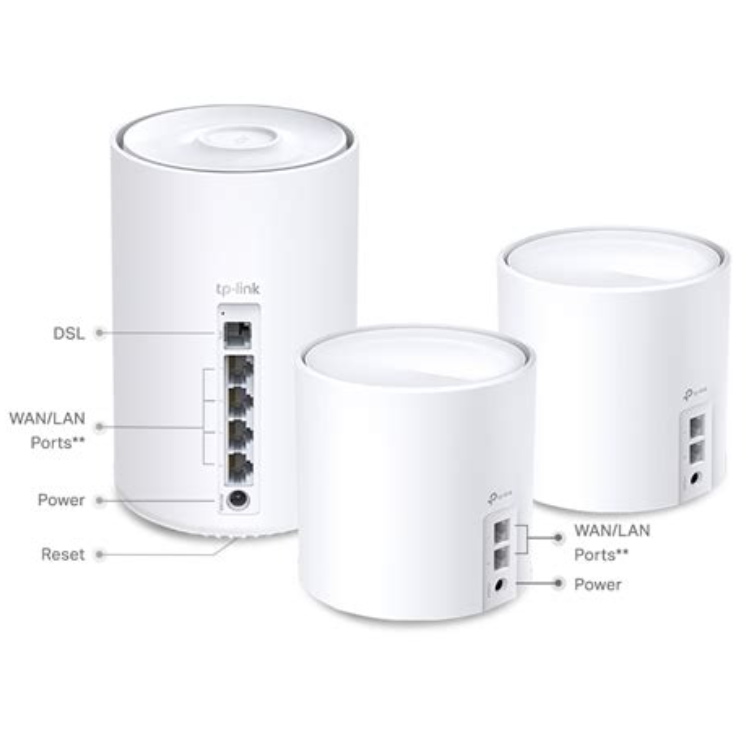
- на новом TP-Link откройте DHCP Reservation / Address Reservation;
- добавьте устройства по MAC-адресу.
Рекомендация: оставьте тот же диапазон LAN, что был (например 192.168.0.x). Тогда ничего не «потеряется» внутри сети.
5.2. Проброс портов
Если у вас было видеонаблюдение/сервер/удалённый доступ:
- перенесите правила Port Forwarding так же, как в старом роутере.
Важно: порты не «волшебство», а просто таблица правил. Скопировали — и всё работает.
5.3. VPN на роутере
Если вы использовали VPN Server/Client:
- проверьте, поддерживает ли новый роутер ваш тип VPN;
- чаще всего OpenVPN/WireGuard есть у моделей средне-высокого уровня (AX73, AXE75 и выше).
Если VPN был на старом роутере, скорее всего он важен — переносим внимательно.
5.4. Особые DNS
Если вы вручную задавали DNS (например для блокировок/ускорения):
- перенесите адреса в Internet или LAN DNS.
Шаг 6. Убедитесь, что всё работает, прежде чем убирать старый роутер
Проверяем по чек-листу:
- интернет есть на телефоне и ноутбуке;
- телевизор и приставка подключились без запроса пароля;
- камеры в приложении онлайн;
- умный дом (колонки, лампы, розетки) не «потерялся»;
- если нужен удалённый доступ — проверьте порт/внешний доступ.
Только после этого выключайте старый роутер окончательно.
Частые ошибки и как их избежать
- Сразу отключили старый роутер, не записав данные.
Решение: в следующий раз — Шаг 1 обязателен.
- Сменили SSID или пароль из красоты.
Решение: меняйте позже, когда всё подключится.
- Поменяли LAN-диапазон.
Было 192.168.0.x, стало 192.168.1.x — устройства с резервациями могут «потеряться».
Решение: сначала делайте так же, как было, потом оптимизируйте.
- Поставили новый роутер в старое “плохое место”.
Если он стоял в шкафу — осталась проблема покрытия.
Решение: вынесите роутер в открытое место ближе к центру квартиры.
Что выбрать, если вы всё ещё сомневаетесь
Короткий ориентир:
- квартира до 70–80 м² — Archer AX55;
- квартира 80–110 м² или много стен — Archer AX73 или Deco X50 (2-pack);
- очень шумный эфир, много соседей — Archer AXE75 или Deco XE75;
- дом/дача без проводного интернета — Deco X50-5G.
Важно: правильный выбор модели — это не рейтинг «самый крутой», а совпадение с вашим помещением и задачами.
Итоги
Обновление роутера — это не «риск», а маленький проект на 20–40 минут.
Если вы сохраните SSID и пароль, перенесёте интернет-данные и важные правила — сеть переживёт апгрейд без единого сбоя.
А новый TP-Link даст вам и скорость, и стабильность, и запас на несколько лет вперёд.