


Как настроить «выделенный канал» на TP-Link Deco для телевизора
Главная мысль: на Deco «выделенный канал» делается не одной кнопкой, а комбинацией из трёх вещей: правильная физика (кабель/узел рядом с ТВ), приоритет трафика (QoS/High Priority) и «тихая» радиосреда (отдельная 2,4 ГГц для IoT, Wi-Fi 5/6/7 для ТВ, оптимизация Mesh). В результате поток 4К/8К, IPTV и игровые сервисы перестают «заикаться», даже когда семья грузит облака.
Ниже — полный, практический план: от выбора топологии до тонкой настройки в приложении Deco, с чек-листами и сценариями для Smart-TV, Apple TV/Android TV и операторских приставок (IPTV с VLAN).
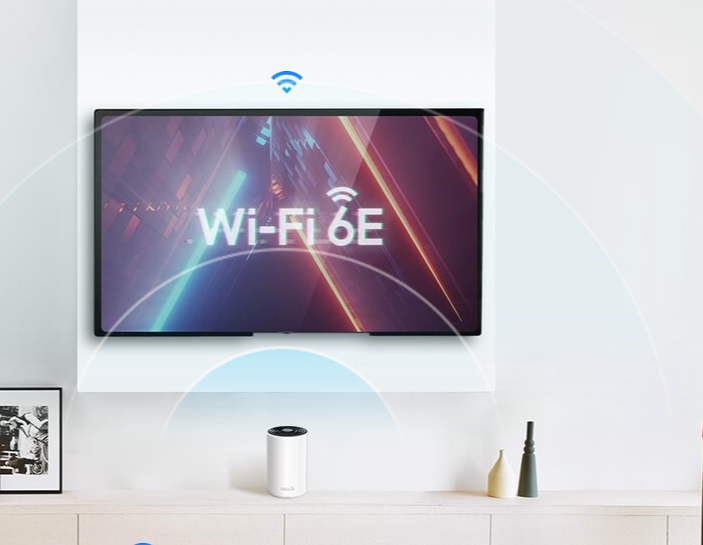
Сначала определяемся: какая «дорога» у вашего ТВ до интернета
Задача: сделать путь пределно коротким и предсказуемым.
Вариант A — Ethernet до ТВ (надежнее всего).
Подведите к телевизору/приставке кабель от ближайшего узла Deco и воткните в LAN-порт (на многих моделях есть свободный LAN).
- Плюс: никаких радиопомех, стабильность 24/7.
- Минус: нужен кабель.
Вариант B — Wi-Fi до узла Deco, который стоит рядом с ТВ.
Поставьте отдельный узел Deco в 1–2 метрах от телевизора, подключите ТВ по Ethernet к этому узлу (получится «провод на последней миле», а от этого узла до главного — уже Mesh по воздуху/кабелю).
- Плюс: «последний метр» по кабелю, минимум фризов.
- Минус: нужен дополнительный узел (но он улучшает покрытие комнаты).
Вариант C — чистый Wi-Fi до ТВ.
Оставляйте только если нет варианта A/B. Тогда работаем над радиосредой (см. §5–6), чтобы у ТВ был бургер из 5/6 ГГц с сильным сигналом и минимум соседей.
Короткий вывод: провод к ТВ — это ваш «реальный выделенный канал». Если кабель сложно протянуть, делаем «полупровод»: узел Deco возле ТВ + короткий патч-корд.
Схема сети, которая даёт приоритет ТВ
Шаг 1. Проверьте, как узлы Deco связаны с главным:
- Ethernet-backhaul (узлы соединены кабелем) — идеал.
- Wi-Fi-backhaul — норм, но требователен к размещению (см. §5).
Шаг 2. Телевизор или приставка подключены к ближайшему узлу:
- Либо по кабелю (лучше),
- Либо по Wi-Fi с RSSI не хуже −60 dBm (в приложениях-сканерах или в Deco в списке клиентов).
Шаг 3. На время «прайм-тайма» ТВ получает приоритет в Deco (см. §3).
Включаем приоритет трафика для ТВ/приставки (QoS в Deco)
В приложении Deco есть два ключевых механизма:
1. «Приоритет устройства» (High Priority)
- Deco → More/Ещё → QoS/Приоритет → Device Priority/Приоритет устройств.
- Найдите ваш Smart-TV/Apple TV/Android TV/операторскую приставку в списке клиентов и включите приоритет. На части моделей можно задать длительность (например, 2 часа) — удобно под вечерний просмотр.
- Что даёт: пакеты ТВ идут первыми, очередь для остальных устройств «уступает».
2. Профиль QoS или «Пользовательский» режим
- В разделе QoS укажите реальные скорости вашего тарифа (Download/Upload). Это критично: от них зависит, как роутер будет дозировать трафик.
- Если есть выбор профиля, установите Streaming/Мультимедиа или Custom/Пользовательский и сдвиньте приоритет мультимедиа выше.
- Сохраните настройки и перезапустите тест — посмотрите, как меняются задержки у остальных клиентов во время стрима.
Важно: приоритет не «рисует мегабиты», а расставляет очереди. Поэтому точно укажите тарифные скорости и не завышайте download/upload, иначе QoS не сработает.
IPTV через приставку: выделяем «чистую» полосу (VLAN/IGMP)
Если у вас операторская приставка (не просто Smart-приложение), провайдер часто использует мультикаст и VLAN для телеканалов. Тогда:
- Deco → More → Advanced → IPTV/VLAN.
Выберите профиль вашего провайдера, если он есть.
Если нет — Custom/Вручную: укажите VLAN ID для IPTV (узнать у провайдера) и привяжите нужный LAN-порт узла Deco под приставку (Port/IPTV Binding).
- IGMP Proxy/Snooping — опция включается автоматически вместе с IPTV на Deco (на некоторых моделях — отдельно в «Дополнительно»). Она снижает «заливку» трафиком и не даёт мультикасту мешать другим клиентам.
- Подключайте приставку по Ethernet к назначенному LAN-порту Deco (или к ближайшему PoE-свитчу/узлу со связью в этот порт).
Эффект: IPTV идёт своим «коридором» (VLAN), не конкурируя с обычным интернет-трафиком — это и есть «выделенный канал» в классическом смысле для STB.
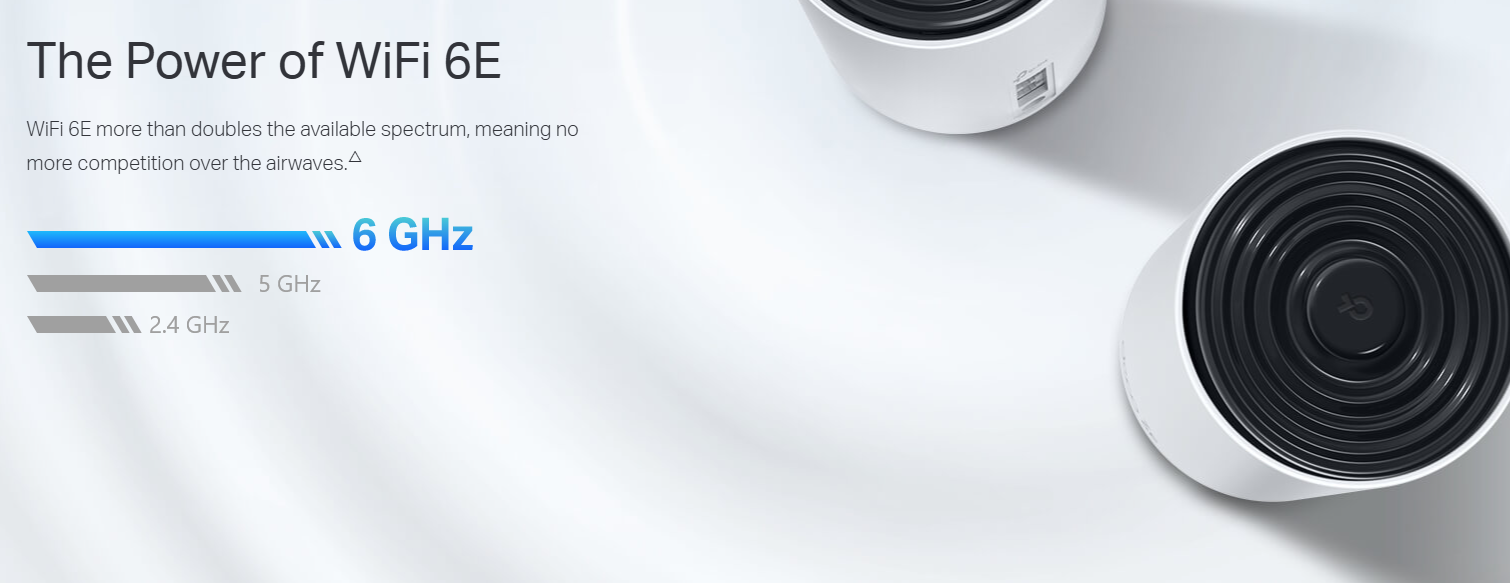
Радио без сюрпризов: делаем эфиру «тихо»
Даже при приоритете, если эфир «шумный», пакеты будут ждать. Подружим ваши сети:
- 2,4 ГГц — для IoT и «дальняков».
Включите отдельную сеть IoT (если поддерживается) или разделите SSID: 2,4 ГГц и 5/6 ГГц с разными именами.
Ширина 2,4 ГГц — 20 МГц, канал 1/6/11, фиксированный.
Пересадите лампочки/розетки/датчики на 2,4 ГГц — они перестанут «шуметь» в полосе ТВ.
- 5 ГГц/6 ГГц — для ТВ и людей.
Для 4K/8K стабильнее 5 ГГц 80 МГц; если в доме много соседей/точек — можно 40 МГц ради стабильной MCS.
При проблемах с DFS (канал «прыгает») — используйте не-DFS 36–48 или 149–161.
Если ТВ поддерживает Wi-Fi 6/6E/7 — отлично: 6 ГГц чистый, но радиус меньше: ставьте узел ближе.
- Band Steering и Fast Roaming.
Band Steering включите, чтобы продвинутые клиенты уходили на 5/6 ГГц.
Fast Roaming (802.11k/v/r) включайте, если ТВ/приставка с ним ладят. Если старый STB «падает» при роумах — оставьте только k/v (r выключите).
- Автооптимизация каналов (Wi-Fi Optimization).
Запустите инструмент оптимизации в приложении Deco (More → Wi-Fi Optimization): он подберёт «тихие» каналы.
Ключевая идея: развести по полосам: IoT — в 2,4 ГГц, стрим — в 5/6 ГГц, а узел для ТВ — как можно ближе. Это и есть «логический выделенный Wi-Fi-канал».
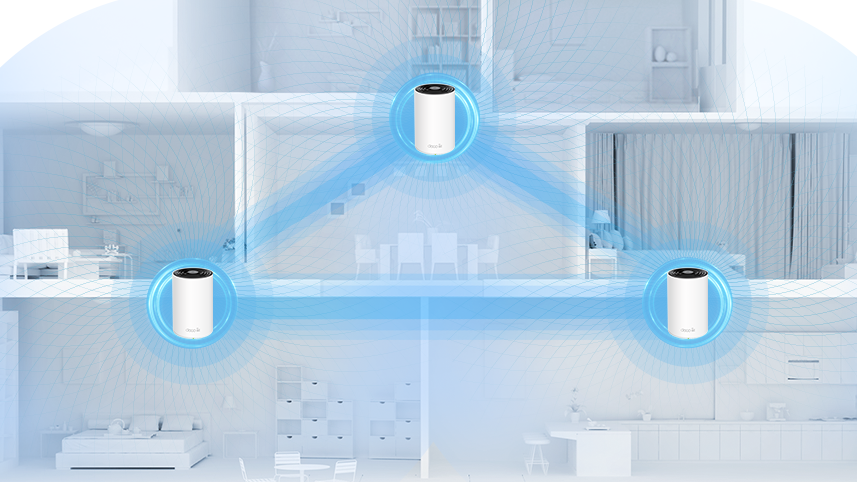
Расстановка узлов Mesh: чтобы «воздух» не стал узким горлышком
- Правило 1. Узел, обслуживающий ТВ, должен видеть главный узел на −60 dBm и лучше.
- Правило 2. Старайтесь держать одну несущую «через стену» между узлами. Бетон + металл = враги 5/6 ГГц.
- Правило 3. Если есть возможность — Ethernet-backhaul между узлами (даже временно протянутый кабель под плинтусом) резко стабилизирует стрим.
- Правило 4. Уберите «паразитные» зеркала/фольгу/металл от узла у ТВ (тумба с электрикой, корпус колонки, металлическая панель).
Дополнительные настройки, которые помогают в реальной жизни
- DHCP Reservation (статический IP) для ТВ/приставки.
Deco → More → Advanced → Address Reservation. Удобно для диагностики, логов и ручных правил. - DNS.
Если приложения на ТВ «чудят» — попробуйте задать стабильные DNS на самом ТВ/приставке или в Deco (там, где доступно). Это не про скорость, а про быстрый резолв. - Обновления ночью.
Включите автообновления роутера и узлов в ночном окне — меньше шансов, что стрим прервётся. - Отключить WPS/UPnP.
Меньше «самооткрывающихся» портов и потенциальных конфликтов; безопасность без потери удобства. - QoS-профили по расписанию.
Если Deco/подписка позволяют — ставьте «стрим приоритет» на 19:00–23:00, остальное время — дефолт.
Сколько «мегабит» нужно и как понять, что всё ок
- HD (1080p): 5–10 Мбит/с.
- 4K SDR/HDR: 15–35 Мбит/с (зависит от кодека/сервиса).
- 8K: 50–80+ Мбит/с (и очень чистый эфир).
- IPTV «тюнерное»: 6–15 Мбит/с на канал (мультикаст/унитаст).
Признаки успеха:
- Буферизация «0–1 раз» при старте, далее — без «кружка».
- При одновременном скачивании на ноуте пинг растёт мало, а ТВ не «чихает» — значит, QoS работает.
- В сводке Deco при просмотре видно, что у клиента стабильный линк (скорость PHY высокая, RSSI ровный).
Частые проблемы и быстрые решения
ТВ «падает» при переключении узлов Mesh.
— Отключите 802.11r (оставьте k/v) или посадите ТВ на кабель узла рядом. Роуминг телевизорам редко нужен.
Есть картинка, но IPTV «сыпется» при переключении каналов.
— Проверьте IPTV/VLAN профиль, привязку порта под STB и IGMP Snooping/Proxy. Подключите приставку по Ethernet.
4K «задыхается» вечером.
— Включите Device Priority для ТВ, правильно заполните скорости в QoS, разгрузите эфир (IoT → 2,4 ГГц, не-DFS на 5 ГГц, ширина 40–80 МГц). Проверьте, не висит ли узел «на грани» связи с главным (−70 dBm и хуже — переставьте).
ТВ не видит сеть 5 ГГц.
— У старых моделей Wi-Fi-модуль поддерживает только 2,4 ГГц. Решение: узел рядом + кабель, либо двухдиапазонный адаптер (для приставок).
Apple TV/Android TV «тормозит» магазин приложений, хотя видео норм.
— Это DNS/маршрутизация. Дайте прямые DNS на устройстве или в Deco (если опция есть).
Мини-план выполните по порядку
- Решите топологию: кабель к ТВ или узел Deco рядом + короткий кабель.
- Пересадите IoT на 2,4 ГГц: 20 МГц, канал 1/6/11; для людей оставьте 5/6 ГГц.
- Запустите Wi-Fi Optimization в Deco (переезд на тихие каналы).
- Включите Device Priority для ТВ/приставки, обновите QoS и тарифные скорости.
- Если у вас IPTV-STB — настройте IPTV/VLAN и подключите приставку по Ethernet к назначенному порту.
- Закрепите IP за ТВ/приставкой (Address Reservation).
- Проверьте стрим 4K + параллельно скачайте большой файл на ноут — ТВ должно работать без фризов.
Итоги
Если кратко: «выделенный канал» на Deco для ТВ — это провод к телевизору (или узел рядом + короткий кабель), приоритет трафика через QoS/Device Priority и «чистая» радиосреда с разведёнными полосами. Для IPTV-приставок включите IPTV/VLAN и IGMP, подключайте их только по Ethernet. Добавьте адресное закрепление, выключите WPS/UPnP, запланируйте автообновления ночью — и ваш 4K/8K/Live-TV будет стабилен, даже когда дом загружен.