


Как настроить таймер Wi-Fi ночью на TP-Link роутере
Главная мысль: автоматическое отключение беспроводных модулей в те часы, когда ими никто не пользуется, экономит электроэнергию, снижает электромагнитный фон в спальне и помогает детям вовремя ложиться спать — а настраивается это буквально в три клика.
Ночной таймер Wi-Fi на TP-Link
1. Выбираем подходящий способ
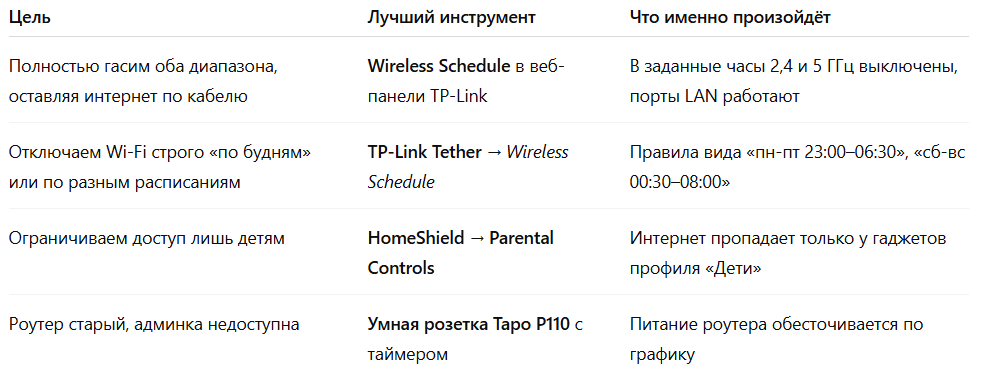
2. Настройка таймера в веб-интерфейсе (универсальный способ)
- Подключитесь к сети роутера и откройте http://tplinkwifi.net.
- Введите пароль администратора → Advanced → Wireless → Wireless Schedule.
- Активируйте Wireless Off Time Schedule. Появится сетка 7 × 24.
- Левой кнопкой мыши закрасьте промежуток, скажем, с 23:00 до 06:00 для обоих диапазонов.
- Нажмите Save. При необходимости подтвердите перезагрузку только радиомодулей.
Проверка: в 23:00 индикатор Wi-Fi на корпусе гаснет, а проводной интернет на ПК остаётся.
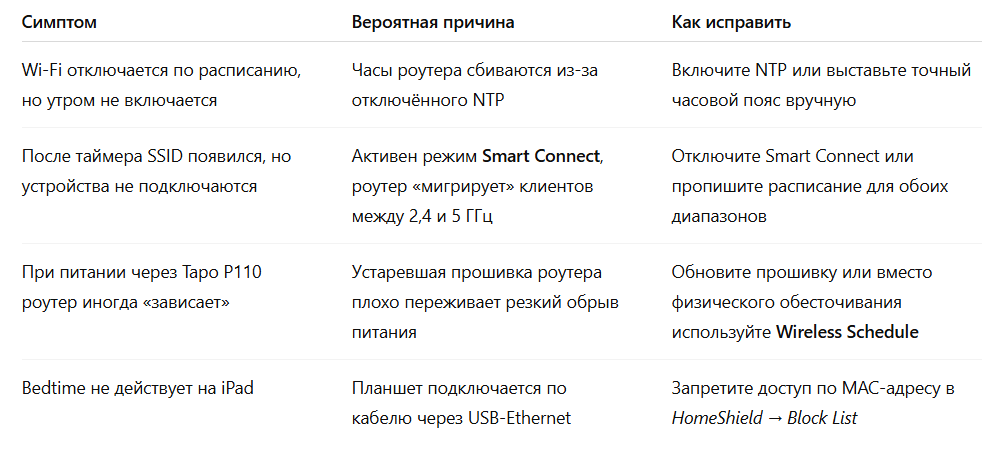
Совет: чтобы дети не переносили расписание, отключите автоматическую синхронизацию часов по NTP и вручную выберите правильный часовой пояс — таймер опирается именно на системное время устройства
3. Гибкое расписание через приложение TP-Link Tether
- Установите Tether (iOS / Android) и авторизуйтесь своим TP-Link ID.
- Откройте нужный роутер → Tools → Wireless Schedule.
- Тапните Add → задайте правило «Off 0:00–06:30» для пн-пт, затем ещё одно «Off 1:00–08:00» для выходных.
- Нажмите Apply. Настройка мгновенно пишется во внутренняя память: даже если телефон уйдёт в LTE, расписание продолжит работать.
Главная мысль раздела: Tether позволяет назначать разные окна выключения для каждого дня недели — функция, которой нет на старых прошивках некоторых моделей
4. Как «уложить спать» только детские устройства
- В Tether перейдите HomeShield → Parental Controls.
- Создайте профиль «Дети», добавьте смартфоны и планшеты ребёнка.
- Откройте Bedtime: выберите «22:30–07:00» и сохраните.
- В назначенное время роутер блокирует доступ этим MAC-адресам, а Wi-Fi родителей остаётся включённым.
Плюс: можно комбинировать Bedtime (устройства спят) и Content Filter (детям недоступны 18+ сайты)
Таймер через смарт-розетку, сценарии смартфонов и решение частых проблем
Главная мысль: даже если ваш роутер старый или доступ к админке закрыт провайдером, ночное отключение Wi-Fi всё равно реально — достаточно задействовать «умную» розетку или расписание самого телефона.
5. Отключаем Wi-Fi… отключив питание
Самый универсальный путь — подать питание роутеру через розетку Tapo P110 (или P100).
- Подключите роутер в P110; вставьте розетку в сеть.
- Откройте приложение Tapo → «+» → Add Device → Tapo P110.
- В разделе Schedule создайте правило:
Off — 23:30 (будни), 00:30 (выходные);
On — 06:00 (будни), 08:00 (выходные).
- Сохраните — P110 хранит расписание локально, поэтому продолжит работать даже при сбоях интернета.
Бонус: в статистике P110 видно фактическое потребление роутера. В среднем двухдиапазонный AX-аппарат тратит 5–6 Вт: за ночь экономится ~40 Вт·ч, за год — ≈15 кВт·ч.
6. Сценарий «Wi-Fi-пауза» на Android и iOS
Подходит, когда роутер и розетка недоступны, а смартфоны детей под рукой.
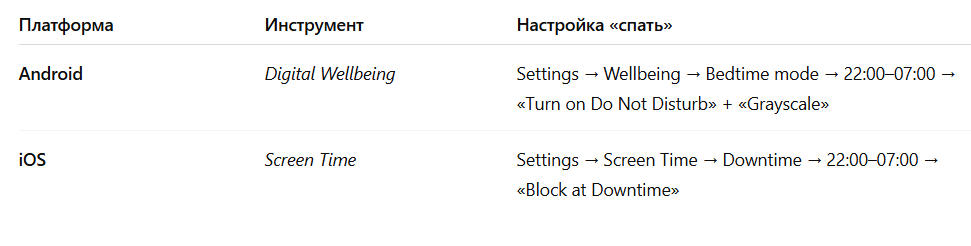
После активации устройства теряют доступ к большинству приложений, в том числе соцсетям и браузеру. Интернет «есть, но скучно» — дети отправляются спать, а родителям Wi-Fi сохраняется.
7. Проясняем типичные ошибки
8. Итоговая выгода от ночного таймера
- -15 кВт·ч в год. Для семьи с тарифом 6 ₽/кВт·ч — экономия ≈ 90 ₽, что почти окупает смарт-розетку за два года.
- Здоровый сон. Нет соблазна пролистывать ленту Youtube до трех ночи.
- Меньше помех. Соседям над головой не «фонит» ваш маршрутизатор, особенно если живёте в панельном доме.
- Пожарная безопасность. Отключённое питание — нет нагрева блока питания и пыли, скапливающейся внутри корпуса.
Главная мысль: таймер Wi-Fi — это простой «ритуал тишины», который одновременно бережёт электричество, нервы родителей и здоровье детей.